


6 種方法逐步教你如何將 WhatsApp 從安卓手機轉移到 iPhone

買了新iPhone,不想把WhatsApp聊天記錄留在舊的安卓手機上?或只是需要… 設定完成後,將 WhatsApp 聊天記錄從 Android 傳輸到 iPhone。很多人擔心更換手機時會遺失舊的聊天記錄、工作資訊或珍貴的照片。如果您正在尋找保存珍貴 WhatsApp 聊天記錄的解決方案,本指南涵蓋了所有方法,從官方免費方法到實用工具,應有盡有!
頁面內容:
開始之前:WhatsApp 轉帳準備清單
在開始 WhatsApp 資料遷移之前,請花一分鐘閱讀這份清單。這些簡單的準備步驟可以避免 90% 的遷移失敗。
- 1.您的安卓裝置必須執行安卓5.0或更高版本,您的iPhone必須執行iOS 15.5或更高版本。
- 2.在兩支手機上都安裝最新版本的WhatsApp。
- 3.使用穩定的Wi-Fi網絡,避免使用公共網路或行動數據。
- 4.WhatsApp媒體檔案可能佔用大量空間。請釋放iPhone儲存空間,並預留足夠的空間。
- 5.請先備份您的 WhatsApp 聊天記錄。這樣,即使遷移過程中出現任何問題,您的資料也能安全無虞。
- 6.VPN通常會阻止手機之間的連線。開始前請暫時禁用VPN。
官方方法:將 WhatsApp 聊天記錄從安卓手機傳輸到 iPhone
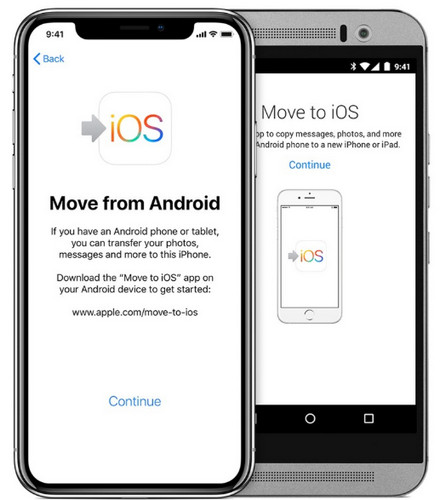
您可以使用蘋果官方的 移至iOS 這款應用程式可以免費傳輸您的 WhatsApp 聊天記錄。它是設定新 iPhone 時將 WhatsApp 從安卓裝置傳輸到 iPhone 的最佳工具。 「轉移到 iOS」應用程式僅適用於全新或已恢復原廠設定的 iPhone,並且只能在 iPhone 設定過程中使用此工具。如果您的 iPhone 已設定並正在使用,則需要先重置 iPhone。
步驟二 在您的安卓手機上安裝並打開“轉移到 iOS”應用程序,然後按照螢幕上的說明進行操作。
步驟二 在您的iPhone上,點擊 繼續 當您看到「從 Android 裝置遷移」畫面時,將會出現一次性驗證碼。
步驟二 在您的安卓裝置上輸入此代碼,然後點擊 繼續 並按照螢幕上的指示進行操作。
步驟二 上 轉移數據 屏幕上,選擇 Whatsapp,然後點擊 開始.
步驟二 返回「遷移到 iOS」應用程式,點擊 繼續 將 WhatsApp 從安卓手機轉移到 iPhone。轉移完成前請勿使用兩台設備。
使用 Google 備份將 WhatsApp 從 Android 傳輸到 iPhone
大多數用戶都不想為了轉移 WhatsApp 資料而重置 iPhone。那麼,如何在不恢復原廠設定的情況下將 WhatsApp 從安卓手機傳輸到 iPhone 呢?如果您有 Google 帳戶,可以使用 Google 雲端硬碟備份將 WhatsApp 聊天記錄移轉到 iPhone。但是,由於兩個系統使用不同的加密標準,iPhone 無法直接還原 Google 雲端硬碟備份。幸運的是,您可以使用第三方應用程式成功地將 WhatsApp 從安卓手機傳輸到 iPhone。
步驟二 在您的 Android 設備上打開 WhatsApp。
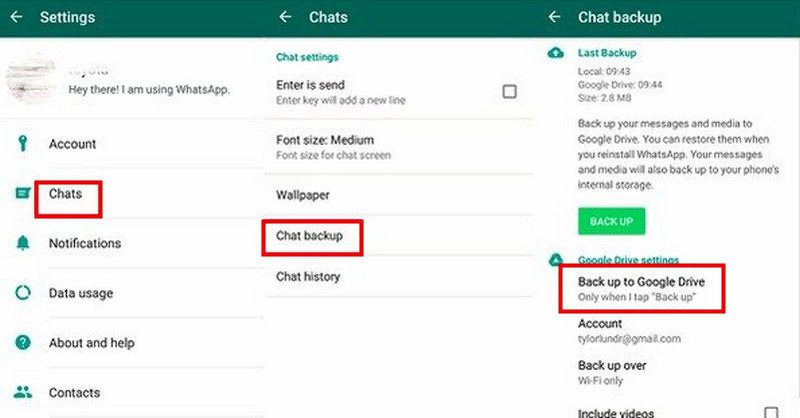
步驟二 造訪 設定(三個點) > 聊天 > 聊天備份向下捲動選擇 備份到Google雲端硬盤.
步驟二 敲打 立即備份 開始備份過程。
步驟二 啟動您的轉帳工具,該工具能夠… 從 Google 雲端硬碟還原 WhatsApp 備份文件 將資料傳輸到您的 iPhone,然後按照說明進行操作。
透過電子郵件將 WhatsApp 從 Android 轉移到 iPhone
如果您只需要轉移幾個重要的聊天記錄,而不是轉移整個 WhatsApp 聊天記錄,那麼電子郵件方式是最快捷的免費選擇。
步驟二 打開 WhatsApp 並前往 設定(三個點) > 聊天 > 聊天記錄.
步驟二 敲打 導出聊天 匯出您選擇的 WhatsApp 聊天記錄。
步驟二 在下一個畫面上,選擇一個聯絡人,然後選擇 邮箱 分享你的聊天記錄。
步驟二 發送電子郵件後,您可以查看收件者電子郵件帳戶的收件匣以存取匯出的 WhatsApp 聊天記錄。
額外內容:如何將 WhatsApp 聊天記錄從 iPhone 轉移到 iPhone
想把 WhatsApp 從 iPhone 轉移到另一台 iPhone 嗎?這款多功能工具可以幫助你。 Apeaksoft WhatsApp轉移 只需輕按幾下,即可在 iOS 裝置之間傳輸 WhatsApp 聊天記錄、照片、影片、附件和媒體檔案。它還允許您在傳輸前預覽詳細內容,以便您可以根據需要選擇要匯出的內容!

下載量超過 1,000,000 用戶
- 將WhatsApp資料從一部iPhone傳輸到另一部iPhone。
- 以HTML和CSV格式導出WhatsApp備份文件。
- 從備份中恢復 WhatsApp 數據,資料無遺失。
- 預覽內容並選擇性地恢復 WhatsApp 資料。
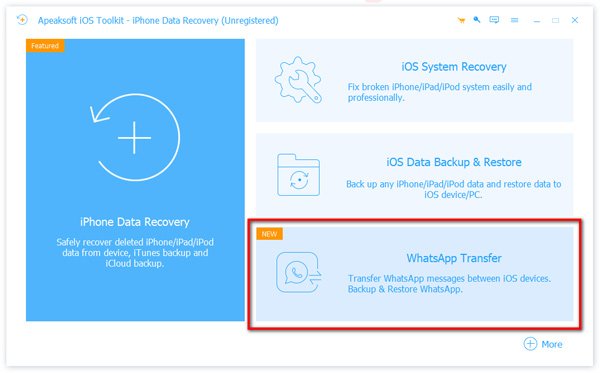
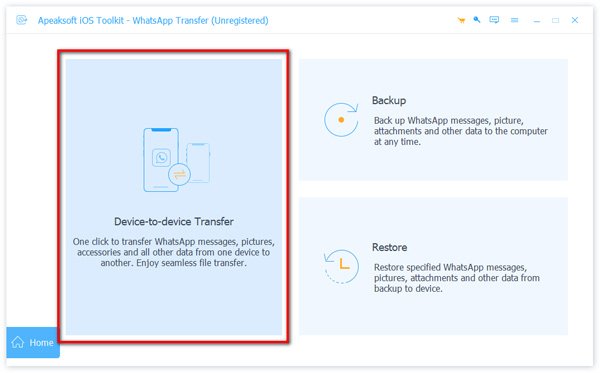
步驟二 選擇 WhatsApp轉移 模式。
步驟二 選擇 設備到設備傳輸然後使用 USB 連接線將 iPhone 連接到電腦。您可能需要輕點螢幕。 信任 在你的iPhone上。
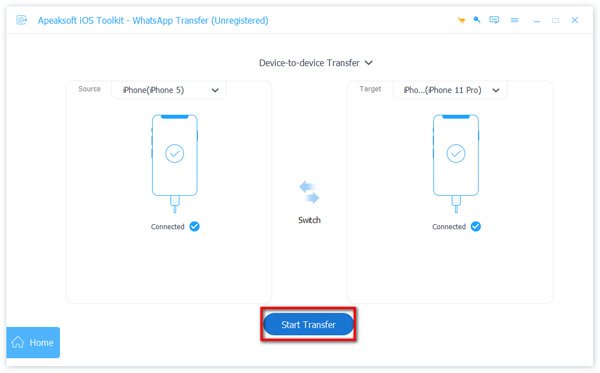
步驟二 在操作欄點擊 開始轉移 點擊按鈕,您的 WhatsApp 資料就會傳輸到目標 iPhone。
WhatsApp 資料遷移過程中的常見錯誤及解決方法
1. 傳輸過程中一直結冰。
將兩部手機連接到穩定的 Wi-Fi 網絡,關閉低電量模式,並清理 iPhone 上的額外空間。
2. 遷移後圖片和影片消失。
將兩台裝置上的 WhatsApp 都更新到最新版本。在安卓裝置上建立新的備份,然後重複傳輸過程。
3. 遷移到 iOS 系統後,無法連接兩個裝置。
關閉 VPN/代理,重新啟動 Wi-Fi 和藍牙,並檢查兩個裝置是否都已更新。
4. 無法讀取 Google 雲端硬碟備份。
請再次將 WhatsApp 資料備份到 Google 雲端硬碟。如果問題仍然存在,請嘗試使用本機備份檔案進行遷移。
5. 轉帳後聊天記錄不完整。
傳輸過程中請勿點選、鎖定或使用任何一部手機。在開始傳輸前,請仔細檢查所有聊天內容是否已選中,並建立新的備份以備重新傳輸。
結語
總而言之,您有幾種選擇 將WhatsApp從Android轉移到iPhone「轉移到 iOS」應用程式完全免費,但僅適用於全新或已重置的 iPhone。如果您的 iPhone 已設定完畢,那麼像 Apeaksoft WhatsApp Transfer 這樣的專業傳輸工具是避免資料遺失的最佳解決方案。您也可以從 Google 備份中還原聊天記錄,或使用電子郵件單獨轉移聊天記錄!

相關文章




