


為什麼 Apple ID 密碼不起作用以及如何解決

幾週前,我的 Apple ID 密碼突然失效。昨天,它又失效了。這是為什麼? Apple ID 密碼無效眾所周知,Apple 帳戶在 Apple 生態系統中扮演關鍵角色。它連接著 iPhone、iPad、iPod、Apple Watch 等裝置上的幾乎所有 Apple 服務。本文將解釋此錯誤發生的原因,並提供快速有效的解決方案。
第一部分:為什麼我的 Apple ID 密碼不起作用
當您啟動和使用 Apple 裝置以及存取 Apple 服務(例如 FaceTime、iMessage、iCloud、「尋找我的 Apple ID」等)時,需要 Apple ID 密碼。主要原因 為什麼我的 Apple ID 密碼不起作用 包括:
- 1.iOS系統載入錯誤。
- 2.已過時的蘋果帳戶資訊。
- 3.蘋果伺服器宕機了。
- 4.您的帳戶出現問題。
- 5.日期和時間錯誤。
- 6.蘋果帳戶密碼已過期。
- 7.軟體故障。
第二部分:如果 Apple ID 密碼失效該怎麼辦
解決方案1:重啟iPhone
如果您的 Apple ID 密碼無法使用,您可以做的第一件事是重新啟動您的 iPhone 或 iPad。這可以重新載入作業系統並讀取您的 Apple ID 帳戶和密碼。
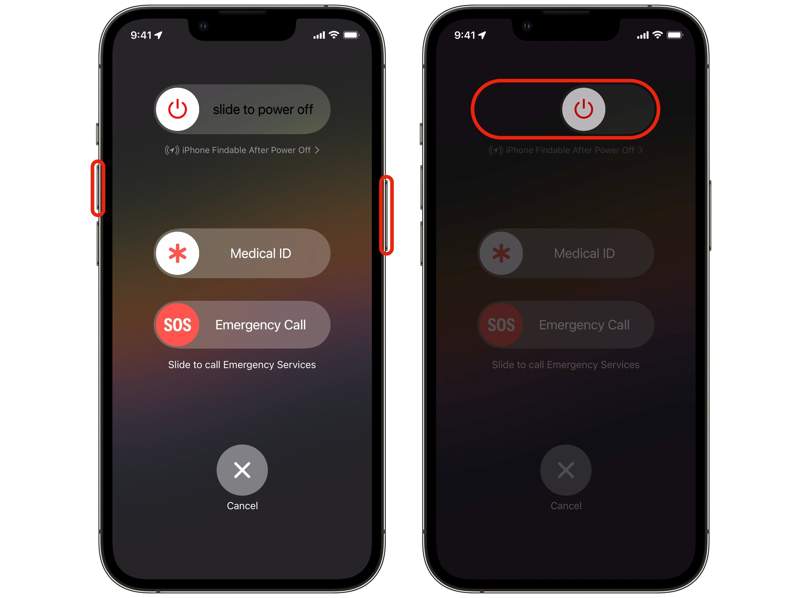
步驟二 對於配備面容 ID 的 iPhone,按住其中一個音量按鈕 + 側 按鈕。
對於較舊的 iPhone,按住 側 or 睡眠/喚醒 按鈕。
步驟二 當出現關機畫面時,放開按鈕或按鈕。
步驟二 移動滑桿即可關閉。
步驟二 幾分鐘後,按住 側 or 睡眠/喚醒 按鈕,直到看到Apple徽標。
解決方案 2:登出並重新登入 Apple 帳戶
如果您在其他裝置上更改了 Apple ID 帳戶,最好在 iPhone 上也更新帳戶,以解決 Apple ID 密碼無效的問題。操作很簡單:登出您的帳戶,然後重新登入。
步驟二 打開 設定 應用程序。
步驟二 點擊您的個人資料。
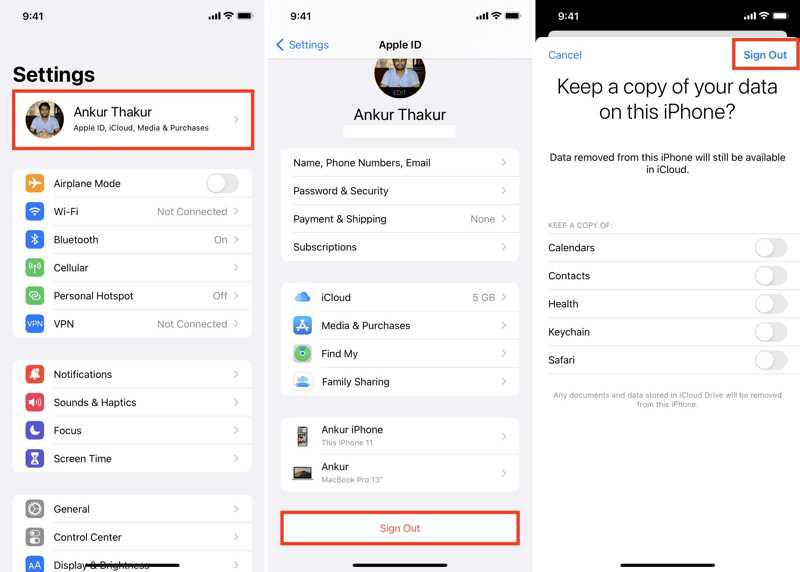
步驟二 向下滾動並點按 退出登錄 在底部。
步驟二 輸入您的 Apple 帳戶密碼並輕點 關閉 禁用“查找我的”。
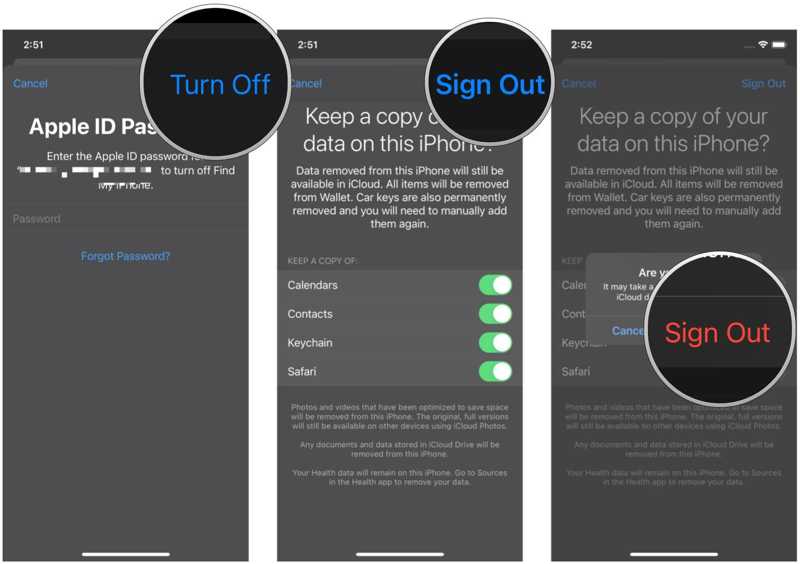
步驟二 重啟你的iPhone。
步驟二 帶回了 設定 應用程序。
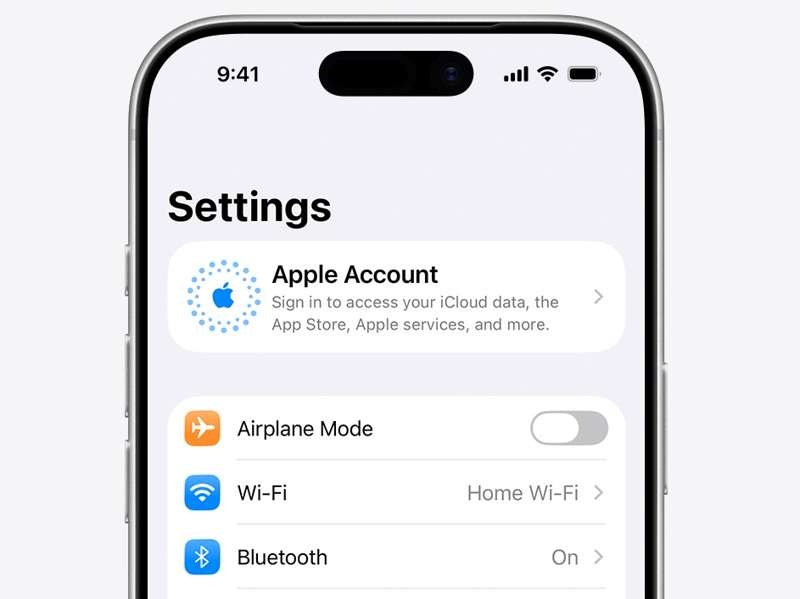
步驟二 敲打 蘋果帳戶,並選擇 手動登入.
步驟二 請輸入您的 Apple 帳戶和密碼。
解決方案 3:正確的日期和時間
蘋果會自動調整日期和時間。但是,如果您手動設定,Apple ID 密碼將無法使用。解決方法很簡單:在您的 iPhone 或 iPad 上更正日期和時間即可。
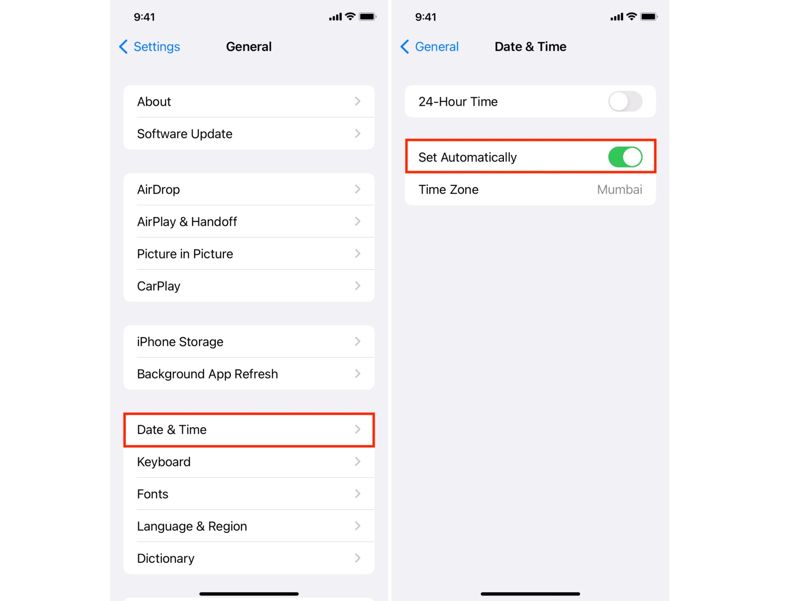
步驟二 跑你的 設定 應用程序。
步驟二 造訪 一般規格 以及 日期及時間.
步驟二 切換 自動設置.
步驟二 將您的 iPhone 連接到網路。
解決方案4:檢查Apple伺服器
當您使用 Apple ID 帳戶時,系統會向 Apple 伺服器傳送請求。配對成功後,您即可存取 Apple 服務。如果您的 Apple ID 密碼無法使用,您應該檢查相關的 Apple 伺服器。
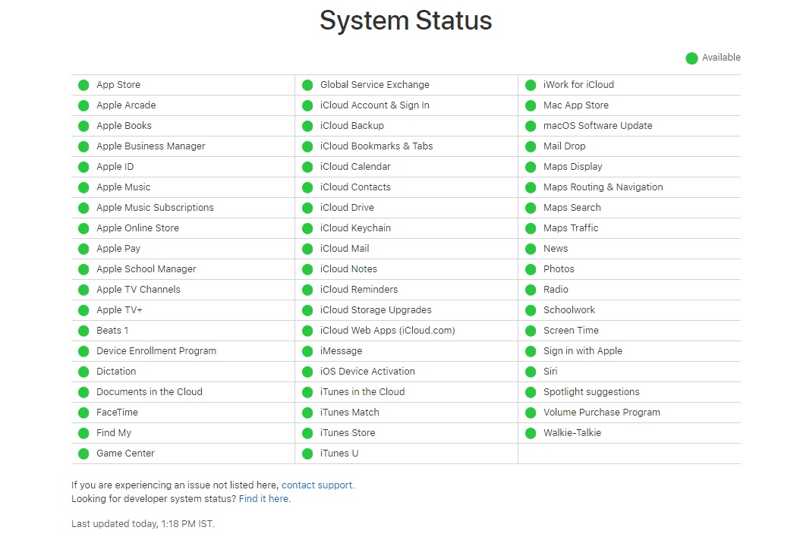
步驟二 請在瀏覽器中造訪 https://www.apple.com/support/systemstatus/。
步驟二 查看蘋果伺服器狀態。
步驟二 如果任何設備故障,請等待其恢復正常。
解決方案 5:重設 Apple ID 密碼
解決 iPhone 上 Apple ID 和密碼無法使用的另一個方法是重置密碼。透過正確的管道驗證身分後,您可以在 Apple 的 iForgot 網站重設 Apple ID 密碼。
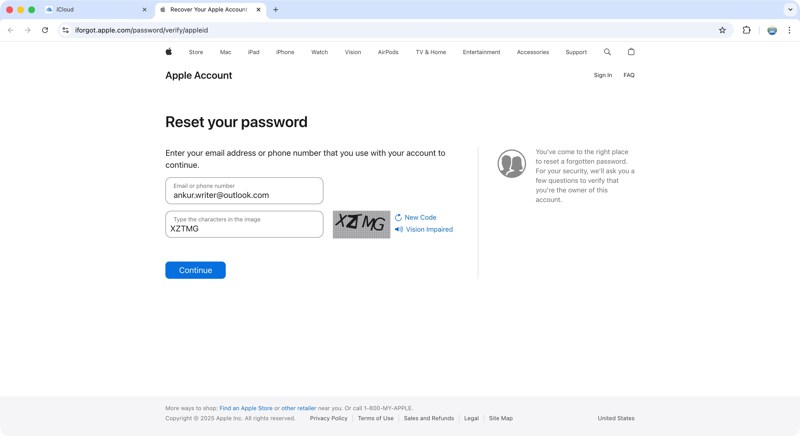
步驟二 請在瀏覽器中造訪 www.iforgot.apple.com。
步驟二 在操作欄點擊 重設密碼 按鈕。
步驟二 輸入您的 Apple ID,輸入圖片中的字符,然後點擊 繼續.
步驟二 輸入可信任電話號碼並點擊 繼續.
步驟二 請依照螢幕上的指示進行身份驗證。
步驟二 設定新密碼,進行驗證並確認。
步驟二 現在,請在您的裝置上更新新密碼。
第三部分:一站式解決 Apple ID 密碼失效問題
如果以上方法都無效,您的 Apple ID 密碼仍然無法使用,請嘗試以下方法。 Apeaksoft iFoneKit iOS 解鎖器它允許您在不輸入密碼的情況下移除 Apple 帳戶。然後,您可以建立一個新的帳戶和密碼。

下載量超過 1,000,000 用戶
- 只需三步驟即可從 iOS 裝置移除舊的 Apple 帳戶。
- 不要詢問您的 iPhone 密碼或 Apple 帳戶密碼。
- 提供額外功能,例如解鎖螢幕使用時間。
- 幾乎適用於所有 iPhone 和 iPad 機型。

如何解決 Apple ID 密碼失效的問題
步驟二 安裝Apple ID刪除工具
安裝好 Apple ID 刪除工具後,請執行它。該工具相容於 Windows 11 至 XP 以及 Mac OS X 10.7 或更高版本。選擇 刪除Apple ID 模式繼續。

步驟二 連接到您的裝置
使用 Lightning 線將 iPhone 連接到電腦,並信任這台電腦。電腦辨識 iPhone 後,點選… 現在開始 按鈕。

步驟二 刪除Apple ID
如果「尋找我的iPhone」已關閉,軟體將啟動Apple ID移除流程。如果「尋找我的iPhone」已啟用,請重設裝置上的所有設定。然後,點擊 OK 並擊中 再次確認 開始這個過程。

結語
經過我們的故障排除,您應該可以了解主要原因。 Apple ID 密碼無效 在您的 iPhone 或 iPad 上。更重要的是,您可以按照我們的解決方案解決此問題,並像往常一樣使用您的帳戶。 Apeaksoft iFoneKit iOS 解鎖器 這是徹底解決所有軟體故障的終極方案。

相關文章




