

如何重置 Apple ID 安全性問題和答案

如果您忘記了 Apple ID 密碼,重設 Apple ID 帳戶時會使用安全性問題和答案來驗證您的身分。建立 Apple 帳戶時,系統會要求您設定安全問題和答案。如果您 忘記了 Apple ID 安全性問題的答案本文將解答這個問題並協助您在各種情況下重設問題和密碼。
頁面內容:
第 1 部分:如何在線上重置 Apple ID 安全性問題
如果您已為 Apple ID 開啟雙重認證,則無需記住或重設 Apple ID 安全性問題。但是,您的安全問題和答案仍然很重要。因此,如果您忘記了,最好重置它們。
步驟二 在瀏覽器中造訪 https://appleid.apple.com/。
步驟二 使用您的Apple ID和密碼登錄。

步驟二 選擇 登錄和安全 並點擊 帳戶安全.
步驟二 轉移到 安全問題 如果 2FA 被停用,則部分。
步驟二 在操作欄點擊 更改安全問題 按鈕。

步驟二 選擇新的安全問題並輸入答案。
步驟二 在操作欄點擊 更新狀態 按鈕確認更改。
步驟二 最後,提供您的 Apple ID 密碼並點擊 完成.
第 2 部分:如何在 Apple 支援中重置 Apple ID 安全性問題
Apple 支援應用程式於 2023 年由 Apple 為 iOS 和 iPadOS 推出。此應用程式用於處理與您或他人的 Apple 帳戶相關的問題。因此,它可以幫助您重置忘記的 Apple ID 安全性問題。
步驟二 在 iPhone 或 iPad 上安裝 Apple 支援應用程式。

步驟二 類型 重置安全問題 在搜索欄中點擊 下一則.
步驟二 當你看到 重置您的安全問題 選項,按 立即報名.

步驟二 您將被重定向到 iforgot.apple.com。
步驟二 使用您的Apple ID和密碼登錄。
步驟二 按照螢幕上的指示重置您的問題和答案。
步驟二 最後確認更改。
請注意: 如果您使用的是 PC 或 Mac,請在瀏覽器中造訪 support.apple.com,而不是 Apple 支援應用程式。
第 3 部分:如果忘記了安全性問題,如何從 iPhone 中刪除 Apple ID
如前所述,安全性問題和答案用於在您忘記 Apple ID 密碼時重設密碼。如果您也忘記了 Apple ID 安全性問題和答案,則需要一個強大的工具,例如 Apeaksoft iOS解鎖器。它可以幫助您從 iPhone 或 iPad 中刪除 Apple ID,從而允許您建立新帳戶並設定新的安全問題和答案。
重置 Apple ID 安全性問題和答案的最簡單解決方案
- 輕鬆從您的 iOS 裝置中刪除 Apple ID。
- 重置 Apple ID 安全性問題和答案。
- 不需要您的 Apple ID 和密碼。
- 提供額外功能,例如 繞過螢幕使用時間.
- 支援最新版本的iOS和iPadOS。

如何重置忘記的 Apple ID 安全性問題和答案
步驟二 安裝Apple ID刪除工具
在電腦上安裝這款 Apple ID 移除工具後,即可立即使用。 Mac 版也提供。使用 Lightning 線將 iPhone 或 iPad 連接到電腦。前往 刪除Apple ID 模式,然後點擊 開始 按鈕。
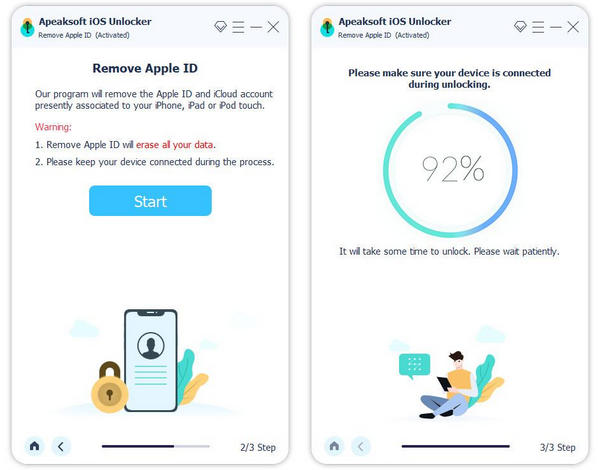
提示: 軟體會自動偵測您的裝置。如果您是首次關聯兩台設備,請點選 信任 在您的螢幕上信任這台電腦。
步驟二 刪除Apple ID
情況 1:「尋找我的」功能已停用
該軟體將立即從您的裝置中刪除舊的 Apple ID。
情況 2:在 iOS 11.3 或更早版本上啟用了“查找我的”
打開 設定 在您的裝置上應用,轉到 一般說明,點擊 重設,並選擇 復位所有設置。當您的裝置重新啟動時,軟體將立即生效。
情況 3:在 iOS 11.4 或更高版本上啟用了“查找我的”
在您的裝置上啟用雙重身份驗證。然後,輸入 0000 在軟體中,點選 確認。設備資訊載入完成後,請檢查每一項。然後點擊 開始 按鈕下載韌體。最後,輸入 0000 並點擊 解鎖 按鈕開始刪除您的 Apple ID。

步驟二 重置安全問題和答案
現在,您可以建立一個新的 Apple ID 帳戶。在設定過程中,您可以設定新的安全問題和答案。整個流程不會 factory reset 你的設備。
結語
本指南告訴你如何 重置 Apple ID 安全性問題 您可以在 iPhone/iPad 或電腦上線上取得並回答問題。如果您忘記了問題和答案,可以按照我們的指南進行更改。 Apeaksoft iOS Unlocker 可以協助您從裝置移除 Apple ID 帳戶,以便您可以設定新的帳戶和安全性問題。如果您對此主題還有其他疑問,請在本文下方留言。
相關文章
本教學將告訴您如何在 iPhone、Mac 或 Web 瀏覽器中使用或不使用密碼從 Apple ID 移除裝置。
如何正確暫時停用您的 Apple ID 帳號?您可以從這篇文章中找到逐步指南。
如果您的 iPhone 不斷詢問 Apple ID 密碼,您可以從這篇文章中了解六種有效的解決方案來解決此問題。
您可以隨時按照我們的逐步指南在 iPhone、iPad 或 MacBook 上退出 Apple ID,而不會遺失資料。



