


如何使用或不使用密碼從 Apple ID 移除設備

Apple ID 就像 Apple 生態系統中的通行證。多裝置用戶可以在所有 Apple 裝置上登入同一個帳戶,從而跨裝置同步資料。如果您將其中一台設備贈予他人或在二手市場出售,則必須移除該帳戶。 裝置來自您的 Apple ID好消息是,你有許多方法可以完成這項工作。
頁面內容:
第一部分:如何從 iCloud 上的 Apple ID 移除設備
您可以在 iCloud 網站上從您的 Apple ID 移除裝置。請注意,您需要在電腦上存取網頁版 iCloud 應用程式。如果您在行動裝置上執行該應用,請切換到桌面模式。
前提條件:
- 1.您的裝置已啟用「尋找我的裝置」功能。
- 2.您的裝置已連網。
- 3.您的 Apple ID 和密碼。
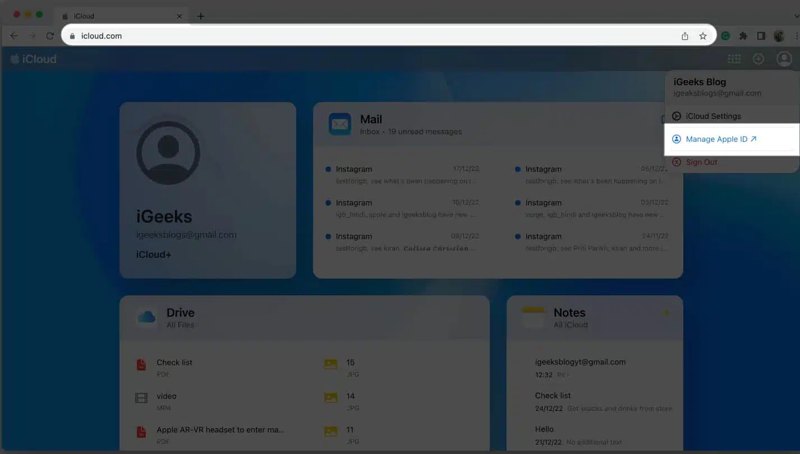
步驟二 造訪 www.icloud.com 在網絡瀏覽器中。
步驟二 使用您的Apple ID和密碼登錄。
小提示: 如果您的帳戶已設定雙重驗證,請輸入裝置上顯示的驗證碼。
步驟二 點擊右上角你的名字。
步驟二 選擇 管理 Apple ID,並導航到 設備 查看與相同帳戶關聯的所有裝置。
步驟二 選擇要移除的設備。
步驟二 在操作欄點擊 從帳戶中刪除 按鈕,然後選擇 移除 在確認對話框中。
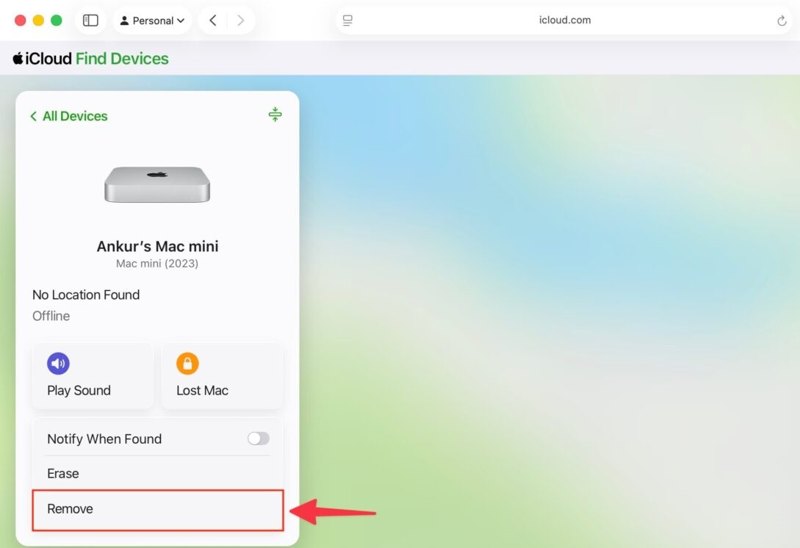
請注意: 或登入 www.icloud.com/find,從中選擇所需的設備 所有設備 列表,然後單擊 移除.
第二部分:如何透過「尋找我的 Apple ID」移除設備
即使沒有 iCloud 網站,您也可以使用「尋找」App 在藉用的 Apple 裝置上從 Apple ID 移除裝置。如果您的裝置處於離線狀態,移除操作將在裝置連網後執行。
前提條件:
- 1.又一款蘋果設備。
- 2.您的裝置上已設定「尋找我的裝置」。
- 3.您的裝置已連接至網路。
- 4.您的 Apple ID 和密碼。
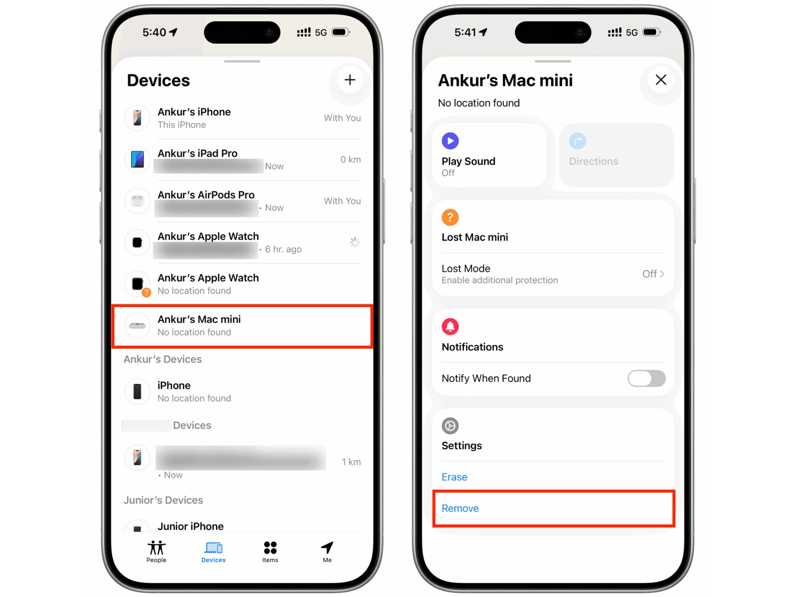
步驟二 在藉用的蘋果設備上安裝「尋找」應用程式。
步驟二 使用您的 Apple ID 憑據登錄。
步驟二 前往 設備 底部的標籤。
步驟二 展開工具列並按下 移除 按鈕。
步驟二 接下來,選擇 移除 在彈出的對話框中確認您的操作。
第三部分:如何在帳戶管理入口網站中從 Apple ID 移除設備
另一種從 Apple ID 帳戶移除裝置的方法是透過 Apple 的帳戶管理入口網站。如果您的裝置已停用「尋找我的 Apple ID」功能,則可以使用此方法。您只需要穩定的網路連線即可。
前提條件:
- 1.您的 Apple ID 和密碼。
- 2.穩定的互聯網連接。
- 3.您的裝置已連網。
步驟二 請在瀏覽器中造訪 https://account.apple.com/。
步驟二 在操作欄點擊 登入 點擊按鈕並使用您的 Apple ID 憑證登入。
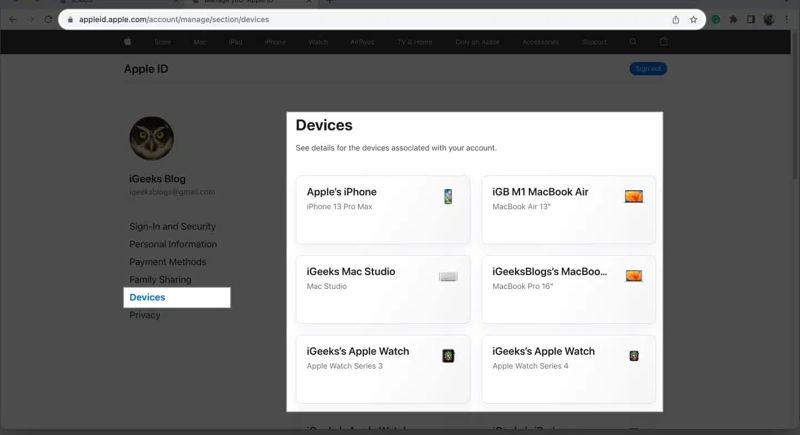
步驟二 前往 設備 進入相應部分並選擇您的設備名稱。
步驟二 在操作欄點擊 從帳戶中刪除 按鈕。
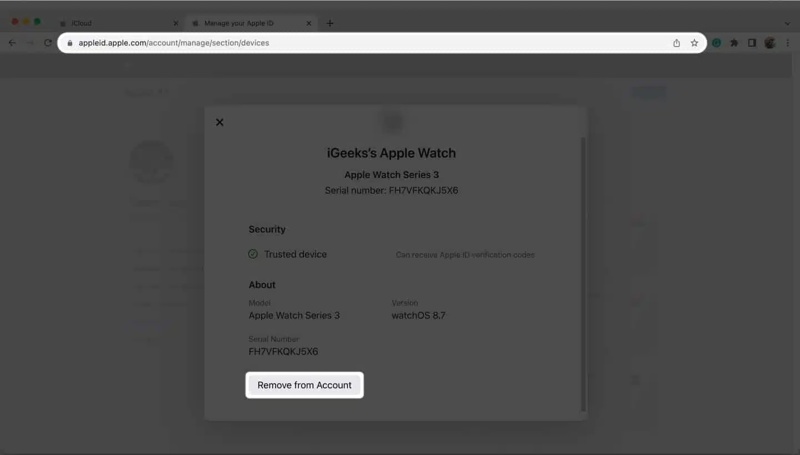
步驟二 接下來,單擊 移除 在確認對話框中。
第四部分:如何在 iPhone/iPad/Mac 上從 Apple ID 移除設備
對於擁有多台裝置的使用者來說,從 Apple ID 移除裝置會更簡單。您可以在關聯到相同 Apple ID 的另一台 Apple 裝置上完成此操作。請注意,您無法使用裝置本身從 Apple ID 移除裝置。
前提條件:
- 1.您擁有多台蘋果設備。
- 2.所有裝置都使用同一個 Apple 帳戶登入。
- 3.別 忘記您的 Apple ID 和密碼.
如何在 iPhone/iPad 上從 Apple ID 移除設備
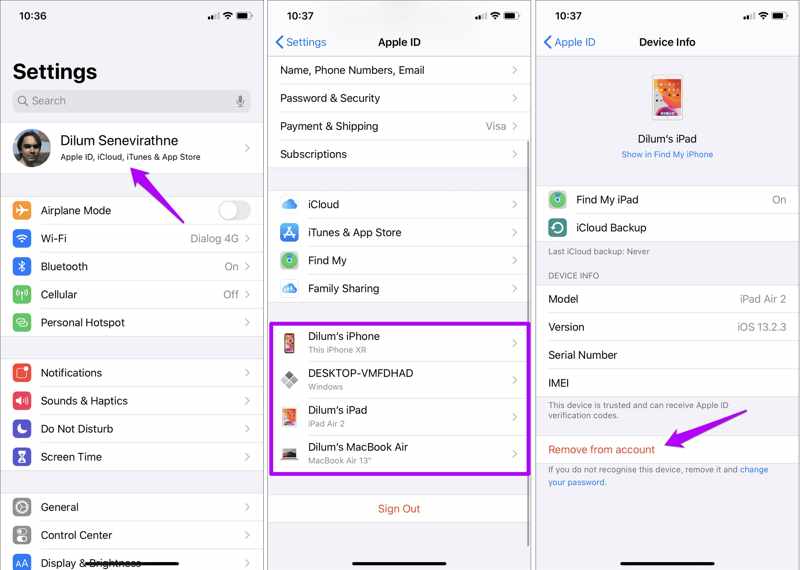
步驟二 點擊個人資料圖片 設定 應用程序。
步驟二 向下捲動並選擇要移除的裝置。
步驟二 點擊 從帳戶中刪除 按鈕。
步驟二 接下來,點按 移除 再次確認。
如何在 Mac 上從 Apple ID 移除設備
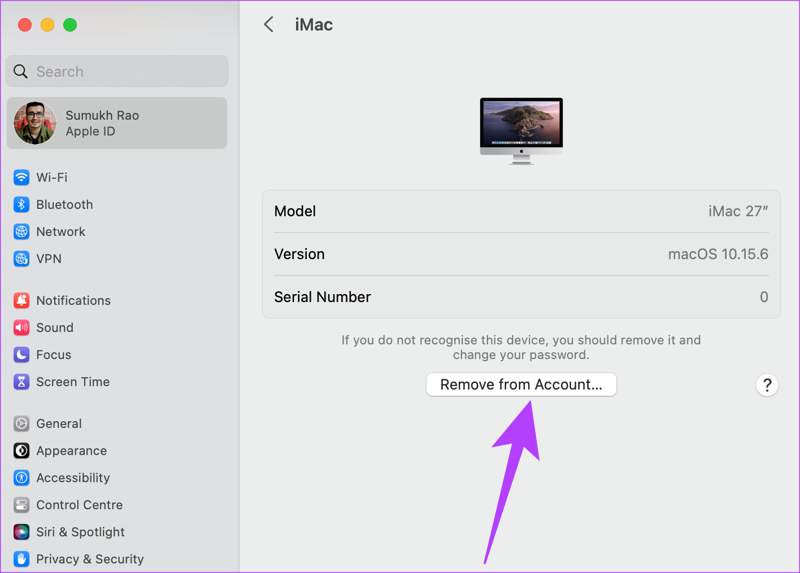
步驟二 在操作欄點擊 Apple 菜單。
步驟二 選擇 系統設置 or 系統偏好設定.
步驟二 點擊 蘋果ID並選擇所需的 設備 在“設備”部分。
步驟二 在操作欄點擊 從帳戶中刪除 按鈕。
步驟二 若出現提示,請按 移除 在確認對話框中。
第五部分:如何在沒有密碼的情況下從 Apple ID 移除設備
如前所述,如果您想從 Apple ID 中移除設備,則需要您的帳戶憑證。如果您忘記了 Apple ID 密碼,請嘗試 Apeaksoft iFoneKit iOS 解鎖器它可以讓您從 iOS 裝置中刪除舊的 Apple 帳戶,無需任何限製或技術技能。

下載量超過 1,000,000 用戶
- 只需三步,即可從您的 iPhone 或 iPad 中移除 Apple ID。
- 不需要您的 iPhone 密碼或 Apple ID 密碼。
- 提供額外功能,例如 MDM 繞過。
- 支援最新版本的 iPhone 和 iPad 裝置。

如何在不使用密碼的情況下從 Apple ID 移除設備
步驟二 安裝 iFoneKit
安裝 Apple ID 移除工具後,請將其啟動到您的電腦上。該工具也有適用於 macOS 10.7 及更高版本的版本。請選擇該版本。 刪除Apple ID 模式繼續。

步驟二 連接到您的裝置
使用 Lightning 線將 iPhone 連接到電腦。只要軟體能夠辨識您的設備,iPhone 資訊就會載入。點選 現在開始 按鈕繼續。

步驟二 從 Apple ID 移除您的設備
如果「尋找」功能已關閉,軟體將開始從您的 Apple ID 移除您的裝置。如果「尋找」功能已啟用,請重設裝置上的所有設定。然後,點擊 OK,並擊中 再次確認 啟動該過程。

結語
本文分享了多種方法 從您的 Apple ID 移除設備 如果您擁有多台 Apple 設備,而這些設備都登入了同一個帳戶,您可以快速移除不常用的 iPhone、iPad、Apple Watch、Mac 或 Apple TV。如果您的裝置無法存取,您也可以在 iCloud 或 Apple 管理入口網站上完成此操作。 Apeaksoft iFoneKit iOS 解鎖器 是無需密碼或技術技能即可移除設備的終極工具。

相關文章




