


即使忘記密碼,也有 4 種簡單方法可以關閉 iPad 密碼

許多用戶想要 關閉 iPad 密碼 為了更方便地在日常生活中使用,本文列出了所有可行的 iPad 密碼停用方法,無論您是否設定了密碼。
請查看我們提供的詳細步驟及適用場景,並選擇最適合您需求的解決方案。請注意,部分方案會清除您 iPhone 上的所有資料。
頁面內容:
第一部分:如果您記得的話,請正常關閉 iPad 密碼
如果您記得 iPad 密碼並且可以正常登入系統,那麼您只需按照設定中的幾個步驟操作即可停用 iPad 密碼,而不會遺失任何資料。此方法快速便捷,並能確保您的所有資料完好無損。
步驟二 前往“設定”,然後點擊 人臉ID和密碼 觸摸ID和密碼).
步驟二 請輸入您現有的密碼。
步驟二 選擇 關閉密碼 並確認。
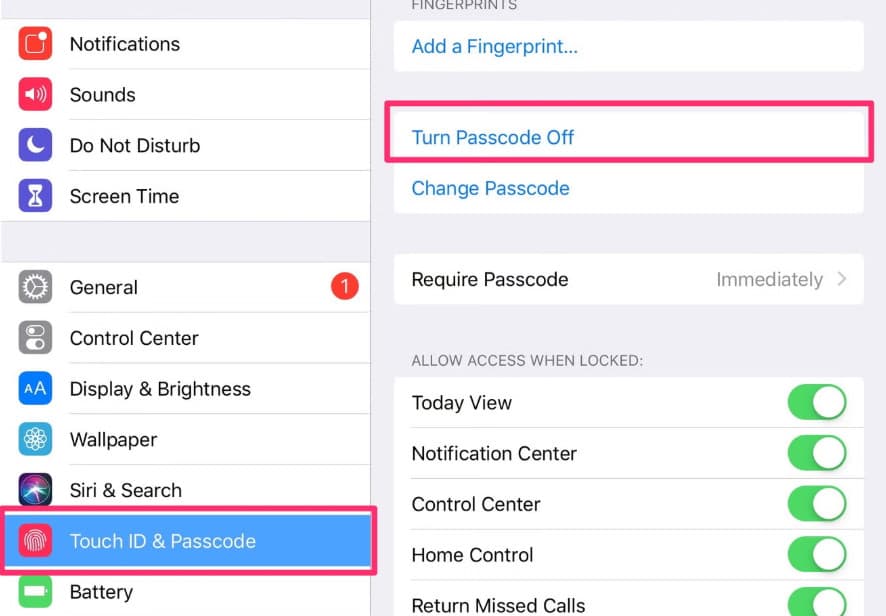
提示: 避免頻繁嘗試輸入錯誤密碼,因為這可能會永久損壞密碼。 禁用 iPad.
第二部分:透過「尋找我的 iPad」功能遠端關閉 iPad 密碼(如果您忘記了密碼)
如果您忘記了 iPad 的鎖定畫面密碼,不用擔心。您可以使用兩種可靠的方法遠端抹掉 iPad 來移除密碼:在另一台登入了相同 Apple ID 的 Apple 裝置上使用「尋找」App,或在任何連接到網路的裝置上造訪官方 iCloud 網站。但請注意,此方法會刪除您 iPad 上的所有資料。
透過「查找」功能停用 iPad 密碼
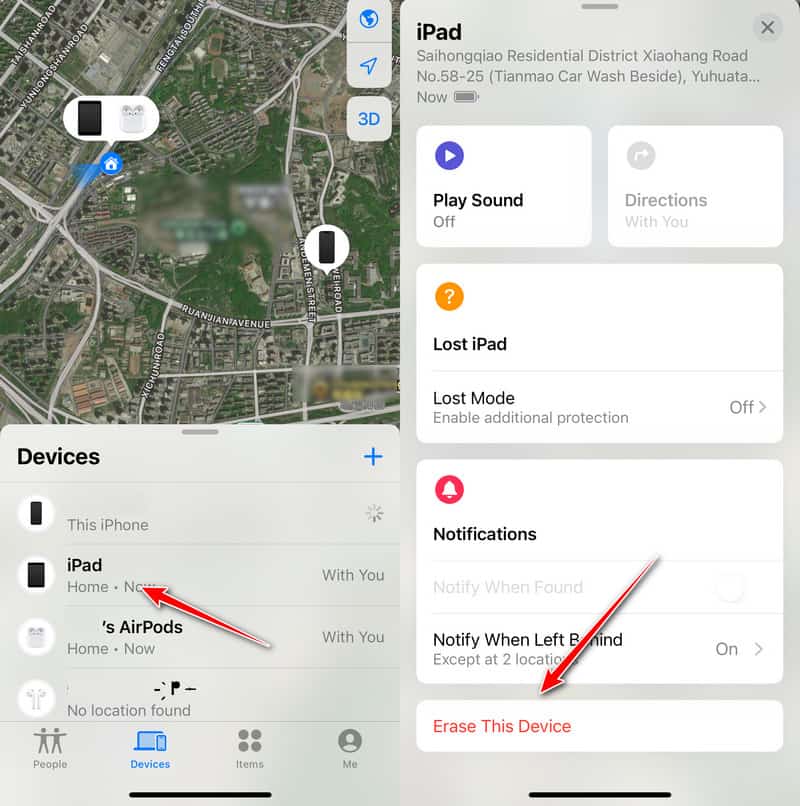
步驟二 未結案工單 找到我的 在另一台蘋果設備上。
步驟二 找到你的 iPad 設備 部分。
步驟二 單擊它並選擇 擦除此設備.
提示: 如果啟用了啟動鎖,您必須使用正確的 Apple ID 和密碼。 繞過 iPad 上的啟動鎖 重置後。
透過 iCloud.com 停用 iPad 上的密碼。
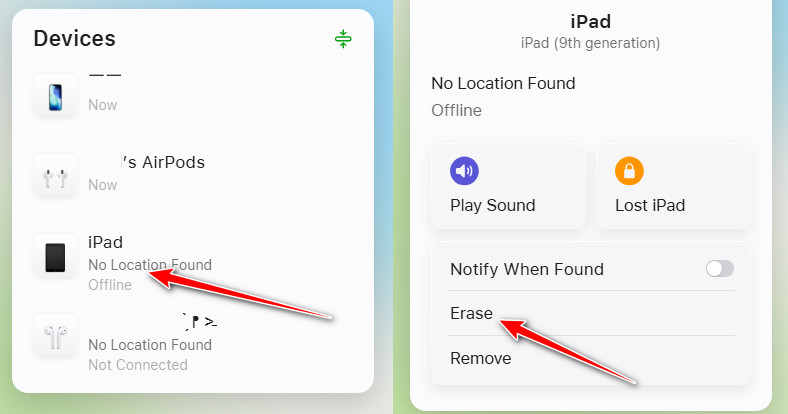
步驟二 造訪 iCloud.com,使用同一個 Apple ID 登入。
步驟二 點擊 找到我的 找到你的iPad。
步驟二 選擇 刪除iPad遠端擦除後,密碼將被移除,您可以再次啟動裝置。
提示: 所有操作只有在連接網路後才能立即生效。如果 iPad 處於離線狀態,指令會先儲存到雲端。只有當 iPad 下次連接到網路時,才會自動清除指令並停用鎖定螢幕密碼。
第三部分:透過恢復模式關閉 iPad 密碼
當您忘記 iPad 密碼且 iPad 處於離線狀態時,「尋找我的 iPad」遠端抹掉功能將無法使用。此時,您可以使用恢復模式重設裝置並移除密碼設定。此操作需要連接電腦,並將刪除 iPad 上的所有內容和設定。
步驟二 將 iPad 連接到電腦
步驟二 進入 iPad 的復原模式.
步驟二 打開 Finder 或 iTunes 並點擊 iPad的恢復這將清除所有資料並永久刪除密碼。
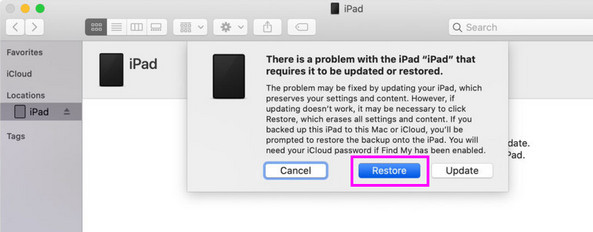
提示: 重設或恢復原廠設定前,請確保 iPad 電量充足,以免中斷操作。
第四部分:一鍵關閉 iPad 密碼(無需 Apple ID 和網路連線)
當官方解鎖方法(例如「尋找我的蘋果」或恢復模式)操作過於複雜時,可以使用第三方蘋果解鎖軟體,例如… Apeaksoft iFoneKit iOS 解鎖器是更便捷的選擇。
此方法無需 Apple ID 或網路連線。與官方的複雜方法相比,整個過程只需一鍵即可完成,學習難度也相對較低。但請注意,此方法會清除 iPad 上的所有資料。
步驟二 在您的電腦上免費下載並安裝此軟體。
步驟二 將iPad連接到計算機。
步驟二 選擇 解鎖iOS屏幕.

步驟二 查看設備信息,然後點擊 現在開始 下載所需的韌體。

步驟二 請仔細閱讀重要提示,然後確認操作。 iPad密碼即將被移除。

第五部分:四種移除 iPad 密碼的方法比較
| 選項 | 數據丟失 | 需要上網 | 需要 Apple ID | 困難 | 適合場景 |
| 在「設定」中關閉 iPad 密碼 | 沒有 | 沒有 | 沒有 | 很容易 | 可以正常存取 iPad 並知道目前密碼 |
| 透過「尋找我的雲端硬碟」/iCloud.com 抹掉 iPad。 | 可以 | 是的(iPad 可在線) | 是的(同一個 Apple ID) | 容易 | 忘記密碼,iPad 已連接到網絡 |
| 透過恢復模式恢復 iPad | 可以 | 沒有 | 是的(如果已啟用啟動鎖) | 中度 | iPad 已停用/離線,無法使用「尋找」功能 |
| 使用第三方解鎖軟體移除密碼 | 可以 | 沒有 | 沒有 | 很容易 | iPad 已停用,沒有可用的 Apple ID,忘記了 iPad 密碼 |
結語
總之,您可以選擇合適的方法來 關閉 iPad 上的密碼 這取決於您是否記得鎖定畫面密碼、裝置的網路狀態以及您是否擁有可用的 Apple ID。由於大多數重置方法都會清除設備數據,因此建議您提前備份 iPad 數據。
如果您正在尋找一站式解決方案, Apeaksoft iFoneKit iOS 解鎖器 是一個不錯的選擇。

相關文章




