


iPhone 密碼要求指南:你需要知道的一切

你是否曾經看著你的 iPhone,疑惑為什麼它突然要求你輸入 PIN 碼?或者你是否厭倦了每次打開螢幕都要輸入 PIN 碼?了解你的 PIN 碼至關重要。 iPhone 密碼要求 可以節省您的時間,保護您的隱私數據,並讓您安心。
你無需成為技術專家也能掌握手機安全。本指南將詳細介紹 iPhone 密碼要求、如何更改設定以及如何嚴密保護你的應用程式。
第一部分:為什麼我的 iPhone 一直要求輸入密碼?
蘋果公司對安全性要求非常嚴格。即使你使用面容 ID(臉部辨識)或觸控 ID(指紋掃描),在某些情況下,iPhone 仍然強制要求輸入密碼。
最常見的原因是手機重新啟動後出現這種情況。 iPhone 重新啟動後,您總是會看到一則訊息,提示需要輸入密碼。
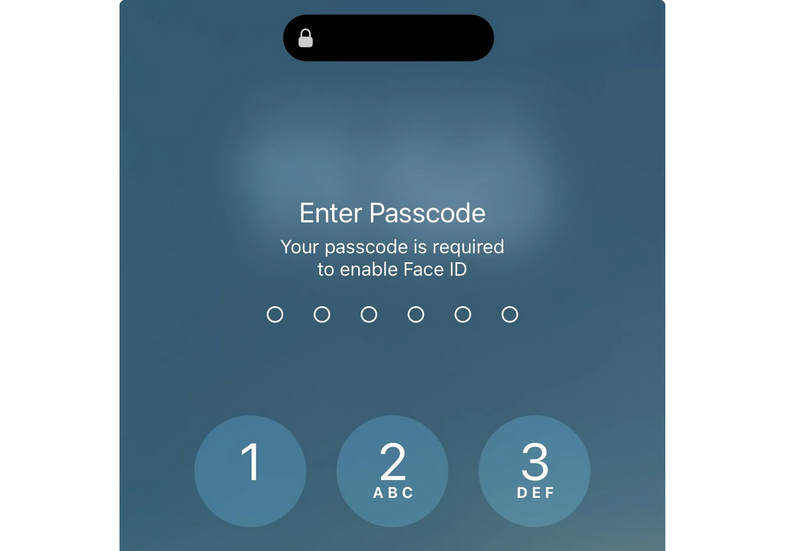
其他一些 iPhone 會強制您輸入密碼的情況:
- 您在過去 6.5 天內未使用密碼解鎖手機,且在過去 4 小時內未使用面容 ID/觸控 ID。
- 手機透過 iCloud 接收遠端鎖定指令。
- 使用 Face ID 或 Touch ID 的嘗試已五次失敗。
- 您觸發了緊急求救功能。
- 您需要將資料從 iPhone 傳輸到電腦。
iPhone 的這些密碼要求是 iOS 系統內建的,目的是確保即使有人偷了你的手機,也無法繞過你的安全功能。
第二部分:如何自訂 iPhone 的密碼要求
您不必拘泥於 iPhone 密碼彈出視窗的預設設定。您可以更改手機在自動鎖定前的等待時間。如果您想調整 iPhone 的密碼要求,請依照以下簡單步驟操作:
- 1.打開 設定 應用程式(灰色齒輪圖示)。
- 2.向下滾動並點按 人臉ID和密碼 觸摸ID和密碼 (適用於較舊的 iPhone)。
- 3.向下滾動並尋找 需要密碼.
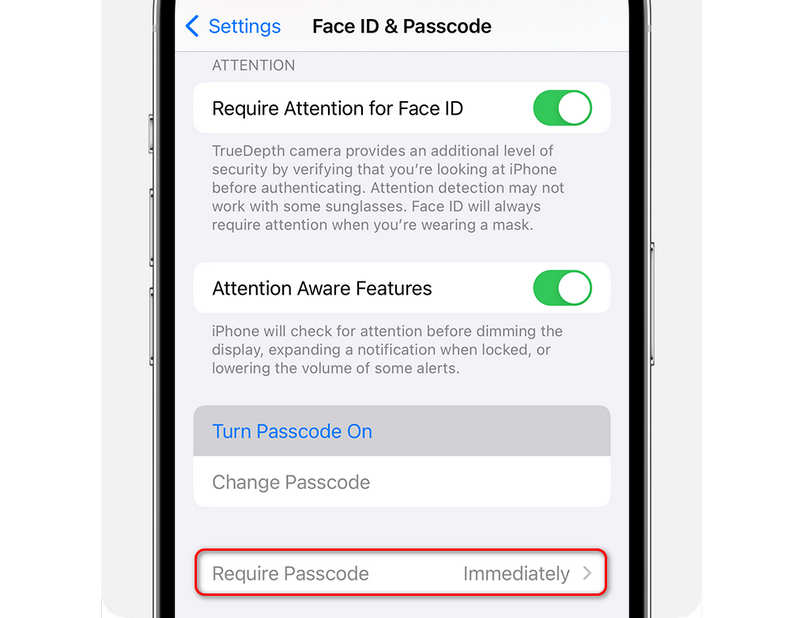
在這裡,您可以選擇手機螢幕變黑後多久鎖定。您可以選擇「立即鎖定」、「1 分鐘後鎖定」、「5 分鐘後鎖定」甚至「4 小時後鎖定」等選項。
重要說明: 如果您使用面容 ID 或 Apple Pay,出於安全考慮,Apple 會強制 iPhone 僅提供立即輸入密碼的選項。如果您發現無法選擇更長的延遲時間,那是因為面容 ID 已開啟。若要變更延遲時間,您必須完全關閉面容 ID,但我們不建議這樣做!
第三部分:iPhone密碼自訂技巧
實際上,在使用iPhone進行某些操作時,有很多關於密碼要求的有趣事實。您可以查看一些關於使用iPhone密碼的事實和實用技巧。
| 目標 | 設定中的操作位置 | 它能做什麼 |
| 更換鎖時間 | 設定 > 面容 ID 與密碼 > 需要密碼 | 控制螢幕鎖定前的等待時間。 |
| 重啟安全 | 手機開機時自動觸發 | 確保 iPhone 重新啟動時需要輸入密碼。 |
| 鎖定單一應用程式 | 長按主畫面上的應用程式圖標 | 阻止朋友或孩子開啟特定應用程式。 |
| 更改程式碼長度 | 設定 > 面容 ID 與密碼 > 更改密碼 | 讓您在 4 位數字、6 位數字或字母代碼之間切換。 |
額外內容:如何移除忘記的 iPhone 螢幕密碼
你已經學會如何管理 iPhone 的密碼要求。但是,有一種極端情況:如果你忘記了螢幕密碼怎麼辦?別擔心; Apeaksoft iFoneKit iOS 解鎖器 它可以幫助您。這款功能強大且易於使用的程式可輕鬆移除 iPhone 和 iPad 上的螢幕密碼、面容 ID 和觸控 ID。只需將您的 iOS 裝置連接到電腦,即可輕鬆完成解鎖過程。

下載量超過 1,000,000 用戶
- 將 iPhone 連接到 PC 或 Mac 以移除螢幕鎖。
- 一鍵移除iPhone設備上的所有密碼要求。
- 協助您移除 iOS 裝置上的 MDM 設定和螢幕使用時間限制。
- 輕鬆移除裝置上遺忘的 iTunes 備份密碼。

結語
本文解釋了以下原因: iPhone 密碼要求您還可以學習如何自訂 iPhone 密碼驗證頻率。雖然有了面容 ID,但螢幕密碼仍然非常重要,因為它通常用於保護您的資料和隱私。
如果您忘記了 iPhone 的螢幕密碼,可以使用 Apeaksoft iFoneKit iOS 解鎖器 一鍵移除所有類型的螢幕密碼、Touch ID 和 Face ID。您可以放心重新訪問您的 iPhone 和 iPad。

相關文章




