


iPad 無法使用?以下是使用 iTunes 解鎖 iPad 的方法。

忘了 iPad 密碼?卡在鎖定畫面進不去?多次錯誤嘗試可能會導致 iPad 被停用,並完全鎖定。 iTunes 是蘋果官方的 iPad 解鎖方式,但許多用戶不知道何時以及如何正確使用。本指南將向您展示如何操作。 如何使用 iTunes 解鎖 iPad解釋了局限性和問題,並提供了安全的替代方案,以便您可以快速恢復使用 iPad。
頁面內容:
第一部:何時使用 iTunes 解鎖 iPad
如果無法透過面容 ID、觸控 ID 或密碼存取 iPad,該怎麼辦?通常情況下,當您完全無法存取 iPad 時,使用 iTunes 解鎖 iPad 被視為最後的手段。它的工作原理是將 iPad 恢復出廠設置,從而徹底移除螢幕鎖定,讓您重新開始使用。
在以下情況下,您可能需要使用 iTunes 解鎖 iPad:
- 您忘記了 iPad 密碼,多次嘗試失敗後已被鎖定。
- 您的 iPad 顯示「iPad 不可用」或「安全鎖定」畫面。
- iPad 無反應或卡在鎖定螢幕介面。
- 你買了一台二手 iPad,但它仍然被一個未知的密碼鎖定。
- 在出售、交換或贈送 iPad 之前,您需要將其完全重置。
請務必了解,iTunes 不會恢復您的原始密碼;它會抹掉裝置上的所有資料並重新安裝 iPadOS。請確保您已做好備份,以便日後重新設定 iPad 並從備份中還原資料。
第二部分:如何使用 iTunes 解鎖 iPad(逐步指南)
如果您 iPad已禁用您可以使用 iTunes 恢復 iPad 並移除密碼。在使用 iTunes 解鎖 iPad 之前,請確保您的電腦上已安裝最新版本的 iTunes,並準備好 USB 連接線。
步驟二 關閉 iPad,然後透過 USB 連接線將其連接到電腦。
步驟二 將 iPad 置於恢復模式。
對於沒有 Home 鍵的 iPad 型號: 先按一下音量加鍵,再按一下音量減鍵。按住頂部按鈕,直到出現恢復模式畫面。
對於帶有“主螢幕”按鈕的 iPad 型號: 同時按住主畫面按鈕和頂部按鈕,直到出現恢復模式。
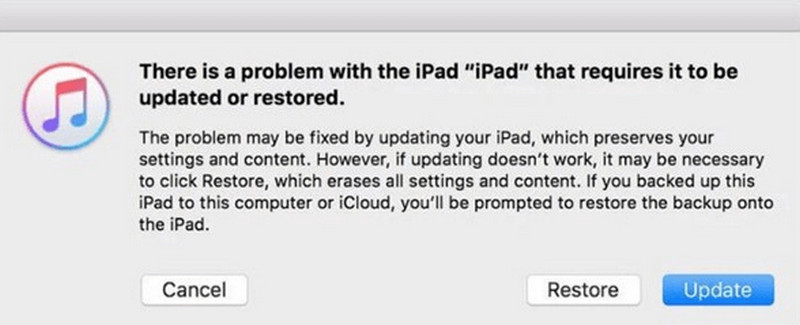
步驟二 在電腦上開啟 iTunes 並選擇您的裝置。點選 恢復 在提示視窗中繼續。
步驟二 重置過程中請保持 iPad 連線。重設完成後,您可以為 iPad 設定新的密碼。
第三部分:故障排除:如果 iTunes 無法辨識您的 iPad 該怎麼辦
有時,當您嘗試使用 iTunes 解鎖 iPad 時,裝置可能無法辨識。別擔心!通常只需進行一些簡單的檢查即可解決此問題。
- 檢查一下你的USB連接線是否連接正確且沒有損壞。
- 重新啟動 iPad 和電腦,然後重新連接裝置。
- 將 iPad 恢復到恢復模式,然後重新連接到電腦。
- 嘗試使用另一台電腦,看看問題是否解決。
如果以上方法都無效,則問題可能與硬體或更深層的系統錯誤有關。您可以聯絡 Apple 支援以獲取進一步協助。
第四部分:重要警告和限制
在使用 iTunes 解鎖 iPad 之前,了解其限制和潛在風險非常重要。
1. 資料遺失是永久性的。
使用 iTunes 恢復 iPad 會徹底清除所有數據,包括照片、資訊、應用程式和設定。為避免遺失重要訊息,請務必… 備份你的iPad這樣您就可以從備份中還原資料。
2. 不適用於電信商解鎖
iTunes 無法移除 SIM 卡限制。它只能恢復系統和螢幕密碼。如果您的 iPad 被電信業者鎖定,您需要聯絡電信業者並提供有效的裝置所有權證明來申請解鎖。
3. 不適用於移除 Apple ID
即使恢復 iPad 後,如果裝置已關聯 Apple ID,仍可能出現啟動鎖定。在這種情況下,您需要使用原始 Apple ID 和密碼重新設定裝置。 iTunes 無法在沒有密碼的情況下繞過 Apple ID。
第五部分:解鎖 iPad 的其他方法
如果 iTunes 停止運作了怎麼辦?別擔心,還有其他幾種方法可以在不使用 iTunes 的情況下解鎖 iPad。
使用 Apeaksoft iFoneKit 解鎖 iPad
解鎖 iPad 最有效的方法是使用專業的解鎖工具。 Apeaksoft iFoneKit 是您輕鬆安全地移除任何類型 iOS 鎖定的最佳選擇。如果您忘記了 iPad 螢幕密碼,或在多次輸入錯誤密碼後被鎖定,這款工具可以幫助您無需密碼即可解鎖已鎖定的 iPad。

下載量超過 1,000,000 用戶
- 無需密碼即可解鎖您的 iPad、iPhone 或 iPod Touch。
- 只需點擊幾下,即可解鎖已停用/已鎖定/二手 iPad。
- 輕鬆移除 Apple ID、MDM 和螢幕使用時間限制。
- 支援所有 iOS 版本和設備,包括最新的 iOS 26/27。

如何使用 Apeaksoft iFoneKit 解鎖 iPad:
步驟二 在電腦上啟動 Apeaksoft iFoneKit 並選擇 解鎖iOS屏幕 模式。

步驟二 使用 USB 連接線將 iPhone 連接到電腦。查看設備信息,然後點擊 現在開始 以繼續。

步驟二 下載韌體包。此過程可能需要一些時間。

步驟二 依照螢幕上的指示確認解鎖。仔細閱讀後,點擊 OK 按鈕。

步驟二 韌體驗證完成後,解鎖過程將自動開始。

使用「抹掉 iPad」選項重設 iPad
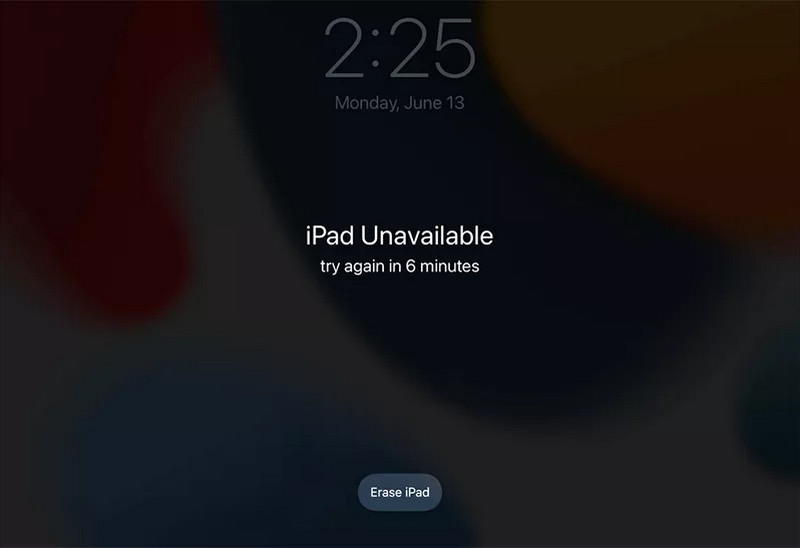
如果您的 iPad 運行的是 iPadOS 15.2 或更高版本,您可以在鎖定畫面上使用「抹掉 iPad」功能解鎖。此方法需要您的 Apple ID 和密碼。
步驟二 重複輸入密碼直到 iPad 不可用 出現。
步驟二 敲打 刪除iPad 在右下角。
步驟二 請輸入您的 Apple ID 和密碼以驗證您的 Apple 帳戶。
步驟二 再次點擊「抹掉 iPad」按鈕,重設您的 iPad。
使用 iCloud.com 抹掉 iPad。
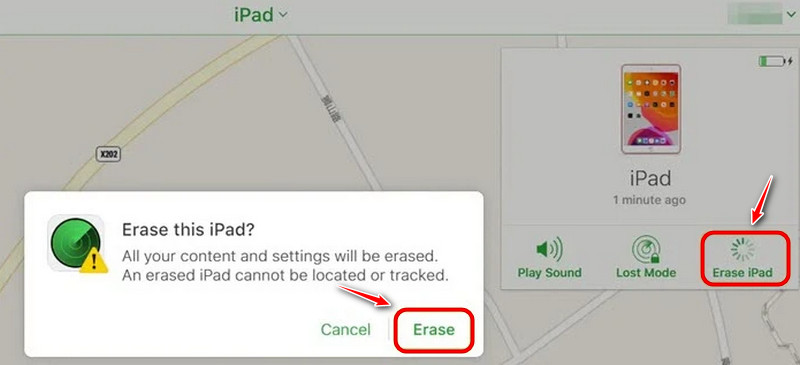
如果您沒有電腦使用 iTunes 解鎖 iPad,iCloud 可讓您遠端抹掉 iPad。但是,此方法必須事先在 iPad 上啟用「尋找我的 iPad」功能。
步驟二 在任何瀏覽器中造訪 iCloud.com 並使用您的 Apple ID 登入。
步驟二 選擇“尋找裝置”,然後點擊您的 iPad。
步驟二 選擇“抹掉 iPad”,它將遠端擦除您的裝置並移除螢幕鎖定。
結語
使用 iTunes 解鎖 iPad iTunes 是一種值得信賴的官方方法,但它也存在一些限制。如果 iTunes 無法解鎖,本指南中的其他方法將有所幫助。別讓 iPad 被鎖毀了你的一天!按照適合你情況的步驟操作,安全地恢復存取權限。你是否也曾經遇到 iPad 無法使用的情況?歡迎在下方留言處分享你的經驗!

相關文章




