

如何使用 Apple Watch 快速解鎖 iPhone

根據我們的研究,iPhone 用戶更有可能擁有 Apple Watch。這款穿戴式裝置方便又實用,可用於解鎖門鎖、監測健康狀況、查看資訊、撥打電話等等。此外,用戶還可以使用 iPhone 控制和配置他們的可穿戴設備。然而,一些用戶想知道他們是否可以… 使用 Apple Watch 解鎖 iPhone本文就是要解答這個問題。更重要的是,本文還將分享更多關於解鎖 iOS 裝置的資訊。
頁面內容:
第一部分:能否用 Apple Watch 解鎖 iPhone?
蘋果不斷在新版本更新中推出創新功能。例如,iOS 14.5 發佈時,就推出了一項新功能,讓使用者可以使用 Apple Watch 解鎖 iPhone。換句話說,設定完成後,您就可以使用 Apple Watch 解鎖 iPhone,而無需輸入密碼。
使用 Apple Watch 解鎖 iPhone 的要求
- 您的 iPhone 必須支援面容 ID,包括 iPhone X 及更新機型。
- 您的 Apple Watch 必須是 Series 3 或更新的型號。
- 您已在 iPhone 上設定了面容 ID。
- 您的 iPhone 必須更新至 iOS 14.5 或更高版本。
- 您的 Apple Watch 必須執行 watchOS 7.4 或更高版本。
- 您的 Apple Watch 需要與您的 iPhone 配對。
- iPhone 和 Apple Watch 都需要啟用 Wi-Fi 和藍牙功能,但您的裝置無需連接到網路。
- 您已在 iPhone 上設定了該功能。
- 您需要在 Apple Watch 上啟用密碼。
- 使用 Apple Watch 解鎖 iPhone 時,您的口鼻必須用口罩等物品遮擋,或者您的眼睛必須被太陽眼鏡遮擋。
無法使用 Apple Watch 解鎖 iPhone 的情況
- 從蘋果應用商店購買商品。
- 首次解鎖您關機後的 iPhone。
- 你不戴Apple Watch。
它和人臉辨識一樣安全嗎?
雖然使用 Apple Watch 解鎖 iPhone 時仍需要掃描臉部,但其安全性不如 Face ID。使用 Apple Watch 解鎖 iPhone 可能會增加風險。如果您的 iOS 裝置上儲存了敏感數據,最好仔細考慮是否要啟用「使用 Apple Watch 解鎖」功能。
第 2 部分:如何使用 Apple Watch 解鎖 iPhone
除了可以用 Apple Watch 解鎖 iPhone 之外,即使戴著太陽眼鏡也能使用此功能。當然,您必須先在 iPhone 上設定此功能。以下是設定步驟:
在iPhone上
步驟二 解鎖您的iPhone並轉到 設定 應用程序。
步驟二 選擇 Wi-Fi 並切換 Wi-Fi.
步驟二 返回上一畫面,點選 藍牙, 並切換 藍牙 上。
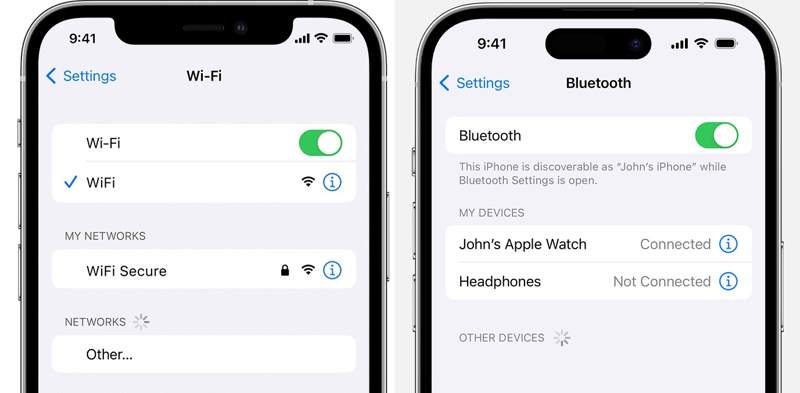
步驟二 跑過 於 YouTube 觀看 主屏幕上的應用程序。
步驟二 選擇 密碼,向下滾動並點擊 腕部檢測.
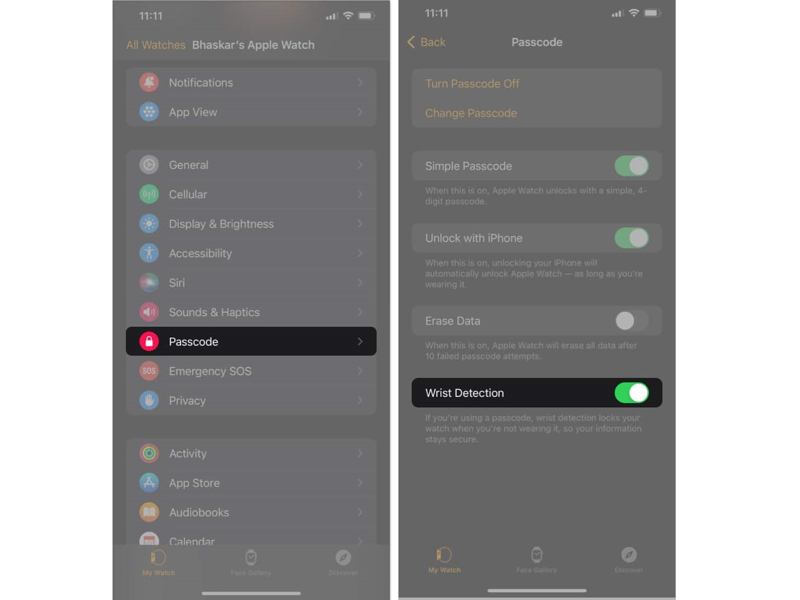
步驟二 切換 腕部檢測.
步驟二 切換到 設定 應用程序。
步驟二 造訪 人臉ID和密碼如果提示,請輸入您的密碼。
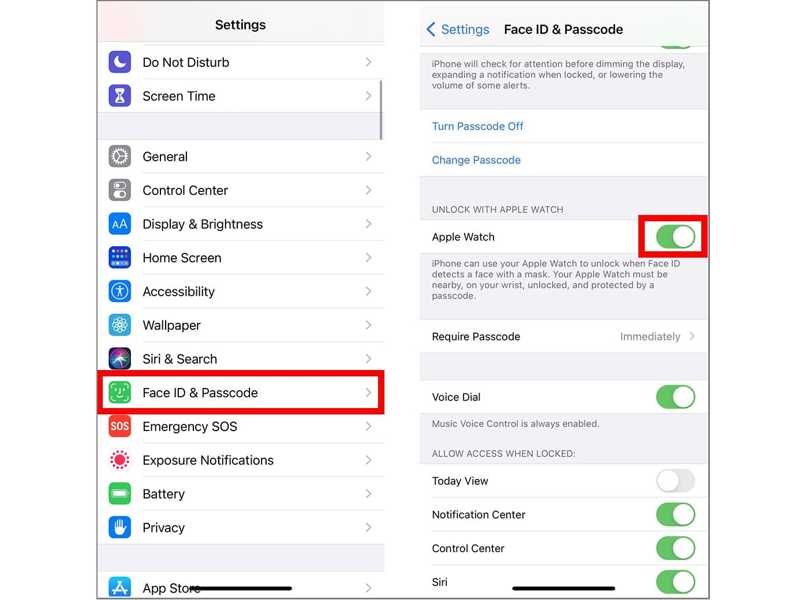
步驟二 找到 使用 Apple Watch 解鎖 在 Apple Watch 上進行分區和切換。
在Apple Watch上
步驟二 按 數碼冠 按鈕並選擇 設定.
步驟二 敲打 Wi-Fi 務必將其打開。
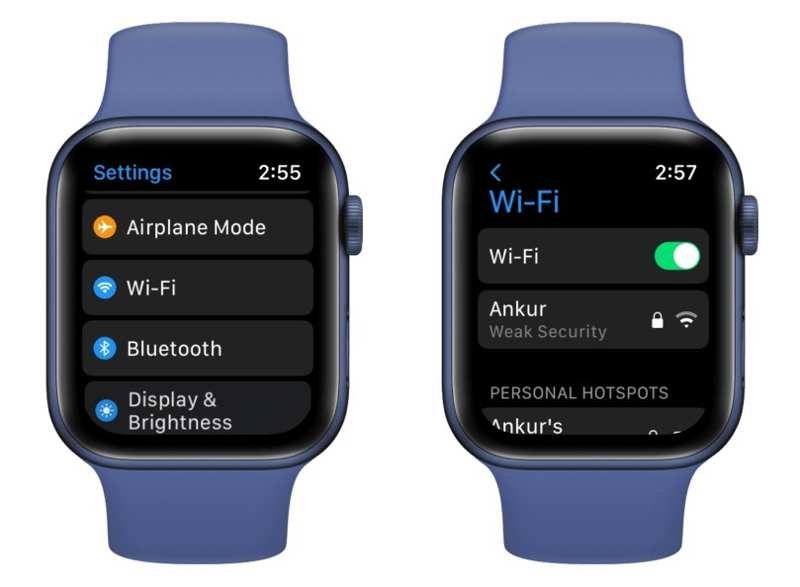
步驟二 按 返回 按鈕,選擇 藍牙,然後打開 藍牙.
步驟二 返回上一畫面,選擇 密碼,然後點擊 開啟密碼.
步驟二 如果您的手錶沒有設定密碼,請輸入密碼。
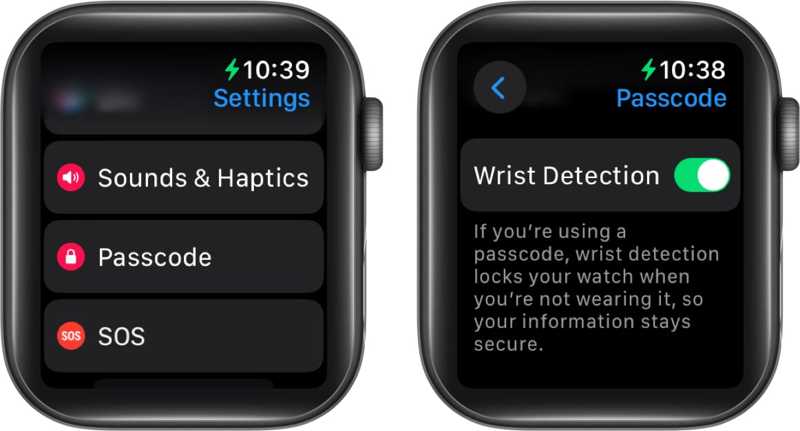
步驟二 此外,開啟 腕部檢測 在同一屏幕上。
第三部分:如何修復 Apple Watch 解鎖失敗的問題
如果您已配置好 iPhone 和 Apple Watch,但仍然無法正常使用,您可以嘗試以下解決方法。之後,您就可以直接使用 Apple Watch 解鎖 iPhone 了。
解決方法一:重啟設備
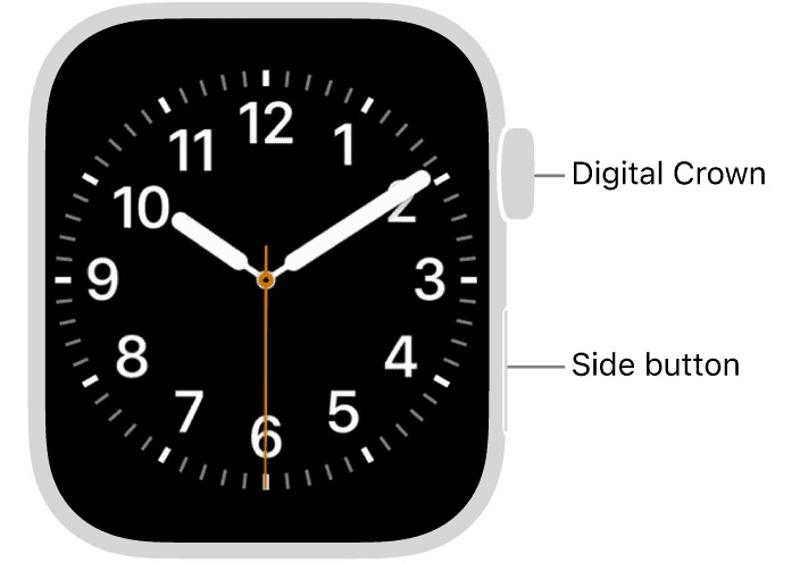
步驟二 按住 側 按下手錶上的按鈕,直到看到 關閉電源 滑塊。
步驟二 拖曳滑桿即可關閉手錶。
步驟二 按住 側 再次按下按鈕,直到出現 Apple 標誌。
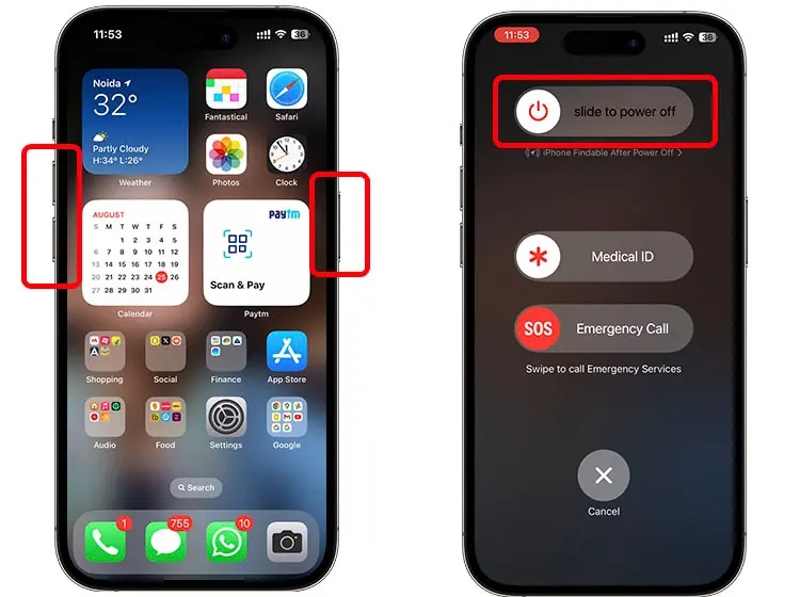
步驟二 在你的 iPhone 上重複以上步驟。
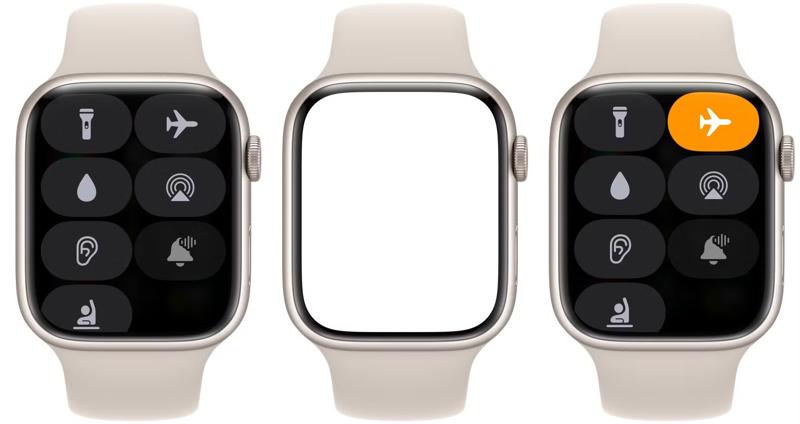
方法二:啟用和停用飛航模式
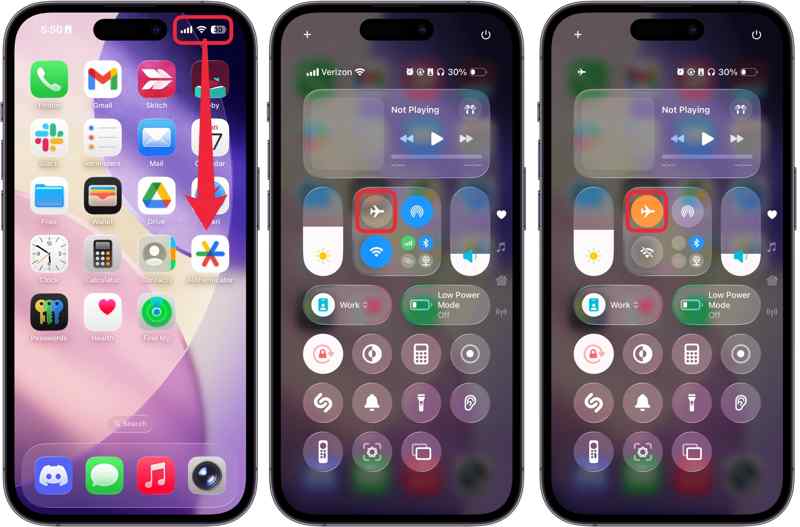
按下側邊按鈕進入 控制中心 在手錶上點擊 飛機 按下按鈕啟用它。然後,點擊 飛機 再次按下按鈕即可關閉。您還需要在 iPhone 上重複此操作。
解決方法 3:重新配對 Apple Watch
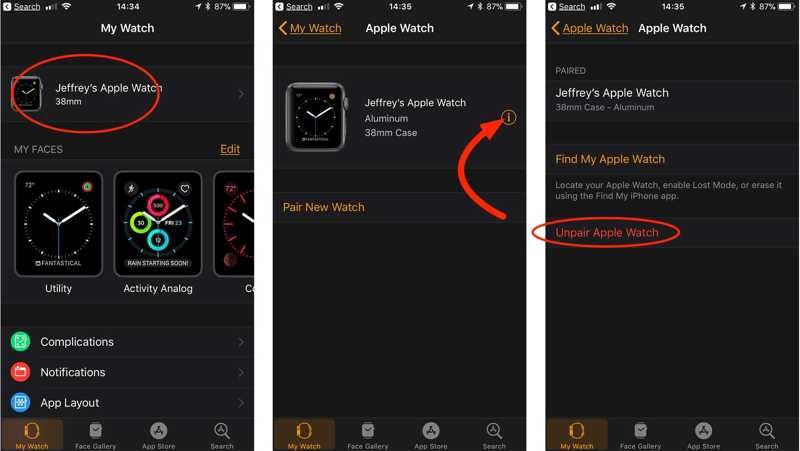
步驟二 跑過 於 YouTube 觀看 應用程序在你的iPhone上。
步驟二 輕敲手錶,按下 資料包 按鈕,然後選擇 取消配對蘋果手錶.
步驟二 把你的Apple Watch戴在手腕上。
步驟二 按住 側 按下手錶上的開機按鈕即可開機。
步驟二 打開 於 YouTube 觀看 應用程序在你的iPhone上。
步驟二 敲打 開始配對.
步驟二 接下來,按下手錶上的「開始配對」按鈕。
步驟二 按照螢幕上的指示重新配對您的裝置。
第四部分:另一種無需密碼解鎖 iPhone 的方法
即使你沒有 Apple Watch,也可以不用密碼解鎖你的 iPhone。 Apeaksoft iFoneKit 是一款理想的 iOS 解鎖程式。它能夠移除任何螢幕鎖,包括數位密碼和生物識別 ID。更重要的是,它友善的使用者介面讓新手也能輕鬆上手。
無需密碼或 Apple Watch 即可快速解鎖 iPhone 的方法
- 解鎖您的 iPhone,沒有任何限制。
- 適用於數位密碼、臉部辨識碼 (Face ID) 和觸控識別碼 (Touch ID)。
- 適用於已鎖定和已停用的iOS裝置。
- 支援最新版本的iOS和iPadOS。
- 支援最新版本的iOS和iPadOS。

如何在沒有密碼的情況下解鎖 iPhone
步驟二 連接到您的 iPhone
在電腦上安裝好 iOS 解鎖軟體後,啟動它。使用 Lightning 線將 iPhone 連接到電腦。選擇 解鎖iOS屏幕 模式繼續。

步驟二 下載固件
在操作欄點擊 現在開始 設備被識別後,點擊按鈕。韌體下載完成後,點選。 OK 按鈕確認它。

步驟二 下載固件
接下來,點擊 再次確認 點擊按鈕驗證韌體。驗證完成後,軟體將自動移除您 iOS 裝置上的螢幕鎖。

結語
本指南說明如何 使用 Apple Watch 解鎖 iPhone如果您想使用解鎖功能,您應該了解相關要求。此外,您可以按照我們的步驟在 iPhone 和 Apple Watch 上設定解鎖功能。 Apeaksoft iFoneKit 這是一種無需 Apple Watch 或密碼即可解鎖 iPhone 的替代方案,而且沒有任何限制。
相關文章




