

Jak najít archivované e-maily v Gmailu na mobilu/počítači

„Omylem jsem přejel prstem doleva na e-mailu v Gmailu a ten se archivoval. Teď ho nemůžu najít. Co se stane s archivovanými e-maily v Gmailu?“ Jak najdu archivované e-maily v Gmailu?"
Mnoho lidí si možná klade stejnou otázku, kde najít archivované e-maily v Gmailu. Naštěstí vám tento článek ukáže, jak najít archivované e-maily v aplikaci Gmail na mobilních zařízeních i počítačích. Můžete si přečíst a řídit se konkrétním návodem, jak snadno najít a obnovit archivované e-maily.
OBSAH STRÁNKY:
Část 1: Co jsou archivované e-maily v Gmailu
Archivované e-maily v Gmailu jsou zprávy, které byly odstraněny z vaší složky Doručená pošta, ale nebyly smazány. Když archivujete e-mail, je jednoduše přesunut z hlavní složky. Doručené možnost a uložena v Všechna pošta složku, kde ji lze kdykoli vyhledat a zobrazit.
Proč je potřeba archivovat e-maily v Gmailu?
Archivace e-mailů může uživatelům pomoci udržet si čistou a organizovanou schránku, zejména těm, kteří se denně musí vypořádat s obrovským množstvím e-mailů.
Jaký je rozdíl mezi archivovanými a smazanými e-maily v Gmailu?
Někteří by se mohli ptát, proč by se e-maily neměly přímo mazat v Gmailu, aby se dosáhlo stejných výsledků jako při udržování pořádku v doručené poště. Archivace a mazání však slouží velmi odlišným účelům.
- Archivované e-maily zůstanou uloženy v Gmailu a lze je kdykoli obnovit.
- Smazané e-maily se přesunou do koše a po 30 dnech je lze trvale odstranit.
Kdy byste měli archivovat vs. mazat e-maily?
| Archiv situace Smazat | Archiv situace Smazat | Archiv situace Smazat |
| E-mail je důležitý, ale ne naléhavý | √ | × |
| E-mail obsahuje důležité informace, jako jsou účtenky, faktury nebo pracovní program | √ | × |
| E-mail je spam nebo propagační reklama | × | √ |
| Chcete udržovat doručenou poštu čistou, aniž byste přišli o data | √ | × |
Část 2: Jak najít archivované e-maily v Gmailu v telefonu
Koš v Gmailu obsahuje smazané e-maily pouze po dobu jednoho měsíce. Pokud tedy v Gmailu smažete staré e-maily, po 30 dnech je již nebudete moci obnovit. Proto mnoho lidí dává přednost archivaci e-mailů před jejich přesunutím do koše. Není problém, pokud nevíte, jak najít archivované e-maily v Gmailu v telefonu. Přečtěte si a postupujte podle níže uvedených kroků a zjistěte, jak najít archivované e-maily z Gmailu v systému Android. Proces načítání e-mailů z Gmailu na iPhonu je stejný.
Krok 1. Přejděte do aplikace Gmail v systému Android
Možná budete muset přihlásit se ke svému účtu Gmail pomocí své adresy a hesla Gmail.
Krok 2. Vyhledejte sekci Veškerá pošta
Využít Menu v levém horním rohu obrazovky. Obsahuje tři bílé pruhy. V reakci na vaši operaci se zobrazí nabídka. Poté klikněte na Celá pošta zobrazit všechny přijaté e-maily, včetně archivovaných e-mailů v Gmailu.
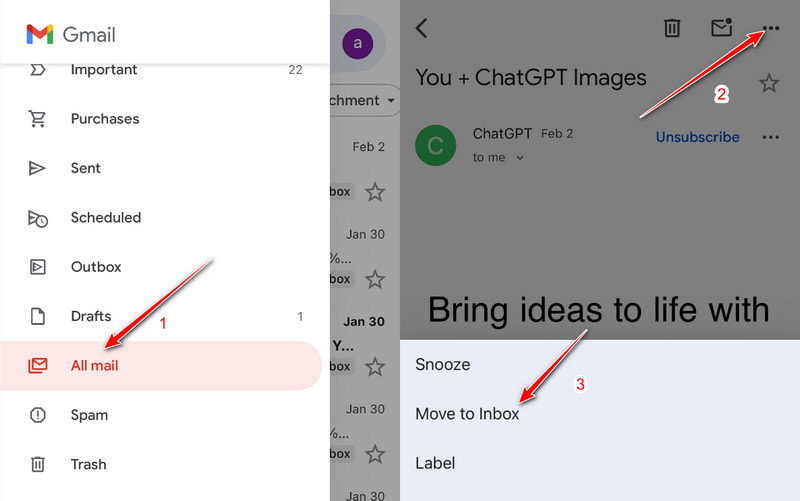
Krok 3. Nalezení archivovaných e-mailů v Gmailu pro Android
Pokud e-mail nemůžete najít posouváním nahoru nebo dolů v Gmailu, můžete zkusit použít funkci vyhledávání k vyhledání konkrétního příjemce e-mailu, předmětu zprávy nebo klíčového slova, pokud chcete v Gmailu najít archivovaný e-mail.
Krok 4. Přesunout do doručené pošty
Klikněte na cílový e-mail a klepněte na tři tečky ikonu v pravém horním rohu. Vyberte Přesunout do doručené poštyArchivované e-maily se pak zobrazí ve vaší schránce Gmail.
Část 3: Jak načíst archivované e-maily na ploše
Archivace e-mailů v Gmailu je dobrý způsob, jak si uklidit doručenou poštu bez ztráty dat. Stačí je přesunout mimo štítek Doručená pošta. Pokud archivace e-mailu v Gmailu litujete, můžete archivovanou poštu bezpečně vrátit zpět do doručené pošty. Archivované e-maily si můžete zobrazit na počítači otevřením webových stránek nebo aplikace Gmail. Chcete-li archivované e-maily v Gmailu najít, zkuste následující kroky:
Krok 1. Vstupte na webové stránky Gmailu nebo otevřete aplikaci Gmail.
Krok 2. Klikněte na šipku dolů vedle Více A vyberte položku Všechna pošta možnost v levém panelu. Všechny archivované e-maily se zobrazí v pořadí.
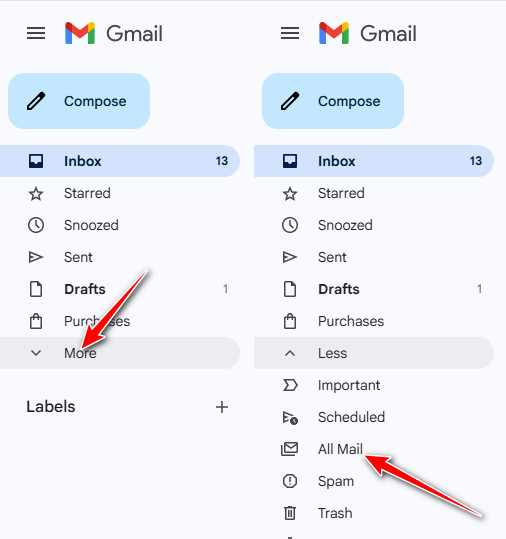
Tip: Je pravda, že určitou archivovanou možnost nelze získat přímo. Archivované e-maily se shromažďují v Všechna pošta místo Spam or Koš.
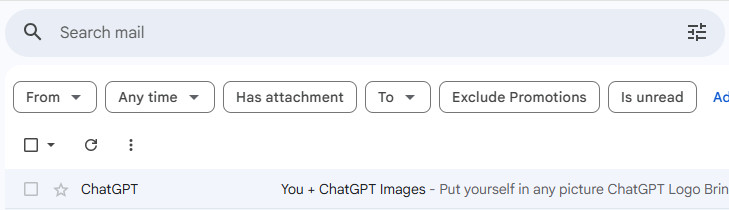
Krok 3. Pokud je v Gmailu příliš mnoho archivovaných e-mailů, můžete archivovaný e-mail, který chcete obnovit, najít pomocí nástroje Rozšířené vyhledávání v horní liště. Stačí zadat jakékoli související klíčové slovo nebo obsah o archivovaném Gmailu a rychle jej najít.
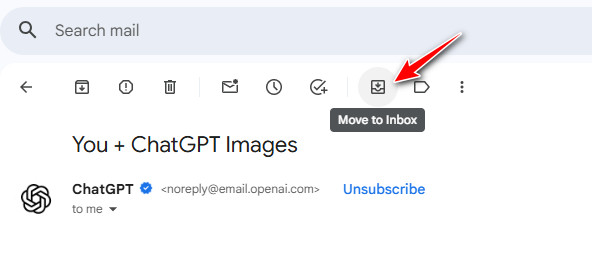
Krok 4. Zobrazit e-mail a kliknout Přesunout do doručené poštyMějte na paměti, že obnovené e-maily budou seřazeny podle původního data. Je tedy docela běžné, že je nenajdete v horní části doručené pošty.
Další tipy – Snadné obnovení smazaných e-mailů v Gmailu
Někdy se stává, že e-mail, který nemůžete najít, není archivován, ale je omylem smazán. Smazané e-maily se přesunou do koše a po 30 dnech jsou trvale odstraněny. Pokud již v koši nejsou, může k tomu použít spolehlivý nástroj, jako je Apeaksoft Obnova dat vám může pomoci bezpečně získat ztracené e-maily a obnovit důležité zprávy.
Snadné obnovení smazaných e-mailů v Gmailu
- Najděte trvale smazané e-maily v Gmailu.
- Náhled před obnovením.
- Podpora obnovy lokálních e-mailových souborů a příloh.
- Jednoduché kroky a rychlé skenování.
- Kromě e-mailů jej lze také použít k obnově dokumentů, obrázků, videí, zvuku atd.
Bezpečné stahování
Bezpečné stahování

Závěr
To je vše, co potřebuješ najít archivované e-maily v Gmailu na Androidu a dalších platformách. Pokud vám tento příspěvek přijde užitečný a vaši přátelé se také zajímají, jak najít e-maily archivované v Gmailu, sdílejte s nimi tento článek!
Související články
Tato příručka vás provede 4 způsoby, jak obnovit e-maily z Outlooku pomocí složky Smazané položky, serveru Outlook, zálohování a softwaru třetích stran.
Chcete, aby se synchronizace e-mailů na iPhonu probíhala bez přerušení? Tento návod k nastavení vám pomůže snadno a v jednom kroku.
Nemůžete na svém iPhonu přijímat e-maily? Nepanikařte, protože tento článek vysvětluje, jak tento problém vyřešit pomocí šesti řešení.
E-maily v Gmailu můžete hromadně mazat pomocí funkce filtru. Poskytujeme také program třetí strany pro odstranění všech e-mailových mezipamětí najednou.



