

Jak zálohovat iPad na externí pevný disk

Je dobré používat pro iPad záložní pevný disk. To může rozšířit úložnou kapacitu a zabránit ztrátě dat při uvolňování místa v telefonu. Vzhledem k uzavřené konstrukci nemůžete do iPadu jednoduše vložit SD kartu, jako je tomu u zařízení Android. Stále však můžete... zálohujte si iPad na externí pevný disk s počítačem nebo bez něj.
OBSAH STRÁNKY:
Část 1: Jak zálohovat iPad na externí disk bez počítače
V současné době můžete k iPadu připojit flash disk s konektorem Lightning a zálohovat soubory z iPadu na externí pevný disk. Tato metoda vyžaduje kompatibilní flash disk a rozbočovač nebo adaptér Lightning-USB-C.
- Zálohujte iPad bez počítače.
- Rychlý přesun souborů z iPadu.
- Nevyžadují Wi-Fi.
- K dispozici pouze pro fotografie, videa a dokumenty.
- Vyžaduje rozbočovač USB-C.
Krok 1. Zapojte kabel hubu do iPadu a vložte do hubu flash disk, abyste připojili externí pevný disk k iPadu.
Krok 2. Otevřete soubory aplikaci a najděte pevný disk na postranním panelu.
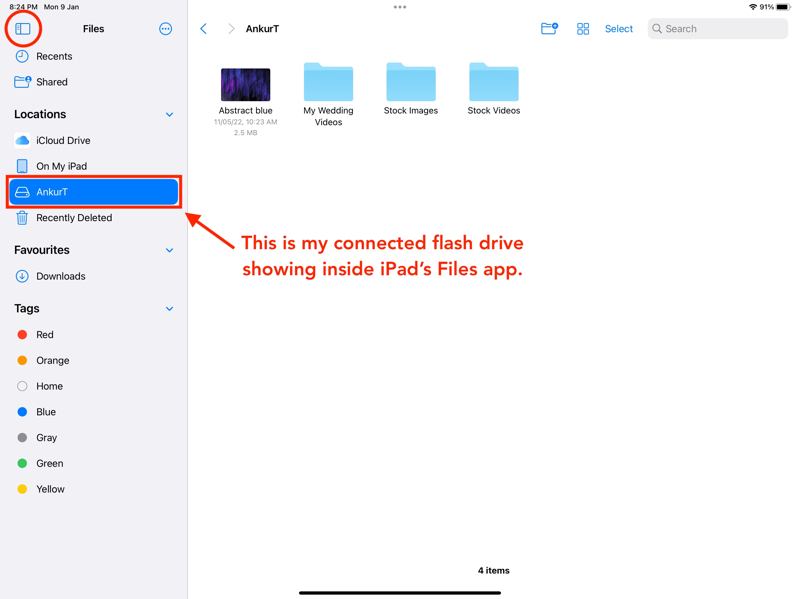
Krok 3. Přepněte do aplikace, kterou chcete zálohovat, například Fotky.
Krok 4. Vyberte soubory, které chcete zálohovat, klepněte na Sdílet tlačítko a vyberte Uložit do souborů.
Krok 5. Vraťte se zpět do soubory aplikaci a vyhledejte soubory.
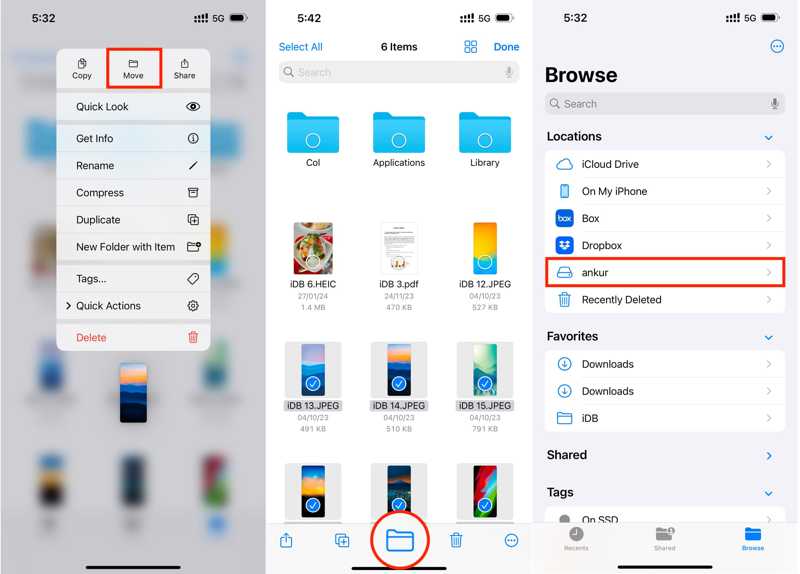
Krok 6. Dlouze stiskněte jeden soubor a vyberte Pohyb. Nebo klepněte na tlačítko vybrat, vyberte všechny požadované soubory a stiskněte tlačítko Procházet Karta.
Krok 7. Vyberte externí pevný disk.
Část 2: Jak zálohovat iPad na externí disk na PC nebo Macu
Pokud chcete zálohovat celý iPad na externí pevný disk, budete potřebovat počítač. Zálohujte si iPad pomocí nejnovější verze iTunes nebo Finderu a poté přesuňte záložní soubor na flash disk.
- Rychlé zálohování iPadu.
- Chraňte zálohu iPadu heslem.
- Uchovávejte všechna data na iPadu.
- Záložní soubor nelze otevřít.
- Vyžaduje nejnovější verzi iTunes nebo Finderu.
Krok 1. Připojte iPad k počítači kompatibilním kabelem.
Krok 2. Otevřete iTunes ve Windows nebo macOS Mojave a starším. V macOS Catalina nebo novějším spusťte aplikaci Finder.
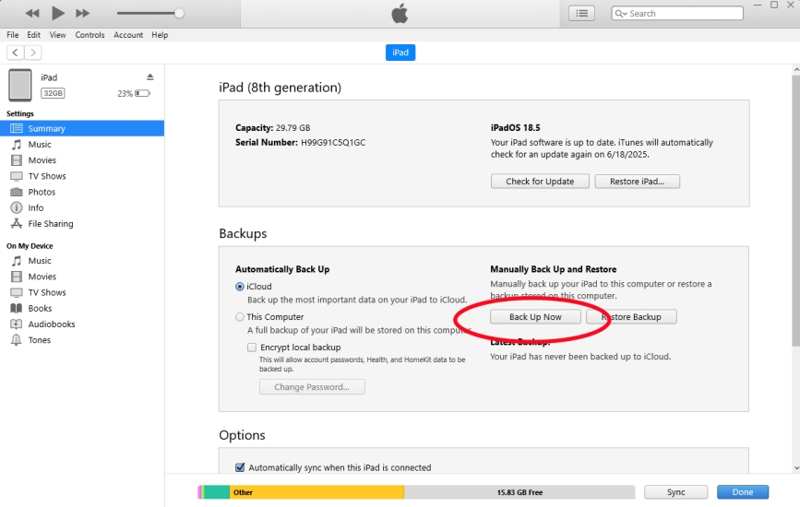
Krok 3. Klepněte na tlačítko Přístroj v iTunes a přejděte na Shrnutí Karta.
Ve Finderu klikněte na název svého iPadu a přejděte na obecně Karta.
Krok 4. Klepněte na tlačítko Zálohujte nyní tlačítko v Zálohy sekci pro okamžité zálohování iPadu.
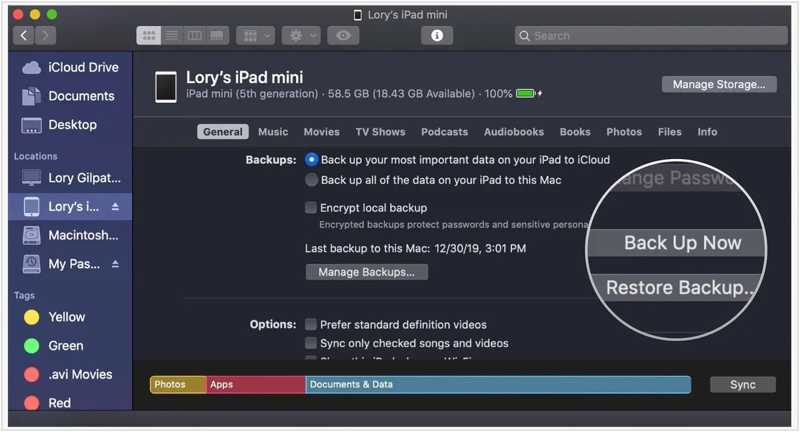
Krok 5. Vyhledejte záložní soubor na pevném disku:
Na počítači: klikněte na Home menu, typ %APPDATA%Apple ComputerMobileSync do vyhledávacího řádku a klikněte na vstoupit na klávesnici.
Na Macu: klikněte na Správa záloh ve Finderu. Vyberte nejnovější zálohu a zvolte Zobrazit ve Finderu.
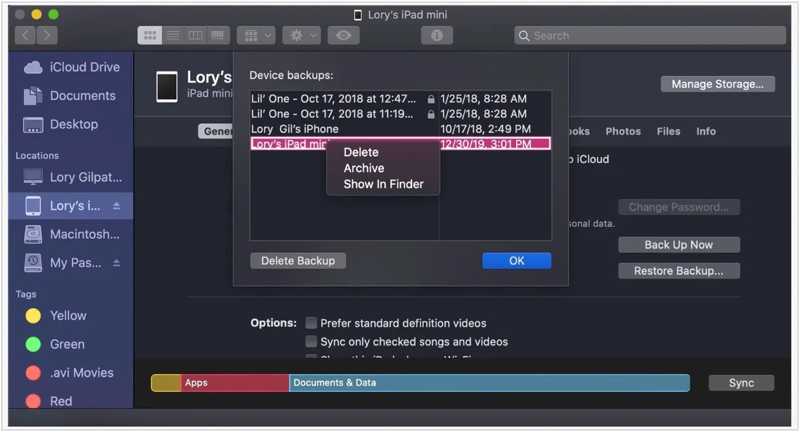
Krok 6. Připojte k počítači externí pevný disk.
Krok 7. Přesuňte zálohu iPadu na externí pevný disk.
Část 3: Nejlepší způsob zálohování iPadu na externí pevný disk
iTunes nebo Finder dokáže zálohovat pouze všechna data a nastavení na vašem iPadu, takže záložní soubor je velký. Pokud chcete zálohovat konkrétní typy dat na iPadu na externí pevný disk, Apeaksoft iOS Data Backup & Restore stojí za to ho používat. Uživatelsky přívětivé rozhraní zjednodušuje pracovní postup.
Ultimátní způsob zálohování iPadu na externí pevný disk
- Zálohování iPadu na místní nebo externí pevný disk.
- Uložte celý iPad nebo konkrétní datové typy.
- Kompatibilní s širokou škálou datových typů.
- Obnovení dat do iPadu nebo počítače snadno.
- Podpora nejnovějších edic iPadOS.
Bezpečné stahování
Bezpečné stahování

Jak zálohovat iPad na externí pevný disk
Krok 1. Skenujte svůj iPad
Spusťte nástroj pro zálohování iPadu po jeho instalaci do počítače. Pro Mac existuje další verze. Připojte iPad k počítači pomocí kabelu Lightning. Pokud se zobrazí výzva, klepněte na Věřte na obrazovce, abyste tomuto počítači důvěřovali. Klikněte na Zálohování dat iOS pro pokračování.
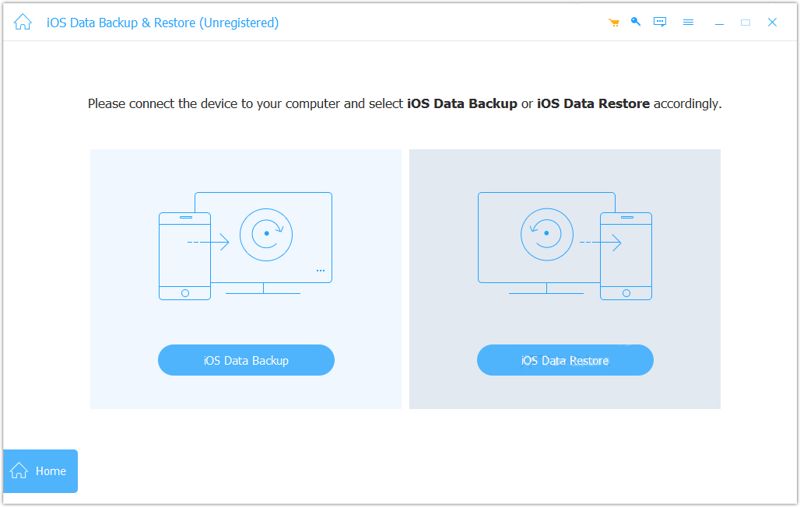
Krok 2. Vyberte typy dat
vybrat Standardní zálohanebo Šifrovaná zálohaa zanechte heslo. Stiskněte Homea zaškrtněte políčka vedle datových typů, které chcete zálohovat. Chcete-li zálohovat celý iPad, zaškrtněte Vybrat vše.
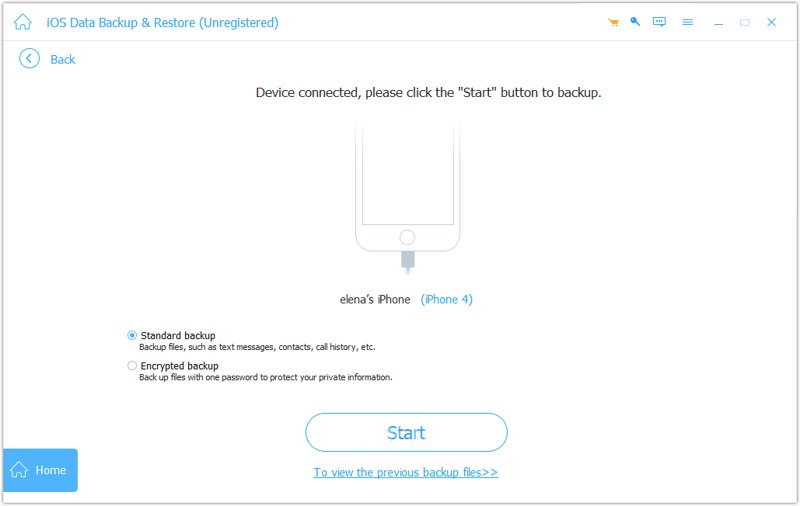
Krok 3. Zálohujte iPad
Dokud jste připraveni, klikněte na další tlačítko pro spuštění zálohování iPadu. Po dokončení přeneste zálohu iPadu na externí pevný disk.
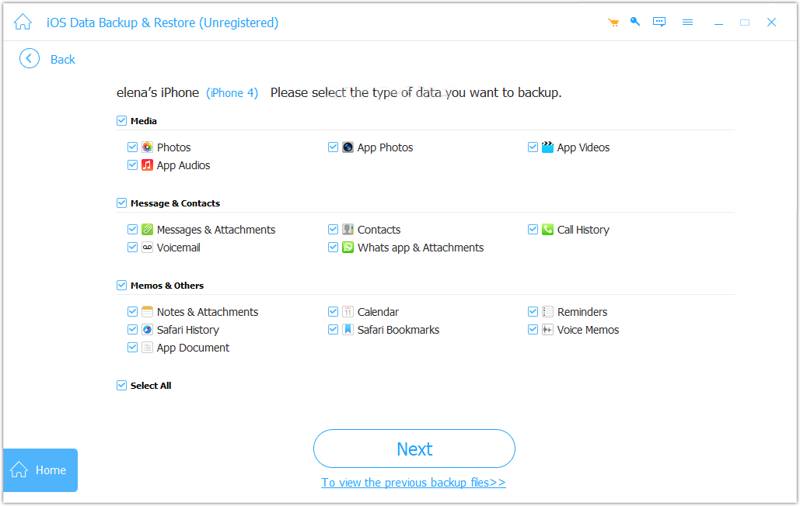
Závěr
Podle našeho návodu byste se měli naučit tři způsoby, jak zálohování iPadu na externí pevný diskAplikace Soubor umožňuje přesouvat fotografie, videa a dokumenty z iPadu na externí pevný disk. Nebo si můžete vytvořit zálohu pomocí iTunes nebo Finderu a přesunout ji na flash disk. Apeaksoft iOS Data Backup & Restore je rychlý způsob zálohování dat z iPadu na místní nebo externí disk.
Související články




