


Jak najít smazané zprávy na iPadu (SMS a iMessages)

Náhodné smazání důležité textové zprávy může být velmi stresující. Ať už se jedná o zprávu od člena rodiny, pracovní chat nebo důležitý kód, její ztráta je frustrující. Pokud vás zajímá... jak najít smazané zprávy na iPadu, nebojte se.
Vaše textové zprávy většinou nezmizí navždy. Apple má vestavěné funkce, které vám pomohou je získat zpět. Tato příručka vám ukáže, jak přesně obnovit smazané zprávy na iPadu pomocí jednoduchých a snadno srozumitelných kroků.
OBSAH STRÁNKY:
Část 1: Rychlé způsoby, jak najít smazané zprávy na iPadu
Když se vám smažou zprávy z iPadu, nepanikařte ani se je nepokoušejte tak rychle obnovit. Možná je najdete pomocí dvou níže uvedených metod:
1. Zaškrtněte nedávno smazanou složku
Pokud jste právě omylem smazali chat a potřebujete vědět, jak obnovit smazané textové zprávy na iPadu, toto je první místo, kde byste se měli podívat. Stejně jako odpadkový koš v počítači, i váš iPad uchovává smazané zprávy přibližně 30 dní, než je zcela smaže.
- 1.Otevřete Zprávy aplikace ve vašem iPadu.
- 2.Klepněte na Filtry možnost v pravém horním rohu obrazovky.
- 3.Využít Nedávno byl smazán z menu.
- 4.Zobrazí se seznam konverzací, které jste nedávno smazali. Vedle každého chatu je zobrazeno, kolik dní zbývá do jeho trvalého zmizení.
- 5.Klepněte na kruh vedle zpráv, které chcete obnovit. Klepněte na Zotavit se vpravo dole a potvrďte to.
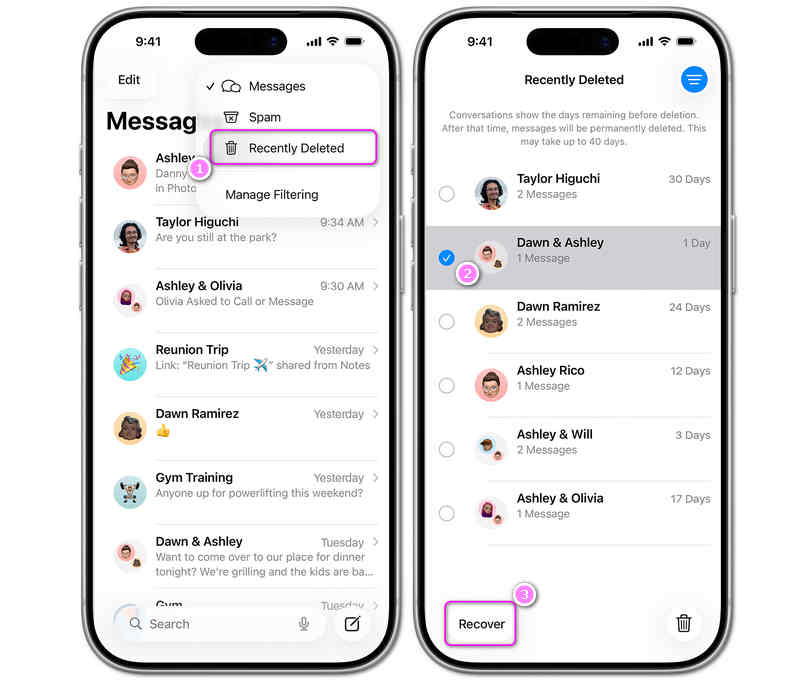
Zprávy se okamžitě vrátí do vaší běžné schránky. Toto je nejlepší volba pro každého, kdo hledá způsob, jak obnovit smazané zprávy na iPadu bez ztráty jakýchkoli dalších souborů.
2. Opravte problém se synchronizací s iCloudem
Někdy se vaše zprávy mohou skrýt kvůli malé chybě synchronizace. Pokud chcete vědět, jak obnovit smazané zprávy na iPadu pomocí cloudu, můžete zkusit synchronizaci zpráv vypnout a znovu zapnout.
- 1.Otevřete Nastavení aplikace ve vašem iPadu.
- 2.Klepněte na své Jméno úplně nahoře na obrazovce.
- 3.Využít iCloud, potom klepněte na tlačítko Zobrazit vše pod seznamem aplikací.
- 4.Najít Zprávy a podívejte se na vypínač vedle něj.
- 5.Pokud je vypnutá, zapněte ji. Vaše staré zprávy by se měly začít stahovat.
- 6. Pokud je již zapnutý, vypněte ho. Vyberte Uchovat na mém iPadu na dotaz. Počkejte minutu a pak jej znovu zapněte. Tím se vaše zprávy obnoví.
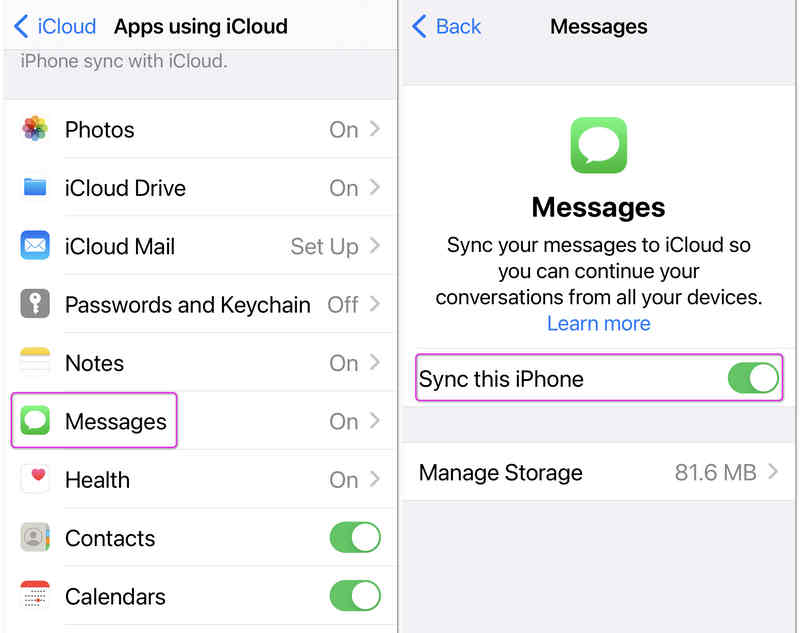
Tento jednoduchý trik vám může pomoci problém vyřešit, pokud chcete vědět, jak zobrazit smazané zprávy na iPadu, aniž byste museli smazat cokoli jiného.
Část 2: Jak obnovit smazané zprávy na iPadu
Pokud vám výše uvedené jednoduché a rychlé metody nepomohou najít smazané zprávy a iMessages na iPadu, budete muset k jejich obnovení použít tři metody.
1. Apeaksoft iPhone Obnova dat
Většina takzvaných metod obnovy, jako je iCloud a iTunes, dokáže obnovit ztracená data iOS pouze ze zálohy. Přesto, Apeaksoft iPhone Obnova dat Dokáže snadno obnovit smazané zprávy na iPadu, i když nemáte žádné záložní soubory. Dokáže rychle prohledat váš iPad a poté analyzovat a extrahovat ztracená data, včetně zpráv, iMessages, kontaktů, fotografií, videí a mnoha dalších typů souborů a informací. Navíc ochrání vaše data a soukromí pomocí šifrování na vojenské úrovni. Neváhejte a použijte Apeaksoft iPhone Data Recovery k obnovení ztracených SMS a iMessages na iPadu nebo iPhonu.

Staženo více než 1,000,000 uživatelé
- Připojte iPad k počítači a spusťte rychlé skenování zařízení.
- Označte ztracené zprávy, iMessages a další soubory červeně pro rychlý výběr.
- Umožňuje rychle obnovit soubory během procesu skenování.
- Plná ochrana vašeho iPadu a zabezpečení dat.
Bezpečné stahování
Bezpečné stahování

Krok 1. Připojte iPad k počítači a spusťte skenování
Stáhněte, nainstalujte a spusťte Apeaksoft iPhone Obnova datPoté připojte iPad k počítači. Apeak váš iPad rozpozná. Poté klikněte na Spustit skenování .

Krok 2. Kontrola a obnovení smazaných zpráv na iPadu
Apeaksoft iPhone Data Recovery prohledá váš iPad. Během procesu skenování můžete zkontrolovat ztracené soubory a data, včetně zpráv. Po dokončení procesu skenování budou všechny ztracené zprávy obnoveny.
Stačí kliknout na Zprávy a iMessage kategorie, vyberte požadované zprávy a poté klikněte na Zotavit se tlačítko pro obnovení smazaných zpráv na iPadu.

Další čtení
2. Obnovte smazané zprávy z iCloudu
Pokud vaše zprávy nejsou v koši, můžete je najít ve staré automatické záloze. Pokud váš iPad před smazáním textových zpráv zálohoval data na iCloud, můžete iPad resetovat přesně na toto datum.
Varování: Chcete-li použít tuto metodu, musíte iPad úplně vymazat a znovu jej nastavit. Než začnete, nezapomeňte si uložit všechny důležité nové fotografie nebo soubory.
Krok 1. Zkontrolujte datum poslední zálohy
Než cokoli smažete, zkontrolujte, zda máte dobrou zálohu. Přejděte na Nastavení > [Tvé jméno] > iCloud > iCloud BackupPodívejte se na datum poslední úspěšné zálohy. Pokud byla záloha vytvořena před smazáním zpráv, můžete přejít k dalšímu kroku.
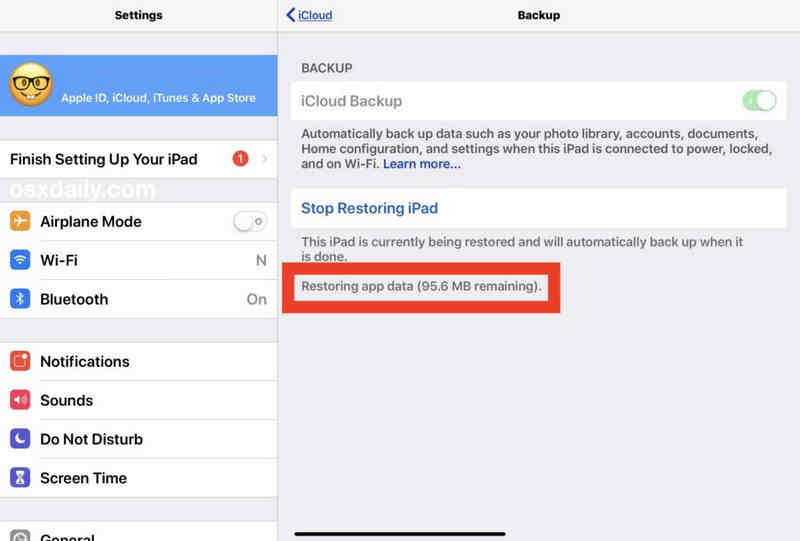
Krok 2. Vymazání iPadu
Pokud jste připraveni zjistit, jak obnovit smazané zprávy na iPadu, vymažte zařízení: Přejděte na Nastavení > obecně > Přeneste nebo resetujte iPad. Klepněte na Vymazat veškerý obsah a nastavení a zadejte přístupový kód.
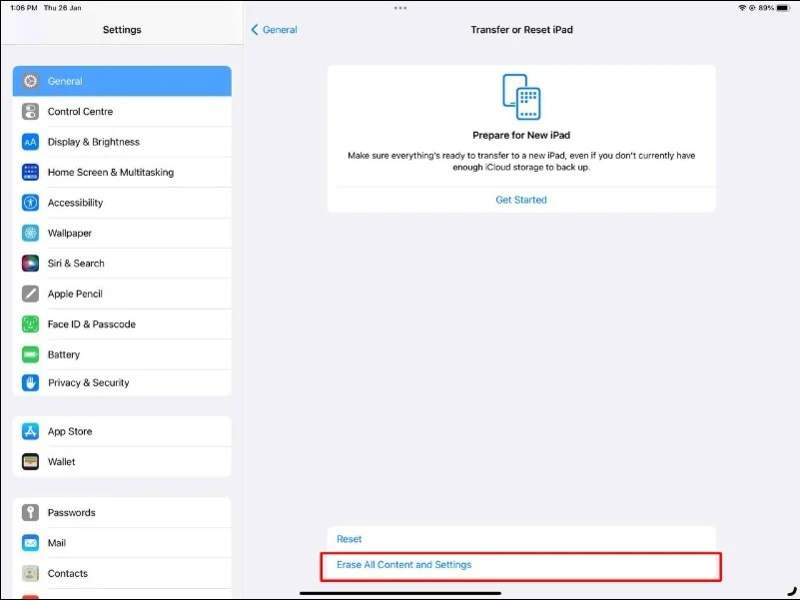
Krok 3. Uložte zálohu na iPad
- 1.Počkejte, až se iPad znovu zapne. Zobrazí se hlavní obrazovka nastavení „Hello“.
- 2.Postupujte podle kroků nastavení na obrazovce, dokud se nezobrazí Přeneste své aplikace a data obrazovka.
- 3.Využít Ze zálohy iCloud.
- 4.Přihlaste se pomocí svého Apple ID a hesla.
- 5.Vyberte záložní soubor ze seznamu (vyberte ten z doby před smazáním zpráv).
- 6.Nechte iPad připojený k Wi-Fi a zapojený do nabíječky, dokud se nabíjení nedokončí. Jakmile je hotové, otevřete aplikaci Zprávy a vaše staré textové zprávy budou zpět.
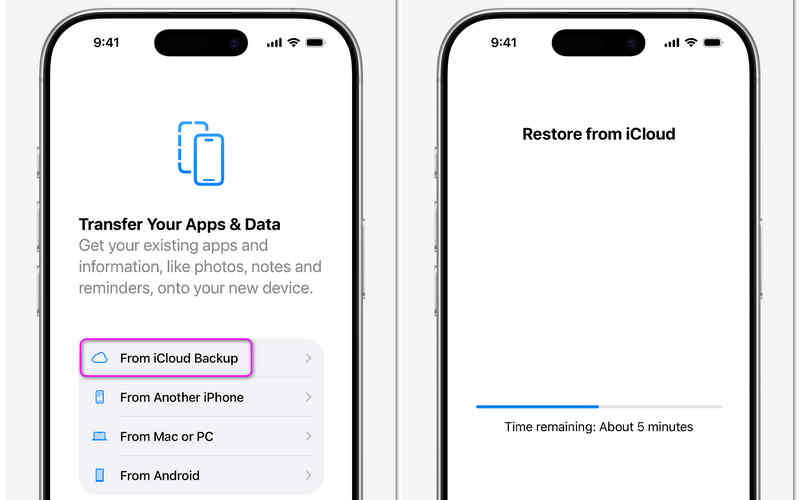
3. Získejte zpět zprávy pomocí počítače (Mac nebo Windows PC)
Pokud nepoužíváte iCloud, ale pravidelně připojujete iPad k počítači, můžete mít v něm uloženou lokální zálohu. Toto je další bezpečný způsob, jak se naučit, jak získat smazané zprávy na iPadu.
Krok 1. Připojte iPad k Windows nebo Macu
Připojte iPad k počítači pomocí kabelu USB. Poté musíte otevřít iTunes ve Windows (nebo starších MacBookech) nebo Finder na Macu.
Na Macu můžete iPad přímo vybrat na levé straně.
Ale ve Windows musíte kliknout na Přístroj tlačítko vlevo nahoře.
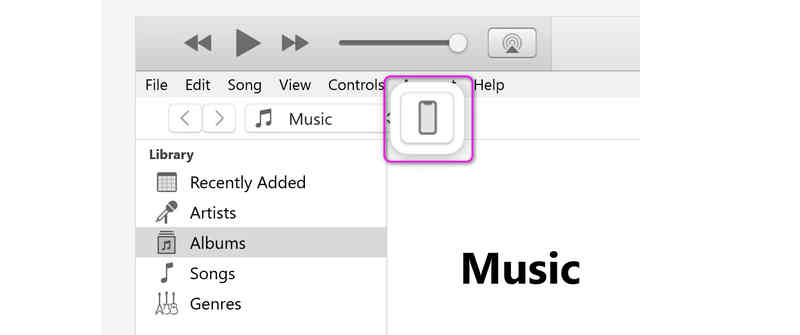
Krok 2. Obnovte iPad ze zálohy iTunes/Finder
Pak už jen stačí kliknout na Obnovit Zálohu v Zálohy (ať už ve Windows iTunes nebo Mac Finder). Poté už jen počkejte na dokončení procesu. Poté obnovíte smazané zprávy na iPadu.
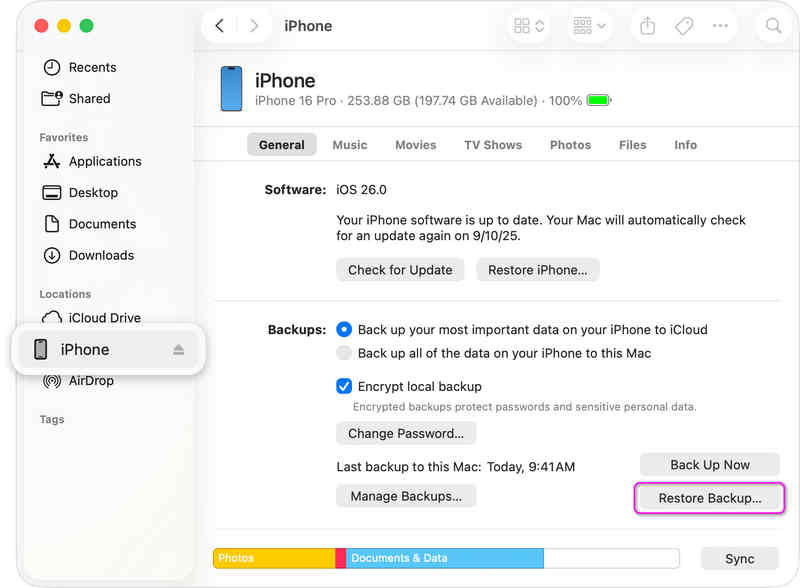
Část 3: Rychlé srovnání: Kterou metodu byste si měli zvolit?
Podívejte se na tuto rychlou srovnávací tabulku. Můžete si vybrat správnou metodu na základě situace, se kterou se setkáte.
| Metoda | nejlepší | Ztratím nová data? | Potřebuji počítač? |
| Apeaksoft iPhone Obnova dat | Uživatelé, kteří ztratili zprávy a nemají žádnou zálohu | Ne | Ano |
| Nedávno smazaná složka | Chyby udělané za posledních 30 dní | Ne | Ne |
| Přepínač synchronizace iCloudu | Drobné systémové závady | Ne | Ne |
| iCloud Backup | Starší zprávy (vyžaduje reset) | Ano (změny po datu zálohování) | Ne |
| Zálohování počítače | Lidé, kteří zálohují na PC/Mac | Ano (změny po datu zálohování) | Ano |
Část 4: Nejčastější dotazy k odstraněným zprávám na iPadu
Jak obnovím smazané položky na svém iPadu?
Mnoho ztracených položek lze obnovit pomocí zálohy na iCloudu. Pokud je však vaše záloha na iCloudu vypnutá nebo nemá dostatek úložného prostoru, můžete to zkusit Apeaksoft iPhone Obnova datDokáže obnovit smazané položky i bez předchozí zálohy.
Je na iPadu koš?
iPad nemá koš, do kterého by se ukládaly všechny smazané položky. Některé služby a aplikace však mají vyhrazené koše s názvem Nedávno smazané, například Zprávy, Fotografie, Poznámky atd.
Existuje nějaký způsob, jak obnovit data po smazání z nedávno smazaných položek?
Můžete se uchýlit k zálohám iTunes nebo iCloud. Pokud zálohy nemáte, můžete použít Apeaksoft iPhone Obnova datTento program dokáže obnovit ztracené soubory a informace ze zařízení iOS bez nutnosti zálohování.
Závěr
Tento článek ukazuje jak najít smazané zprávy na iPadu 5 způsoby. Nejjednodušší způsob je zkontrolovat složku Nedávno smazané. Pokročilejší metodou je použití iCloudu nebo iTunes Backup. Konečným řešením je Apeaksoft iPhone Obnova datUmožňuje vám přímo obnovit ztracené zprávy a iMessages bez předchozích záloh.
 Apeaksoft iPhone Obnova dat
 Obnovte smazaná nebo ztracená data ze zařízení iOS, iTunes a záloh iCloud.
Bezpečné stahování
Bezpečné stahování
Související články




