

Jak zálohovat telefon do Googlu a obnovit zálohu

Zálohování zařízení s Androidem je nezbytná dovednost. Například když se váš telefon stává čím dál pomalejším, je třeba uvolnit místo a odstranit nepotřebné aplikace a soubory. Abyste předešli ztrátě dat, je lepší vytvořit zálohu celého telefonu. Pokud pouze upgradujete na nový telefon, Zálohování telefonu Google a obnovení vám může pomoci rychle migrovat všechna data a aplikace do nového zařízení. Proto sdílíme tento návod.
OBSAH STRÁNKY:
Část 1: Jak zálohovat telefon do Googlu
S účtem Google máte alespoň dvě možnosti zálohování a obnovení telefonu: Disk Google a Google One. První z nich je předinstalován na všech zařízeních Android, ale můžete si zdarma ukládat zálohy pouze do velikosti 15 GB. Google One je naopak úložná služba založená na předplatném. Uživatelé si mohou upgradovat a získat tak více úložného prostoru. Zálohování telefonu Google One navíc pokrývá více datových typů než Disk Google. Kromě toho můžete také zálohovat fotografie a videa z telefonu do Fotek Google.
Jak zálohovat telefon do Google One
požadavky
- 1.Přidali jste si do telefonu účet Google.
- 2.Stabilní internetová síť.
- 3.Android 10 nebo novější.
Zde jsou kroky k zálohování telefonu do služby Google One:
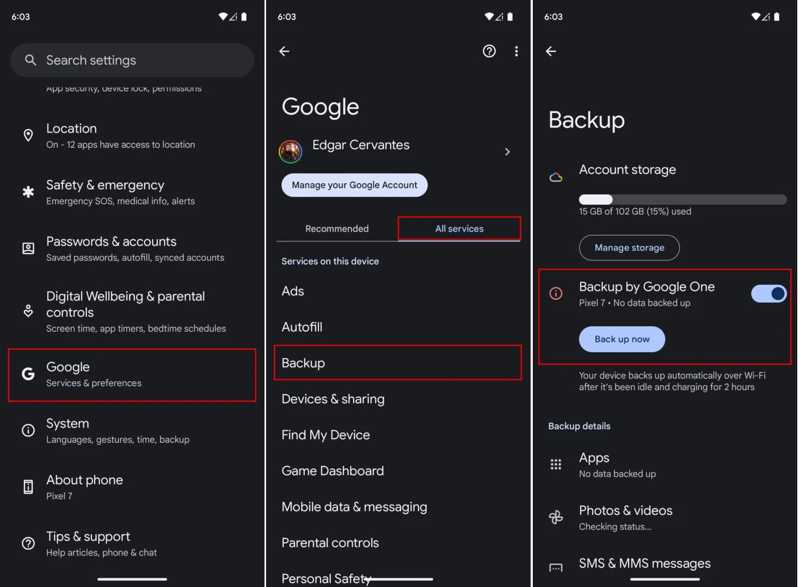
Krok 1. Otevřete Nastavení aplikace v telefonu.
Krok 2. Přejděte dolů, vyhledejte a klepněte Googlea jděte do Všechny služby Karta.
Krok 3. Vybrat Zálohování a zapnout Zálohovat do Google One.
Krok 4. Pokud chcete telefon zálohovat ručně, klepněte na Zálohovat nyní .
Jak zálohovat telefon na Disk Google
požadavky
- 1.Dostatečné úložiště na Disku Google.
- 2.Připojení k internetu.
- 3.Aplikace Disk Google.
Zde jsou kroky k zálohování telefonu na Disk Google:
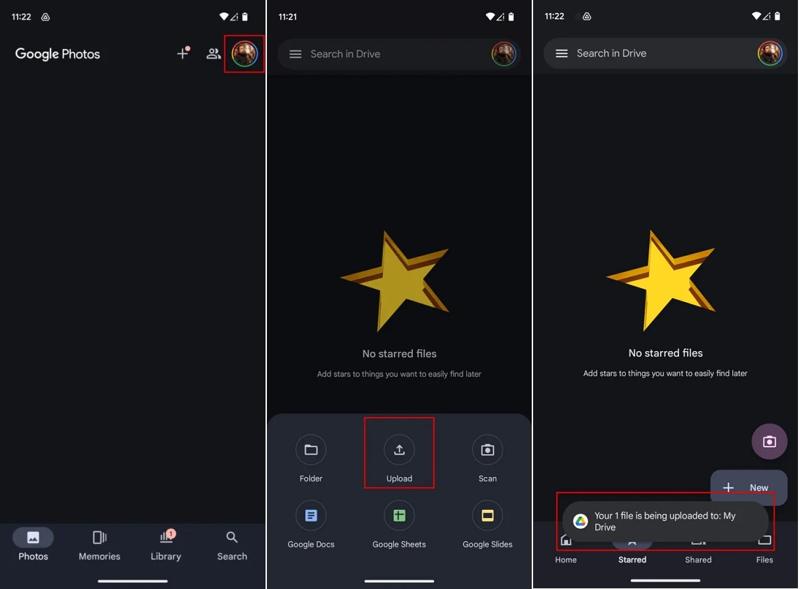
Krok 1. Spusťte Google Drive app.
Krok 2. Klepněte na Nový a vyberte Nahrát.
Krok 3. Poté přejděte do paměti telefonu, vyhledejte a vyberte soubory, které chcete zálohovat.
Jak zálohovat telefon do Fotek Google
požadavky
- 1.Účet Google.
- 2.Připojení k Wi-Fi nebo mobilním datům.
- 3.Aplikace Fotky Google.
Zde jsou kroky zálohovat fotografie a videa do Fotek Google:
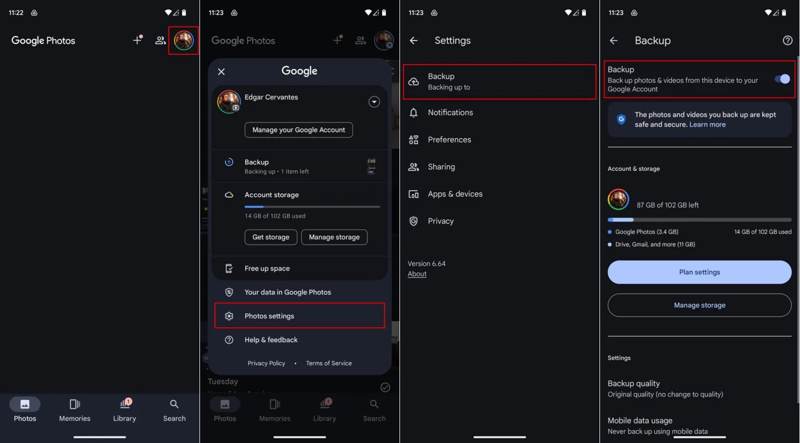
Krok 1. Otevřete aplikaci Fotky Google. Můžete si ji zdarma stáhnout z Obchodu Google Play.
Krok 2. Klepněte na svůj profil a vyberte Nastavení fotografií.
Krok 3. Přejít na Zálohování záložku a přepněte ji na Zálohování.
Krok 4. Dále nastavte Kvalita zálohy a Využití mobilních dat podle vašich preferencí.
Část 2: Jak obnovit telefon z Googlu
Pokud omylem smažete důležité soubory nebo obnovíte tovární nastavení telefonu, záloha a obnovení telefonu od Googlu vám umožní obnovit svá data. Ujistěte se, že máte zálohu od Googlu, a vyzkoušejte následující kroky:
Krok 1. Pokud nastavujete nové zařízení, přejděte ke kroku 5. Spusťte Nastavení aplikace v telefonu.
Krok 2. přejděte na Systém, Obnovte možnostia klepněte na tlačítko Vymazat všechna data.
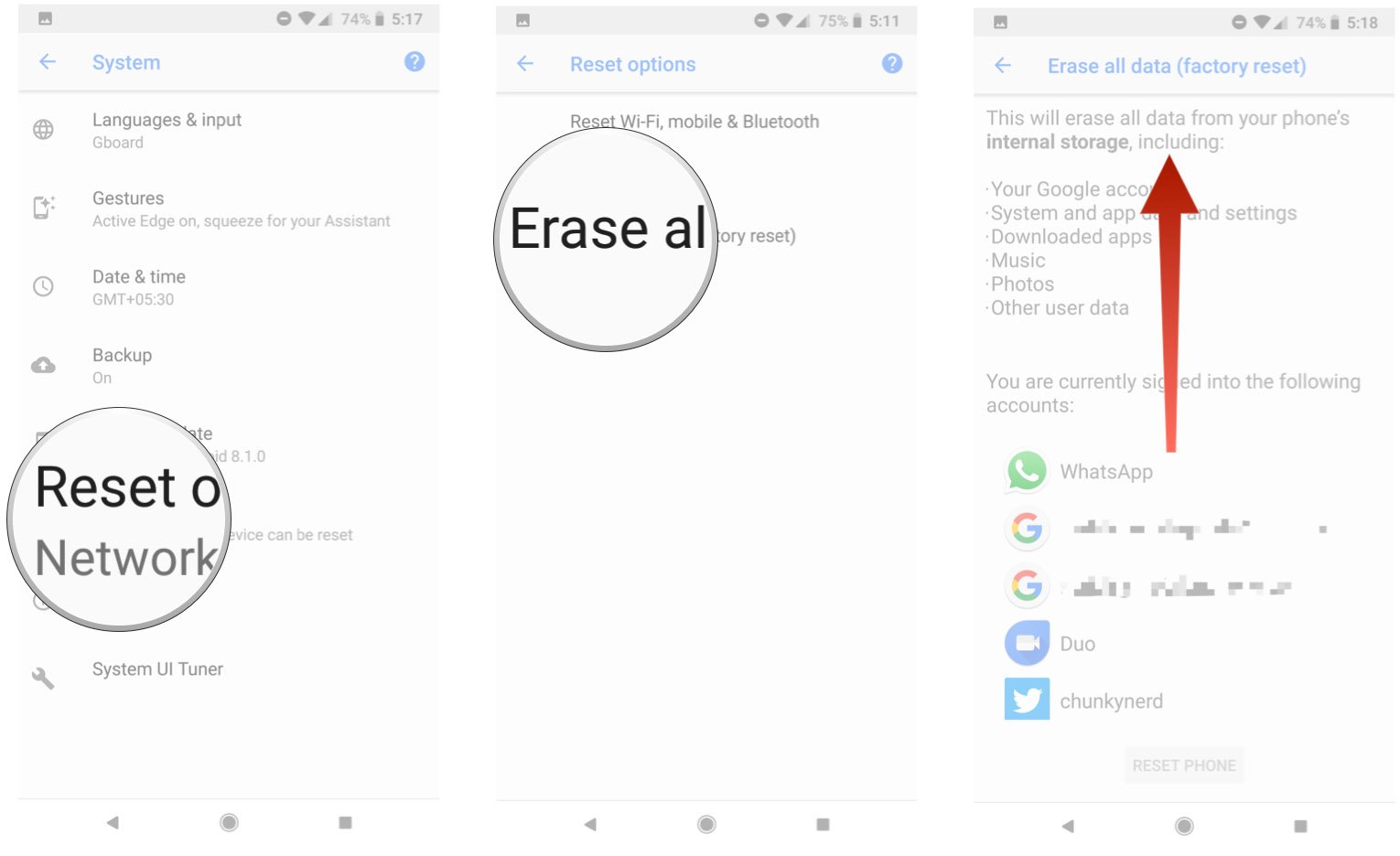
Krok 3. Přečtěte si zprávu a klepněte na RESETOVAT TELEFON.
Krok 4. Pokud se zobrazí výzva, zadejte heslo k účtu Google.
Krok 5. Po restartování telefonu klepněte na Home a zahájit proces nastavení.
Krok 6. Připojte se k síti Wi-Fi.
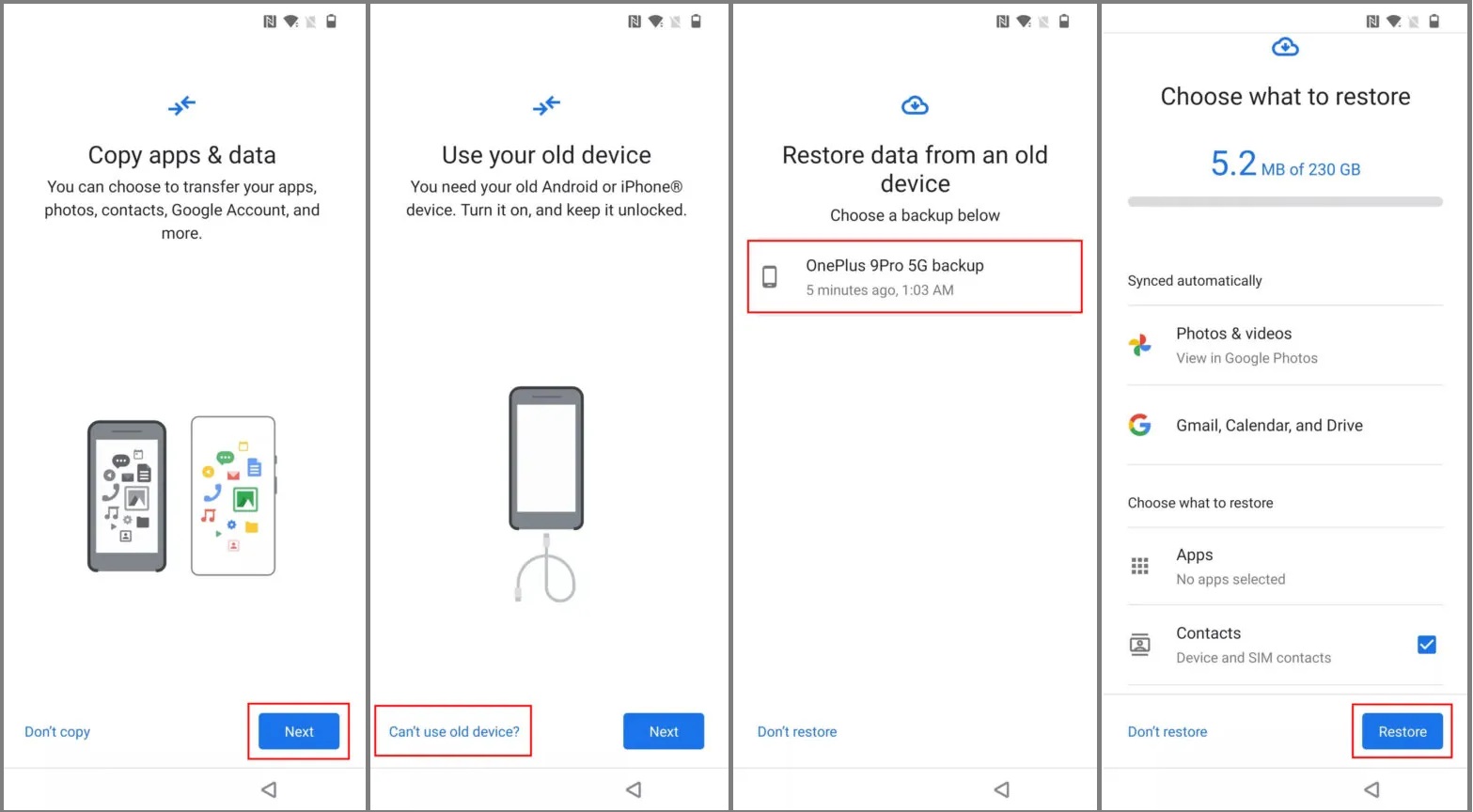
Krok 7. Využít další na Kopírování aplikací a dat obrazovka.
Krok 8. Pro média Nelze použít staré zařízení, přihlaste se ke svému účtu Google a vyberte zálohu.
Krok 9. Vyberte požadované datové typy nebo všechna data a klepněte na Obnovit.
Část 3: Nejlepší alternativa k Googlu pro záložní telefon
Zálohování telefonu Google vám umožňuje ukládat až 15 GB dat zdarma. Pokud nemáte dostatek místa, zkuste alternativní řešení: zálohujte si telefon do počítače s Apeaksoft Android Zálohování a obnovení datNavíc se s ním snadněji pracuje.
Efektivní alternativa k zálohování telefonu Google pro uživatele systému Android
- Zálohujte si svůj Android telefonu do Windows nebo Macu.
- Zašifrujte zálohu telefonu heslem.
- Podpora širokého rozsahu datových typů.
- Funguje pro téměř všechny značky a modely Androidu.
Bezpečné stahování
Bezpečné stahování

Jak zálohovat telefon bez účtu Google
Krok 1. Připojte se k telefonu
Stáhněte, nainstalujte a spusťte Apeaksoft Android Zálohování a obnovení dat na vašem počítači. Připojte telefon Android k počítači.
Krok 2. Spustit zálohování
Klepněte na tlačítko Zálohování dat zařízení tlačítko. Poté vyberte požadované typy souborů a informací. Poté klikněte na tlačítko Home .

Chcete-li ochránit zálohu (například některá hesla, kontakty a historii zpráv), je třeba si nastavit heslo pro zálohu.
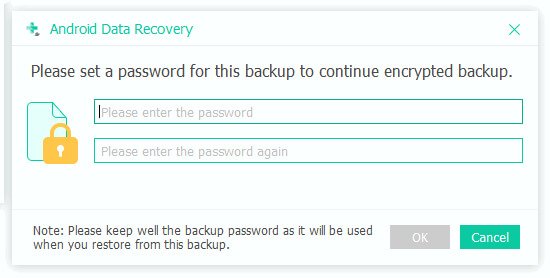
Krok 3. Dokončit zálohování
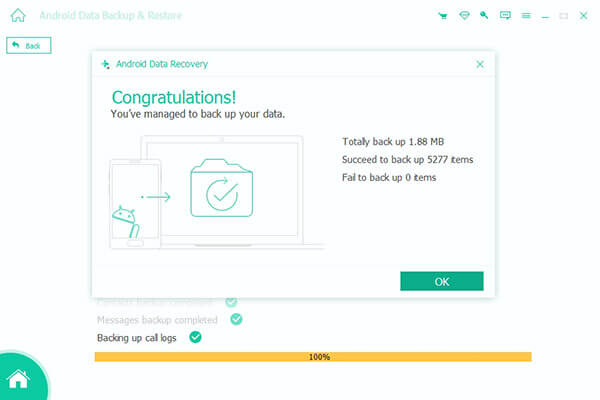
Program automaticky zálohuje vaše zařízení Android. Po chvíli bude zálohování dokončeno. Klikněte na OK pro potvrzení.
Závěr
Tento tutoriál vysvětlil, jak používat Zálohování a obnovení telefonu GoogleData si můžete zálohovat do Google One, na Disk Google a do Fotek Google. Nezapomeňte, že všechny tyto služby využívají 15 GB bezplatného úložiště, pokud se přihlásíte pomocí stejného účtu Google. Apeaksoft Android Zálohování a obnovení dat je ideální alternativou k Googlu pro zálohování chytrých telefonů.
Související články




