


Jak obnovit smazanou historii na Googlu na PC a mobilu

Když v prohlížeči Google Chrome navštívíte webové stránky, zaznamenává adresy URL a data prohlížení. Pokud web znovu navštívíte, Google jej rychle otevře a načte. Záznam vám navíc umožňuje prohlížet, vyhledávat a spravovat adresy URL, které jste navštívili napříč zařízeními, pokud jsou synchronizovány prostřednictvím vašeho účtu Google. Tento tutoriál ukazuje osvědčené způsoby, jak… obnovit smazanou historii na Googlu Chrome na počítači nebo mobilním zařízení a zobrazí vám podrobný postup.
OBSAH STRÁNKY:
Část 1: Rychlý způsob, jak obnovit smazanou historii Google na PC/Mac
Google ukládá historii vyhledávání a prohlížení do souborů mezipaměti na vašem pevném disku. I když omylem smažete některé položky nebo vymažete Chrome, Apeaksoft Obnova dat vám může pomoci obnovit smazanou webovou historii v prohlížeči Google Chrome na počítači.

Staženo více než 1,000,000 uživatelé
- Obnovte smazanou historii Google ve třech krocích.
- Pracujte s širokou škálou datových typů a formátů souborů.
- Náhled ztracených dat pro selektivní obnovení.
- Podpora Windows 11/10/8/7/XP/Vista a Mac OS X 10.7 nebo vyšší.
Bezpečné stahování
Bezpečné stahování

Jak obnovit smazanou historii Google na vašem počítači
Krok 1. Prohledejte disk
Spusťte software pro obnovu dat po jeho instalaci do počítače. Pro Mac existuje další verze. Přejděte na Obnova pevného disku Vyberte disk, na kterém je nainstalován váš Google Chrome, a klikněte na kartu Spustit skenování .

Krok 2. Náhled historie Googlu
Po dokončení skenování dat přejděte na Seznam cest a vyhledejte soubory historie Google. Ve Windows je cesta C:Users[VašeUživatelskéJméno]AppDataLocalGoogleChromeUživatelskáDataDefaultHistory. V macOS je cesta ~/Library/Application Support/Google/Chrome/Default/History. Poté si prohlédněte náhled historie Google.

Krok 3. Obnovení historie Google
Vyberte soubory historie Google, které chcete obnovit, a klikněte na Zotavit se tlačítko. Nastavte výstupní složku a potvrďte obnovení historie Google.

Část 2: Další možnosti obnovení smazané historie na Googlu na počítači
Google ukládá historii do databáze SQLite na vašem lokálním pevném disku ve složce user-data v prohlížeči Chrome. Než bude smazaná historie přepsána, můžete ji obnovit na Chromebooku, PC nebo Macu od Google.
Jak obnovit smazanou historii na Googlu z Moje aktivity
Krok 1. V prohlížeči navštivte stránku https://myactivity.google.com/.
Krok 2. Přihlaste se pomocí účtu Google, který je přidružen k vašemu Chromu.
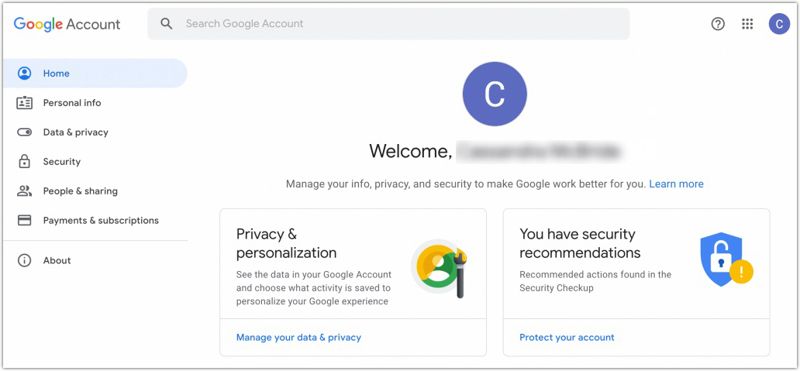
Krok 3. Přejít na Data a soukromí Karta.
Krok 4. Vyberte Aktivita na webu a v aplikacích možnost podle Nastavení historie nadpis.
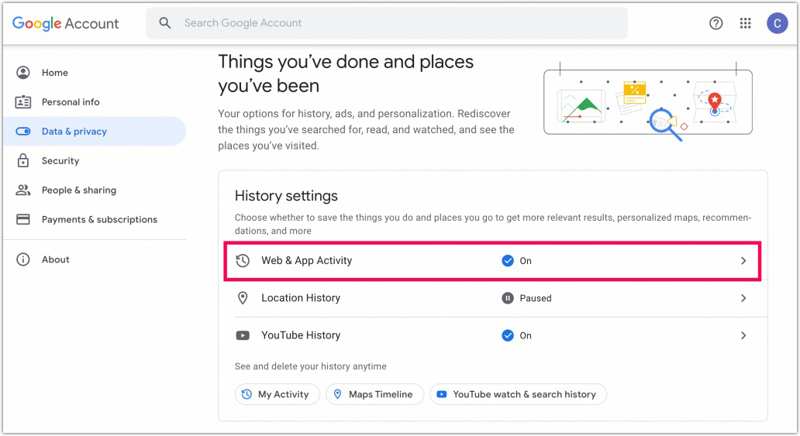
Krok 5. Filtrovat podle Chromu a data.
Krok 6. Dále najděte ztracenou historii Googlu.
Jak obnovit smazanou historii na Googlu pomocí DNS mezipaměti
V systému Windows
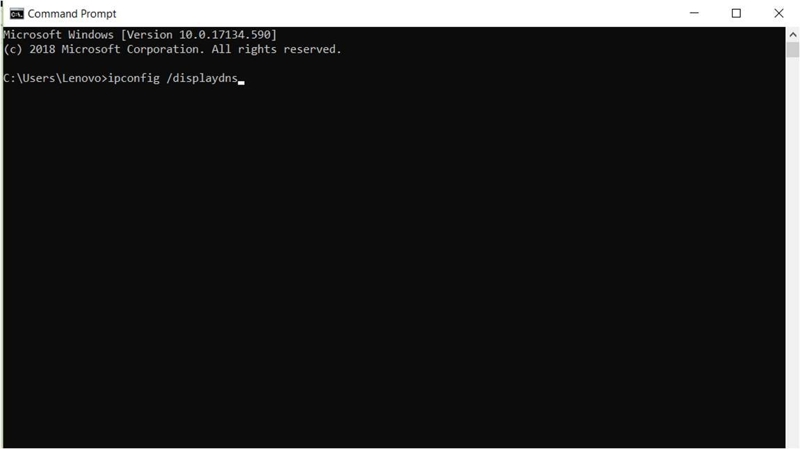
Krok 1. Přejít na Home a vyhledejte Příkazový řádek.
Krok 2. Klikněte na něj pravým tlačítkem myši a vyberte Spustit jako správce.
Krok 3. Vstup ipconfig / displaydns a stiskněte tlačítko vstoupit na klávesnici.
Krok 4. Pak zkontrolujte nedávno navštívené webové stránky.
V systému MacOS
Krok 1. Otevřete terminál app od Utility složky ve složce Aplikace.
Krok 2. Vepište sudo killall -INFO mDNSResponder a stiskněte tlačítko Zpět na klávesnici.
Krok 3. Nyní si můžete zkontrolovat nedávná vyhledávání DNS.
Část 3: Jak obnovit smazanou historii na Googlu v systému Android
Obnovení smazané webové historie na Googlu na mobilním telefonu je obtížné, zvláště pokud nemáte zálohu pro své zařízení. Naštěstí, Apeaksoft Android Obnova dat vám může pomoci získat zpět co nejvíce ztracených dat z paměti telefonu.
Staženo více než 1,000,000 uživatelé
- Obnovte historii Google v systému Android bez záloh.
- Dokončete proces ve třech krocích.
- Pracujte s širokou škálou datových typů.
- Před obnovením si prohlédněte náhled ztracených dat.
- Podpora téměř všech značek a modelů zařízení Android.
Bezpečné stahování
Bezpečné stahování

Jak obnovit smazanou historii v prohlížeči Google Chrome pro Android
Krok 1. Vyberte typy dat
Spusťte software pro obnovu dat z Androidu po jeho instalaci do počítače. Je k dispozici pro Windows 11/10/8/7/XP/Vista a Mac OS X 10.6 nebo novější. Zapněte telefon a aktivujte funkci USB Debugging režim v Nastavení aplikace. Poté připojte telefon k počítači pomocí kabelu USB. Vyberte typy dat, které chcete obnovit, a klikněte na dalšíPokud si nejste jisti, zkontrolujte Vybrat vše namísto.

Krok 2. Náhled dat Androidu
Poté si můžete data v telefonu zobrazit podle kategorie. Pokud nemůžete najít požadovaná data, klikněte na Hluboké skenování tlačítko pro provedení hlubokého skenování.

Krok 3. Obnovení smazané historie
Vyberte soubory a položky, které chcete obnovit, a klikněte na tlačítko Zotavit se tlačítko. Nastavte výstupní složku a spusťte obnovu historie.

Další čtení
Část 4: Jak obnovit smazanou historii na Googlu na iPhone
Pro uživatele iPhone, Apeaksoft iPhone Obnova dat je snadná možnost obnovit smazanou historii v Google Chrome bez zálohy. Intuitivní design z něj činí dobrou volbu pro začátečníky.
Staženo více než 1,000,000 uživatelé
- Rychlé obnovení smazané historie v Google Chrome.
- Zobrazení smazaných dat pro selektivní obnovu dat.
- Obnovte ztracená data ze záloh bez nutnosti resetování zařízení.
- Dostupné pro širokou škálu zařízení iPhone a iPad.
Bezpečné stahování
Bezpečné stahování

Jak obnovit smazanou historii na Googlu na iPhone
Krok 1. Připojte se k vašemu iPhone
Stáhněte si a nainstalujte software pro obnovu dat z iPhone do počítače. Pro Mac je k dispozici další verze. Vyberte Obnovení z zařízení iOS a propojte iPhone s počítačem pomocí kabelu Lightning. Postupujte podle pokynů na obrazovce, abyste připojení důvěřovali a povolili. Poté klikněte na Spustit skenování pro pokračování.

Krok 2. Náhled ztracených dat
Po dokončení skenování vyberte na postranním panelu požadované datové typy. Poté si můžete na svém iPhonu prohlédnout náhled obnovitelných dat.
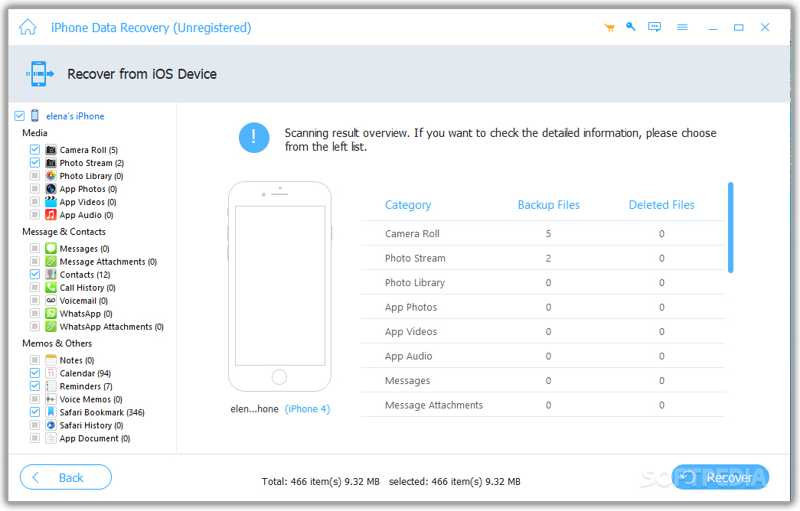
Krok 3. Obnovení historie na iPhonu
Vyberte historii, kterou chcete načíst, a klikněte na Zotavit se tlačítko. Vyberte cílovou složku a stiskněte Zotavit se.

Závěr
Tento tutoriál sdílel šest způsobů, jak Obnovení smazané historie na Googlu v Chromebooku, Windows, Mac, Android a iPhone. Můžete si vybrat vhodnou metodu a postupovat podle našich kroků k obnovení historie prohlížení. Apeaksoft Obnova dat je rychlá možnost, jak práci dokončit na počítači. Apeaksoft Android Data Recovery a Apeaksoft iPhone Data Recovery jsou efektivními možnostmi na telefonech Android a iPhonech.
 Apeaksoft Obnova dat
 Obnovte smazaná nebo ztracená data v počítači se systémem Windows a Mac.
Bezpečné stahování
Bezpečné stahování
Související články




