

Jak smazat účet iCloud s heslem nebo bez hesla

Je dobře známo, že účet Apple ID hraje klíčovou roli v ekosystému Apple. Například váš účet iCloud je propojen s vaším účtem Apple ID. Pokud se z nějakého důvodu chcete zbavit ekosystému Apple, musíte… smazat váš účet iCloudSmazání účtu je trvalá akce a zahrnuje dvě fáze. Pokud si jste jisti, náš průvodce vám řekne, jak proces dokončit.
OBSAH STRÁNKY:
Část 1: Jak smazat účet iCloud na iPhone/iPadu
Jakmile smažete svůj účet iCloud, všechna vaše data synchronizovaná s iCloudem a zálohy iCloudu budou odstraněny. Chcete-li začít, musíte účet smazat ze všech svých zařízení Apple. Můžete jej smazat na iPhonu nebo iPadu s heslem nebo bez něj.
Jak smazat účet iCloud bez hesla
Pokud jste zapomněli heslo k Apple ID, bude smazání účtu iCloud obtížné. Naštěstí, Apeaksoft iOS Unlocker vám může pomoci s tímto problémem. Dokáže smazat účet z jakéhokoli zařízení iOS bez hesla nebo přístupového kódu.
Rychlý způsob, jak smazat účet iCloud z iPhonu/iPadu bez hesla
- Rychle odeberte účet iCloud ze svého zařízení iOS.
- K dispozici v různých situacích, včetně deaktivovaného zařízení.
- Nabídněte bonusové funkce, jako je obcházení MDM.
- Podpora nejnovějších edic systémů iOS a iPadOS.
Bezpečné stahování
Bezpečné stahování

Zde jsou kroky pro odstranění účtu iCloud bez hesla:
Krok 1. Nainstalujte iOS Unlocker
Po instalaci do počítače spusťte software pro odemykání iOS. Pro Mac je k dispozici další verze. Připojte iPhone k počítači pomocí kabelu Lightning. Pokud se zobrazí výzva, klepněte na Věřte na obrazovce, abyste tomuto počítači důvěřovali. Vyberte Odebrat Apple ID a klepněte na tlačítko Home Teď .

Krok 2. Odebrat účet iCloud
Situace 1: Aplikace Najít je zakázaná
Software automaticky odstraní váš účet iCloud.

Situace 2: Aplikace Najít je povolena
Otevřete Nastavení aplikace na vašem iPhone, přejděte na obecně, Přenést nebo resetovat, resetovat, a vybrat Reset All SettingsPokud si nejste jisti, resetujte zařízení podle pokynů na obrazovce. Poté klikněte na OK v potvrzovacím dialogovém okně a znovu jej potvrďte. Po dokončení software okamžitě začne odstraňovat účet iCloud z vašeho iPhonu. Během procesu nechte zařízení připojené k počítači.
Jak smazat účet iCloud z iPhonu/iPadu
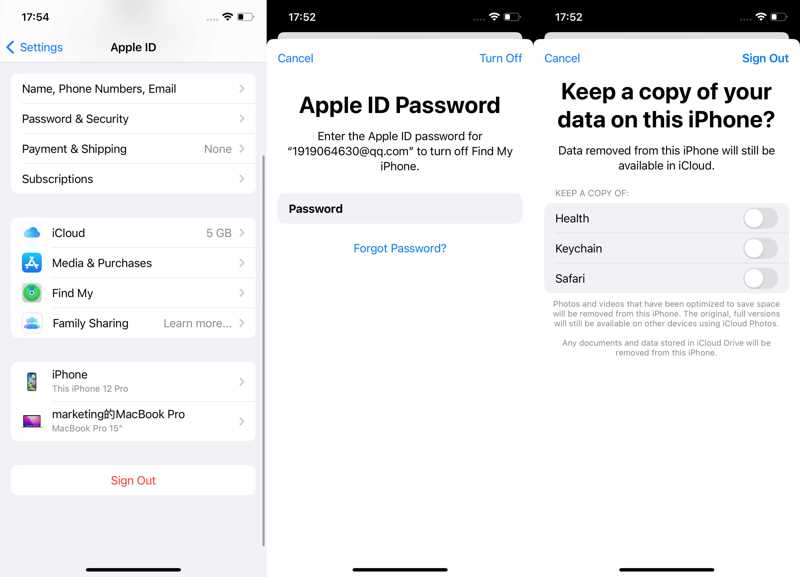
Krok 1. Otevřete Nastavení app na domovské obrazovce.
Krok 2. Klepněte na svůj profil.
Krok 3. Přejděte dolů a klepněte na tlačítko Odhlásit.
Krok 4. Zadejte své heslo Apple ID.
Krok 5. Vyberte typy dat, které chcete zachovat, a klepněte na Odhlásit znovu.
Jak smazat účet iCloud na jiném iPhonu
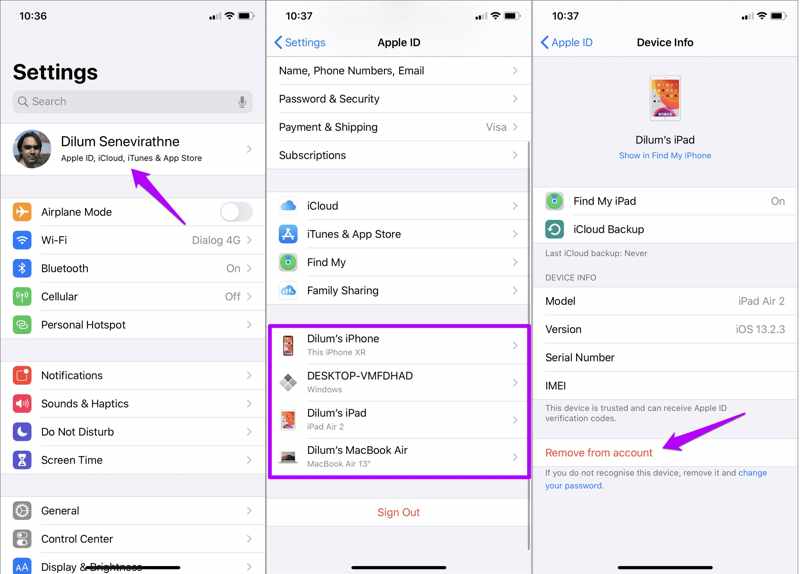
Krok 1. Pokud používáte účet iCloud na více zařízeních Apple, spusťte Nastavení aplikaci na jiném iPhonu nebo iPadu.
Krok 2. Klepněte na svůj profil a dole vyberte svůj iPhone.
Krok 3. Udeřil Odebrat z účtu.
Krok 4. Vybrat Odstranit v potvrzovacím dialogu.
Část 2: Jak odstranit účet iCloud z Macu
Pokud na Macu používáte účet iCloud, je nutné jej před trvalým smazáním z počítače nebo notebooku také odstranit. Zde jsou kroky, jak se zbavit účtu iCloud na Macu:
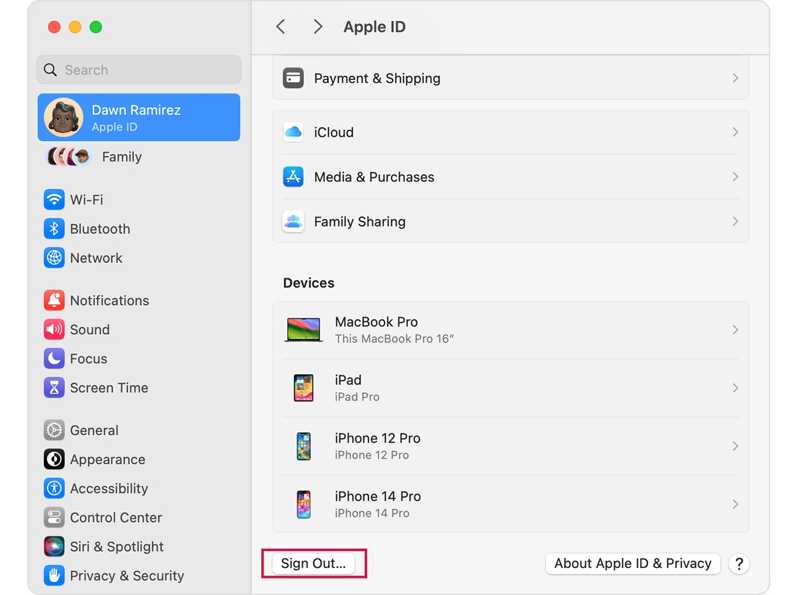
Krok 1. Přejít na jablko menu a zvolte Nastavení systému or System Preferences.
Krok 2. klikněte Apple ID na postranním panelu.
Krok 3. Přejděte dolů a klepněte na ikonu Odhlásit v dolní části.
Krok 4. Pokud se zobrazí výzva, zadejte heslo k přihlášení k Macu nebo heslo k Apple ID.
Krok 5. Poté si stáhněte data, která chcete uchovat, a potvrďte je.
Další čtení
Část 3: Jak vzdáleně smazat účet iCloud
I když nemáte iPhone nebo iPad v ruce, můžete účet iCloud smazat na dálku. Předpokladem je, že máte na svém zařízení nastavenou funkci Najít iPhone nebo iPad. Vaše zařízení musí být také online.
V aplikaci Najít
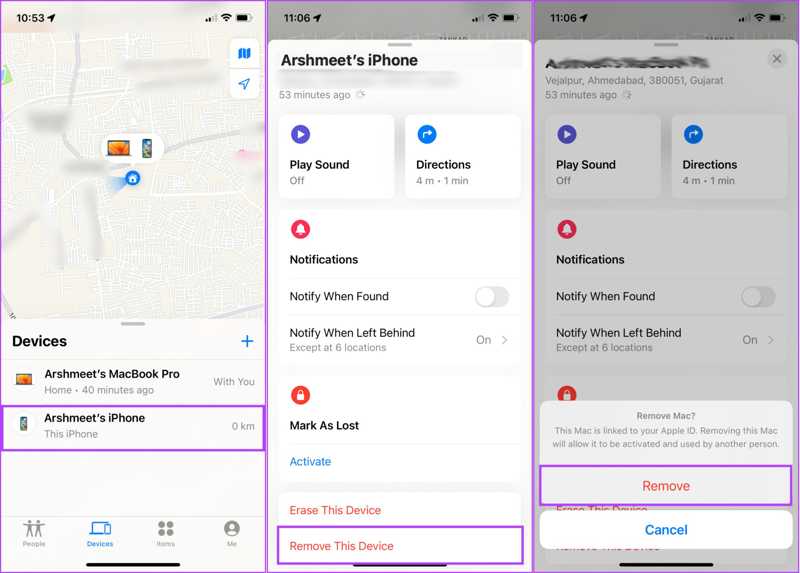
Krok 1. Otevřete aplikaci Najít na zařízení Apple.
Krok 2. Přejděte dole na kartu Zařízení a vyberte své zařízení.
Tip: Pokud nemůžete najít své zařízení, klepněte na +zvolte přidat Air Tag, a přidejte to.
Krok 3. Klepněte na spodní panel nástrojů a rozbalte jej. Poté stiskněte Odebrat toto zařízení.
Krok 4. Pokud budete vyzváni, vyberte Odstranit na vyskakovacím okně.
Na webu Najít můj web
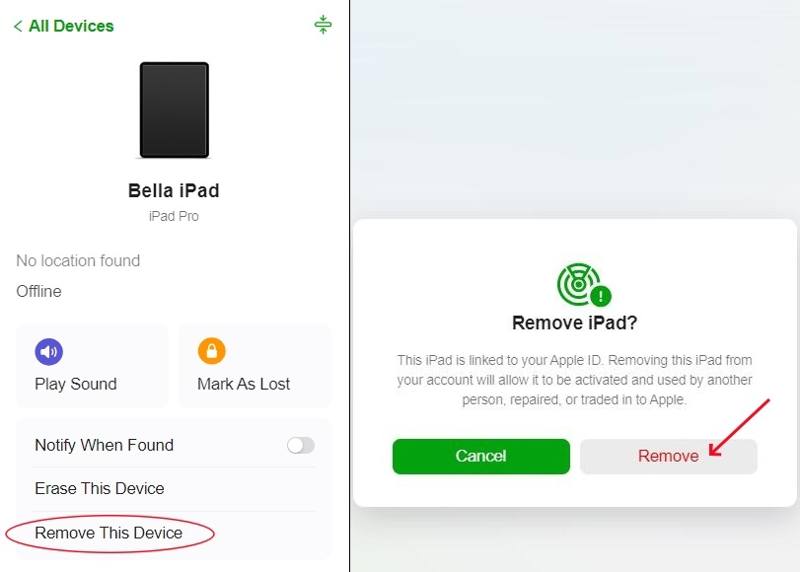
Krok 1. V prohlížeči přejděte na www.icloud.com/find a přihlaste se pomocí svých přihlašovacích údajů Apple ID.
Krok 2. Vyberte si zařízení z Všechna zařízení volba.
Krok 3. Klepněte na tlačítko Odebrat toto zařízení .
Krok 4. Po zobrazení výzvy klikněte na ikonu Odstranit tlačítko v dialogovém okně upozornění.
Část 4: Jak smazat účet z iCloudu
Po smazání účtu iCloud z iPhonu, iPadu nebo Macu musíte o smazání požádat. Jakmile Apple vaši žádost obdrží, odpojí vaši e-mailovou adresu a uvolní prostor na iCloudu.
Krok 1. V prohlížeči navštivte stránku https://privacy.apple.com/ a přihlaste se pomocí svého Apple ID a hesla.
Krok 2. Pro média Pokračovat na Apple ID a soukromí stránku pro pokračování.
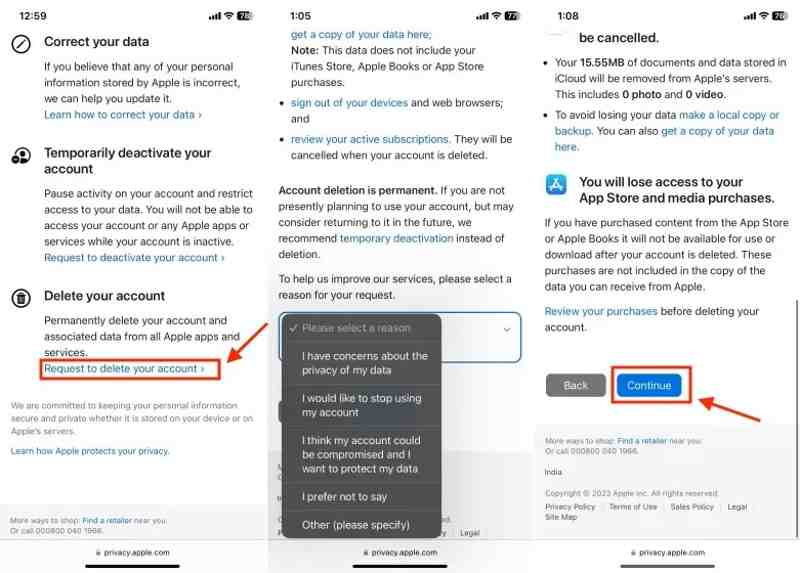
Krok 3. Přejděte dolů a vyberte Žádost o smazání účtu pod Smažte svůj účet.
Tip: Pokud chcete dočasně smazat svůj účet iCloud, vyberte Žádost o deaktivaci účtu namísto.
Krok 4. Dále vyberte z rozbalovací nabídky důvod smazání a klikněte na Pokračovat.
Krok 5. Přečtěte si upozornění a stiskněte Pokračovat.
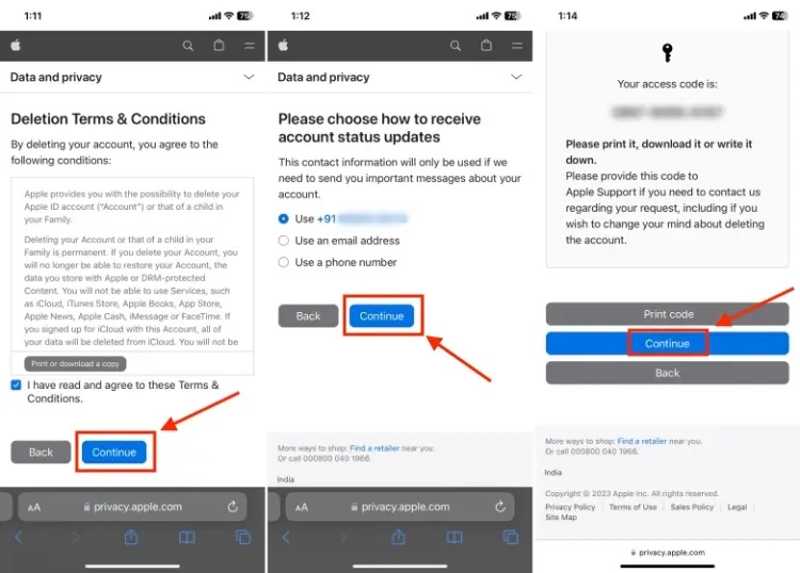
Krok 6. Souhlasím s odstraněním Obchodní podmínky, a stiskněte tlačítko Pokračovat.
Krok 7. Vyberte, jak chcete dostávat aktualizace stavu účtu, a klikněte na Pokračovat.
Krok 8. Zapamatujte si přístupový kód a stiskněte Pokračovat.
Krok 9. Zadejte přístupový kód a stiskněte Pokračovat.
Krok 10. Nakonec stiskněte tlačítko smazat účet tlačítko pro potvrzení vaší akce.
Poznámka: Poté, co Apple obdrží vaši žádost, může smazání účtu iCloud trvat až 7 dní.
Závěr
Tento návod vysvětlil jak odstranit účet iCloudNejprve je třeba z iPhonu, iPadu, Macu nebo z internetu odstranit účet iCloud. Po odstranění účtu můžete odeslat žádost. Apple poté vaši žádost zpracuje a váš účet trvale smaže. Apeaksoft iOS Unlocker umožňuje smazat účet bez hesla.
Související články
Tento článek shrnuje 6 nejlepších služeb pro odemknutí iCloudu, které vám pomohou odemknout zámek aktivace iCloudu online i offline.
Chcete-li odemknout iPhone nebo iPad uzamčený iCloudem, musíte si vybrat správnou metodu a postupovat podle našeho návodu, abyste ji efektivně dokončili.
Tento tutoriál vám ukáže, jak krok za krokem smazat zprávy z iCloudu 3 osvědčenými způsoby s obrázky. Přijďte si uvolnit místo na iCloudu!
Máte plné úložiště iCloud a nevíte, kde začít? Začněte zde a vyčistěte si úložiště iCloud, uvolněte místo a zajistěte bezproblémový chod zařízení.



