

Podrobný návod k nalezení velkých souborů pro správu na Macu

Jak najít velké soubory na MacuNedostatek úložného prostoru na Macu často souvisí méně s počtem souborů a spíše s několika nadměrně velkými soubory skrytými v systému. Velká videa, staré instalační programy, data v mezipaměti a zapomenuté zálohy mohou časem nenápadně spotřebovávat gigabajty místa. Tato příručka vás provede praktickými způsoby, jak na Macu najít velké soubory, od vestavěných nástrojů až po pokročilá řešení, a pomůže vám identifikovat uživatele, kteří zabírají úložiště, a efektivněji spravovat místo na disku.
OBSAH STRÁNKY:
Část 1: Spolehlivý software pro vyhledávání velkých souborů na Macu
Pokud jsou velké soubory rozmístěny na více místech, specializovaný software pro čištění se stává efektivnějším. Apeaksoft Mac Cleaner je navržen tak, aby prohledával celý systém, identifikoval velké a staré soubory a prezentoval je v přehledném rozhraní. Tato metoda snižuje manuální úsilí a minimalizuje riziko přehlédnutí skrytých nebo hluboce vnořených souborů.
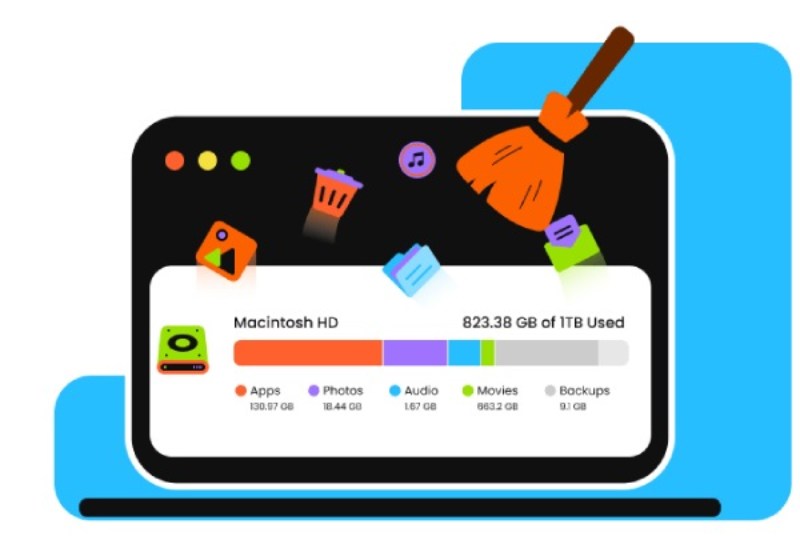
S pomocí Apeaksoft Mac Cleaner nemusíte sami vyhledávat velké soubory na Macu a ručně je mazat jeden po druhém. To vám ušetří spoustu času a také se vyhne chybám způsobeným nechtěným smazáním souborů. S velkými soubory na Macu můžete bezpečně a rychle pracovat podle těchto kroků.
Krok 1. Stáhněte si zdarma a nainstalujte si Apeaksoft Mac Cleaner na svůj Mac. Po dokončení nástroj spusťte.
Bezpečné stahování
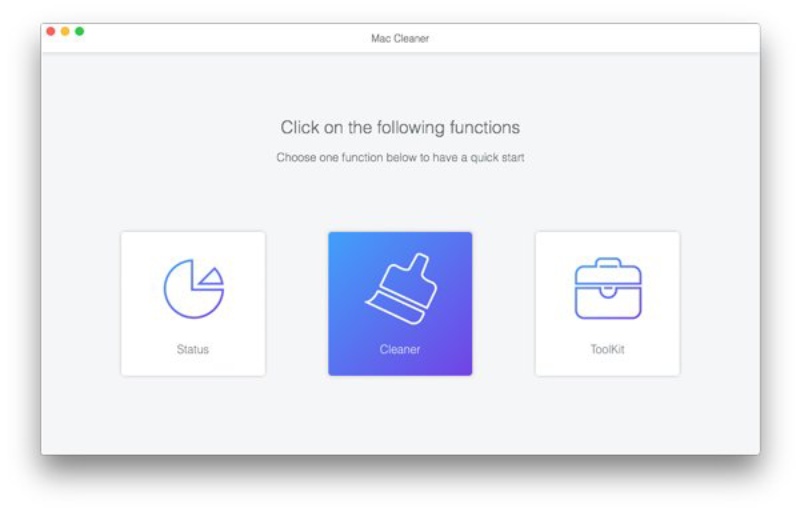
Krok 2. Chcete-li zkontrolovat a vyčistit velké soubory na Macu, klikněte na Čistič na hlavním rozhraní.
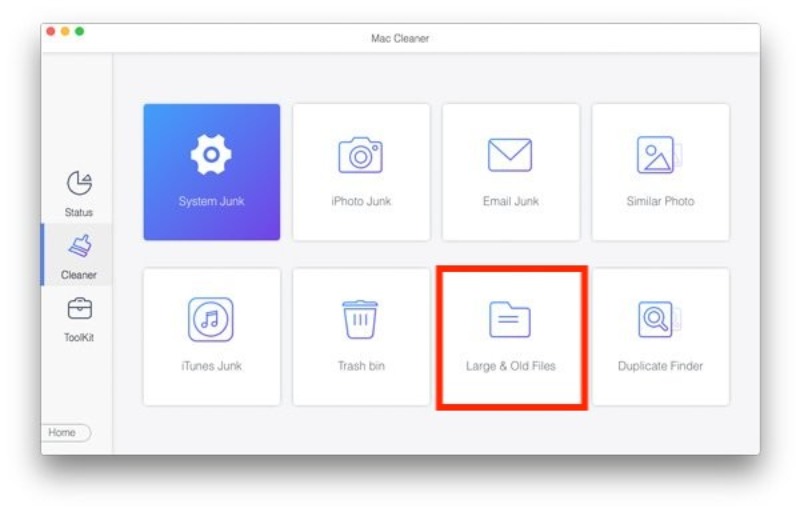
Krok 3. Zde si můžete vybrat typ souborů, které chcete na Macu smazat. Pro práci s velkými soubory (i těmi skryté soubory v oddělených složkách), klikněte Velké a staré soubory.
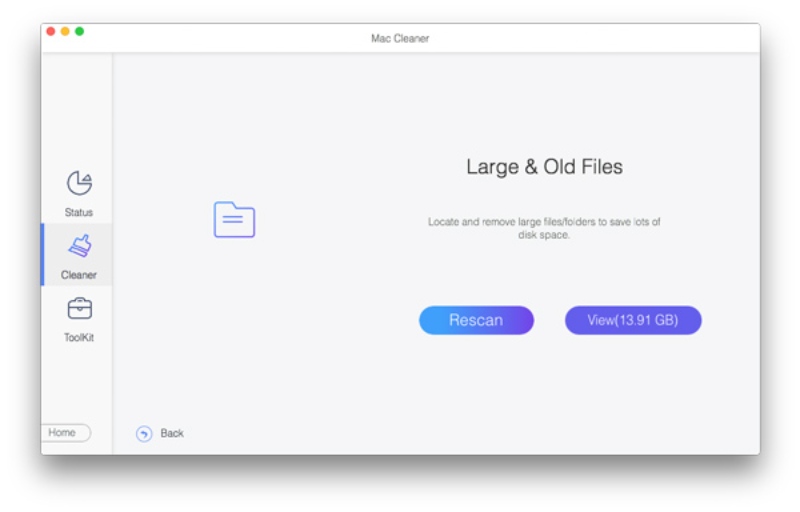
Krok 4. V rozbalovacím okně klikněte na Skenovat analyzovat a vyhledat všechny velké soubory na vašem Macu. Po dokončení procesu skenování klikněte na Zobrazit pro kontrolu těchto velkých souborů. Stačí kliknout Čisté abyste je všechny smazali.
Část 2: Jak najít velké soubory v úložišti na Macu
macOS nabízí vestavěný přehled úložiště, který uživatelům pomáhá rychle pochopit, jak se využívá místo na disku. Tato část se zaměřuje na identifikaci velkých souborů na Macu přímo z panelu správy úložiště systému. Je to dobrý výchozí bod pro uživatele, kteří chtějí mít přehled o stavu systému, než se hlouběji ponoří do konkrétních složek nebo nástrojů.
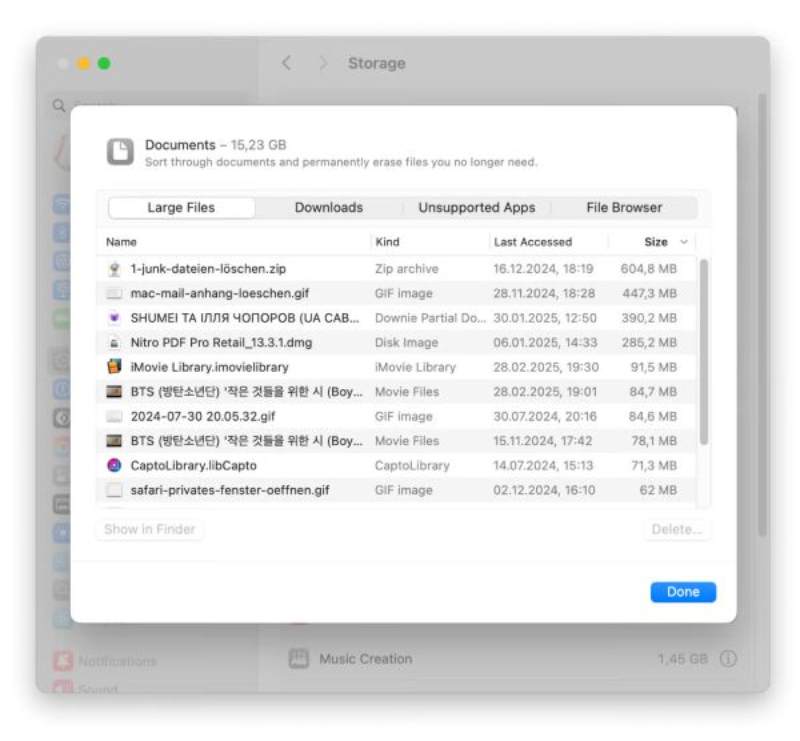
Krok 1. přejděte na Nastavení systému z nabídky Apple. Poté klikněte na obecně a pak Skladování pro přístup na novou stránku.
Krok 2. Mac analyzuje váš úložný prostor a zobrazí seznam obsazených částí každé kategorie.
Krok 3. klikněte Informace blízko DokumentyPak můžete na Macu najít a zkontrolovat velké soubory v sekci Velké soubory Karta.
Část 3: Jak používat Finder k nalezení velkých souborů na Macu
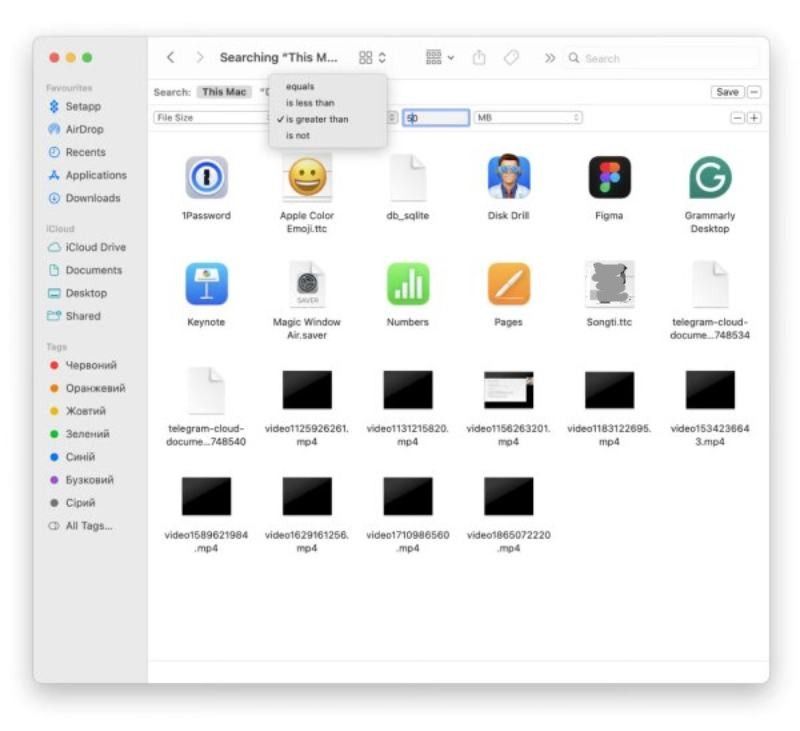
Finder nabízí flexibilní způsob vyhledávání velkých souborů na vašem Macu nastavením filtrů vyhledávání podle velikosti. Zúžením výsledků na soubory nad určitou velikost mohou uživatelé odhalit položky, které zabírají místo a jsou roztroušeny po celém systému. Tento přístup funguje dobře pro ty, kteří preferují ruční ovládání a chtějí si soubory prohlédnout jednotlivě, než se rozhodnou, které si ponechat nebo smazat.
Krok 1. Po navigaci do Nálezce, kliknutím vyberte složku, kterou chcete zkontrolovat.
Krok 2. v Menu nahoře klikněte Zobrazit a pak Jako seznam třídit všechny soubory, což usnadňuje jejich správu a uvolněte místo na disku na vašem Macu.
Krok 3. Nakonec klepněte na tlačítko Velikosta vaše soubory budou seřazeny podle velikosti. Velké soubory na vašem Macu se zobrazí nahoře.
Část 4: Založené na kódu: Vyhledávání velkých souborů na Macu pomocí terminálu
Pro pokročilé uživatele nabízí Terminál výkonný způsob, jak vyhledávat velké soubory na Macu pomocí instrukcí z příkazového řádku. I když je efektivní, vyžaduje základní znalost příkazů macOS a je vhodnější pro uživatele, kteří se dobře orientují v kódovém prostředí.
Krok 1. Mít přístup terminál, Můžete klepnutím na tlačítko Utility pod Aplikace Karta.
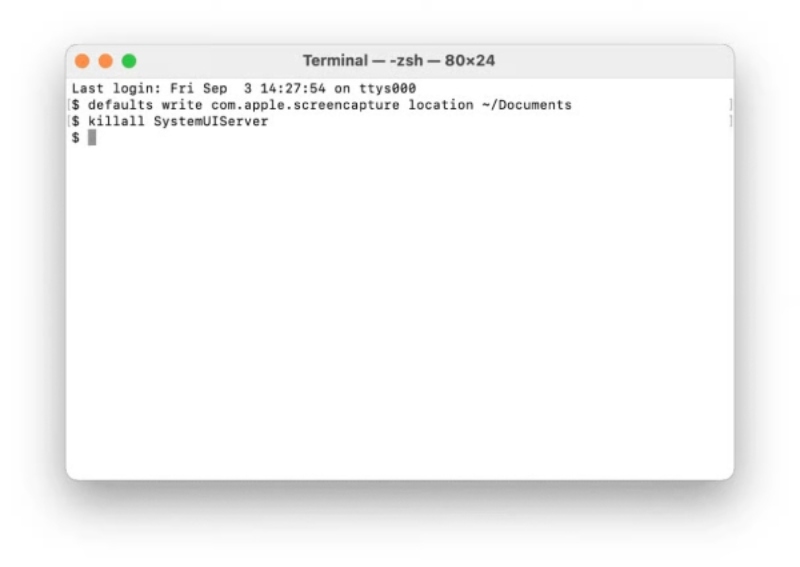
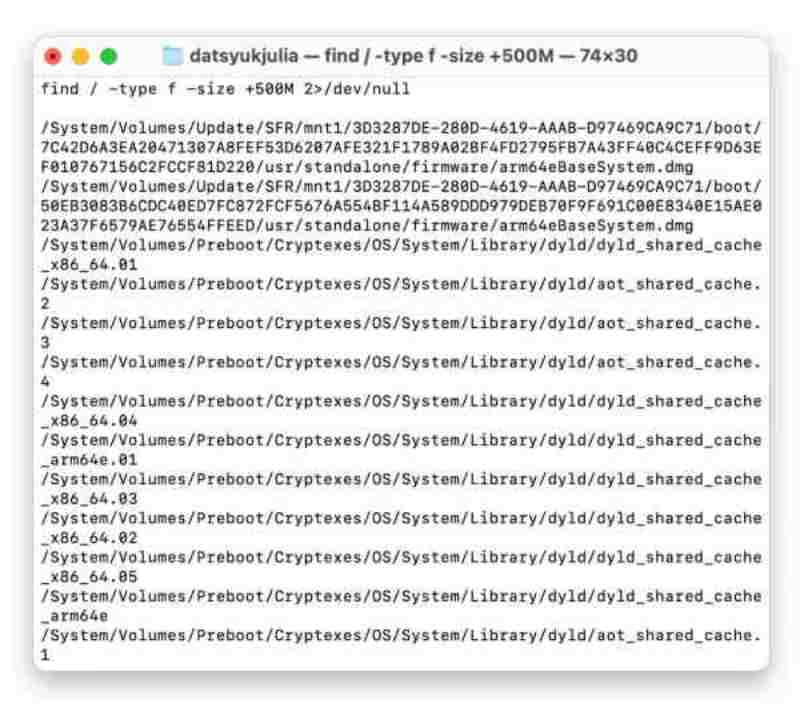
Krok 2. Spuštěním následujícího příkazu zobrazíte seznam všech souborů nad 500 MB. Pokud chcete vyhledat větší soubory, jednoduše nahraďte 500MB s konkrétní velikostí souboru, která splňuje vaše požadavky.
"Najít
Krok 3. Po krátké době zpracování Terminál zobrazí seznam velkých souborů, které splňují podmínku. Nyní se můžete rozhodnout, které soubory chcete smazat. Můžete si projít každý z nich a zkontrolovat, které velké soubory na vašem Macu chcete smazat.
Krok 4. Chcete-li tyto velké soubory odstranit, spusťte následující příkaz a stiskněte ZpětProces se spustí automaticky. Stačí jen počkat, až skončí.
rm /cesta/k/souboru
Závěr
Hledání velkých souborů na Macu je jedním z nejúčinnějších způsobů správy a získávání úložného prostoru. V systému macOS existuje několik funkčních způsobů, jak pracovat s velkými soubory. Vestavěné metody jsou sice užitečné, ale uživatelé mohou chtít mít plný přehled o využití disku a lépe se rozhodovat, co odebrat nebo ponechat. Pro tuto potřebu si můžete stáhnout a vyzkoušet Apeaksoft Mac Cleaner.
Bezpečné stahování
Související články
Pokud chcete bezpečně vymazat pevný disk na Macu, tento článek vám pomůže. Také ukazuje nejjednodušší způsob, jak monitorovat, zrychlit a vyčistit počítač Mac.
Knihovnu iPhoto můžete po migraci snadno vymazat a Mac Cleaner vám pomůže snadno najít a odstranit všechny duplicitní fotografie.
Přestože má Mac mnohem více paměti než iPhone, úložný prostor se zaplní, pokud se nahromadí soubory cookie. Chcete-li vymazat mezipaměť a soubory cookie na Macu, postupujte podle tohoto příspěvku.
Chcete-li obnovit smazané soubory z koše na Macu, můžete nejprve použít funkci vrácení zpět nebo obnovení. Můžete také vyzkoušet profesionální software, iCould, Time Machine atd.



