


Jak snadno obnovit smazané soubory z koše na Macu

Už jste někdy omylem smazali důležitý soubor na Macu? Prostě ho rovnou přejděte do koše – někdy máte štěstí a najdete ho tam pořád. Jindy je ale koš už vyprázdněný. V systému macOS se smazané soubory nejprve přesunou do koše, kde dočasně zůstanou, dokud je neobnovíte nebo nevyprázdníte koš, abyste uvolnili místo.
Ale nehody se stávají. Je snadné smazat špatný soubor nebo vysypat koš, aniž byste si uvědomili, co bylo uvnitř. Pokud se vám to stane, nepanikařte. Tento průvodce vám to ukáže. jak obnovit Koš na Mac, zda jsou soubory stále v koši, nebo již byly vyprázdněny.
OBSAH STRÁNKY:
Část 1: Jak obnovit koš na Macu, pokud není vyprázdněn
Pokud soubory omylem smažete a chcete je získat zpět, první věc, kterou musíte udělat, je zkontrolovat, zda jsou stále v koši. Dokud koš nebyl vyprázdněn, můžete smazané soubory obnovit přímo na vašem Macu.
Kroky k obnovení koše na Macu:
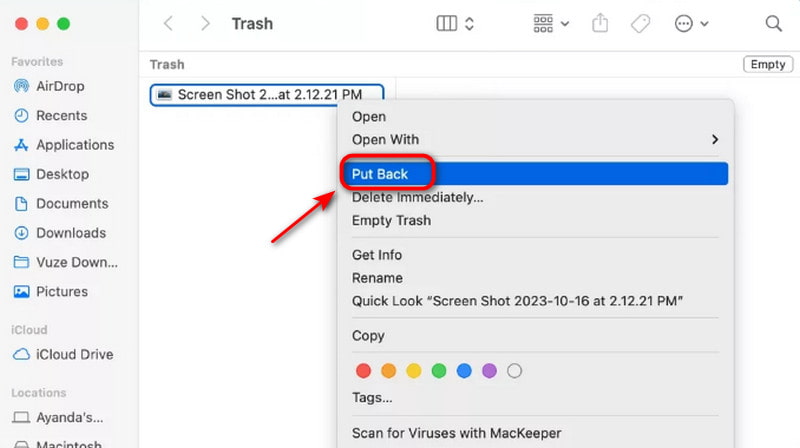
Krok 1. Klepněte na tlačítko Koš ikona v dolní části Docku.
Krok 2. Zobrazte obsah koše a vyhledejte soubory, které chcete obnovit. Klikněte pravým tlačítkem myši a vyberte Dejte zpět, soubor se pak přesune do původního umístění. Nebo můžete podržet tlačítko myši a soubor přetáhnout na plochu nebo do libovolné složky.
Část 2: Jak obnovit vyprázdněný koš na Macu
Nejhorší situace je: omylem jste smazali soubory a také vyprázdnili Mac. Smazané soubory již nejsou uloženy v koši. Jak v takovém případě trvale obnovit smazaný koš na Macu? Existuje nějaký způsob, jak obnovit vyprázdněný koš? Zde jsou 3 spolehlivé metody, které vám mohou pomoci.
Poznámka:
Pokud se vyprázdní, okamžitě přestaňte Mac používat, abyste zabránili přepsání smazaných souborů!
Použijte software pro obnovu dat
Tento výkonný software pro obnovu dat - Apeaksoft Obnova dat umožňuje obnovit vyprázdněný koš na počítačích Mac a Windows. Dokáže obnovit všechny typy souborů ztracených z různých důvodů a obnovit smazané soubory na mnoha mediálních úložištích a digitálních zařízeních.

Staženo více než 1,000,000 uživatelé
- Obnovte obrázky, zvukové soubory, skladby, videa, dokumenty a jakékoli další typy souborů.
- Obnovte soubory z vyprázdněného koše, pevného disku/flash disku, SD/CF karty a dalších složek.
- Skenujte a obnovujte data rychleji, než jste očekávali.
- Během procesu zajistěte bezpečnost svého soukromí, nastavení dat a všeho ostatního.
Bezpečné stahování
Bezpečné stahování

Zde je průvodce krok za krokem:
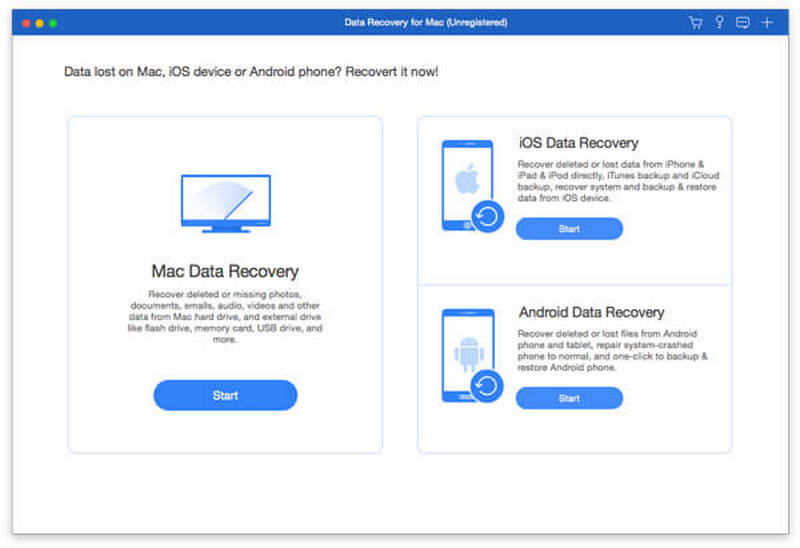
Krok 1. Spusťte software na vašem Macu. Vyberte Obnova dat Mac na rozhraní.
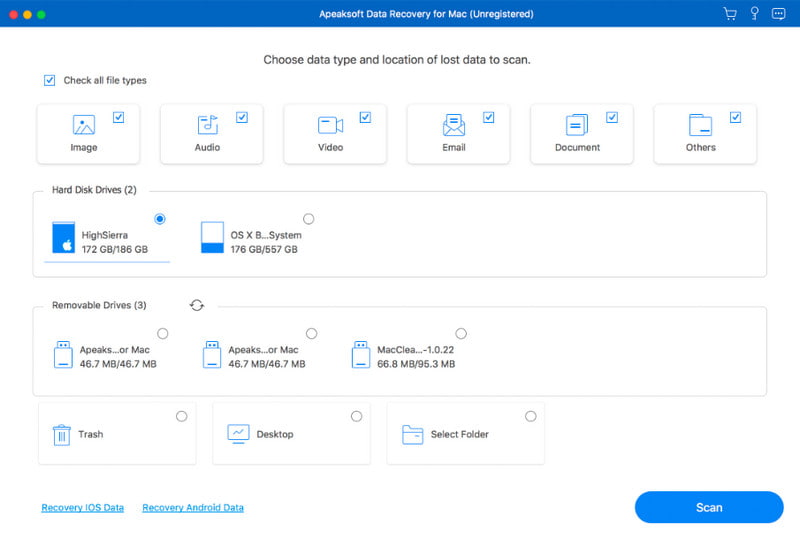
Krok 2. Vyberte typ souboru, který chcete obnovit, a klikněte na Skenovat.
Krok 3. Software okamžitě spustí rychlé skenování. Pokud požadované soubory nenajdete, klikněte na Hluboké skenování pro načtení dalších dat.
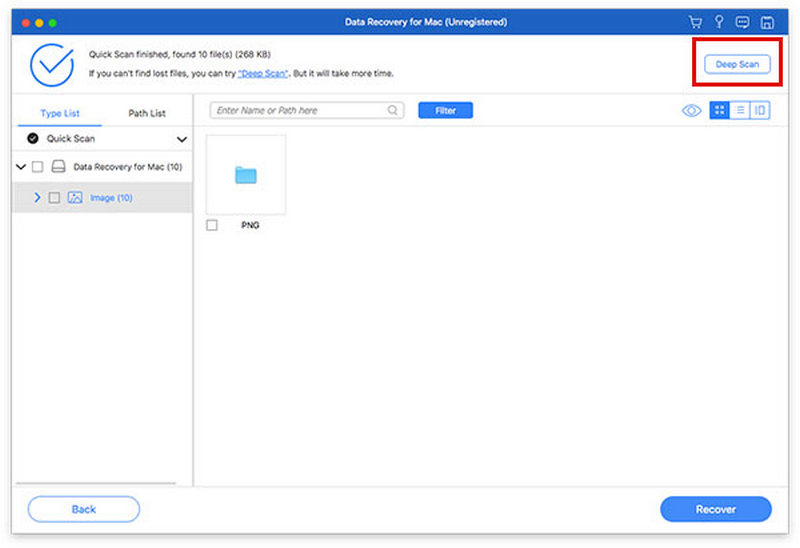
Krok 4. Vyhledejte soubory, klikněte Zotavit se a vyberte cestu pro uložení.

Použijte stroj času
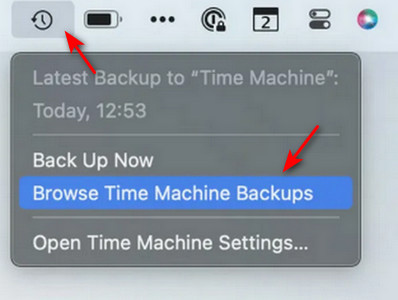
Time Machine je vestavěný nástroj pro zálohování na Macu. Když je váš Mac připojen k externímu pevnému disku, automaticky zálohuje všechny soubory, aplikace, nastavení a systémová data. Pokud omylem smažete soubor, Time Machine vám může pomoci obnovit jeho předchozí verzi. Pokud jste na Macu povolili Time Machine, je to nejjednodušší způsob, jak obnovit vyprázdněný koš na Macu bez nutnosti používat další software.
Krok 1. Nejprve připojte pevný disk se zálohou Time Machine k Macu.
Krok 2. Otevřete složku, ve které se původně nacházely smazané soubory. V panelu nabídek klikněte na ikonu Time Machine a vyberte Procházet zálohy Time Machine.
Krok 3. Vyhledejte soubory, které chcete obnovit, a poté klikněte na Obnovit pro obnovení vybraného souboru.
Používejte zálohu na iCloudu
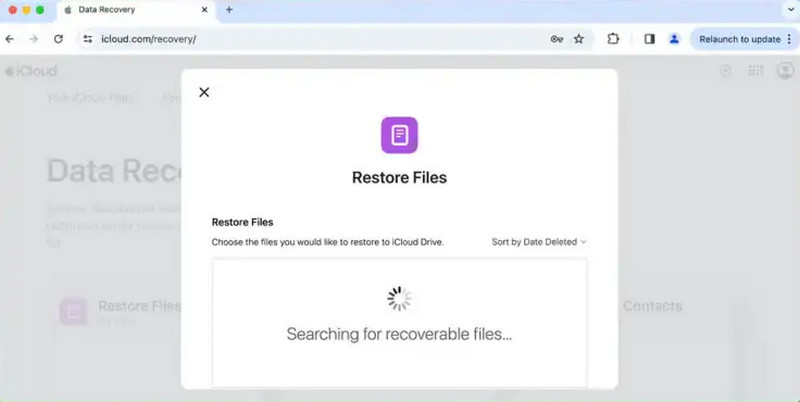
iCloud je cloudová služba od společnosti Apple, která umožňuje ukládat data online. Pomáhá vám synchronizovat soubory, fotografie, dokumenty a další data na všech vašich zařízeních iOS. Soubory tedy můžete spravovat a obnovovat kdykoli a kdekoli. Pokud máte zálohu iCloudu, můžete ji použít k obnovení souborů z vyprázdněného koše na Macu.
Krok 1. Přejděte do iCloudu a přihlaste se pomocí svého Apple ID a hesla.
Krok 2. Na rozhraní klikněte na iCloud Pohon pro zobrazení všech souborů.
Krok 3. Vyhledejte soubory, které chcete obnovit, a poté klikněte na Ke stažení ikona na panelu nástrojů.
Část 3: Tipy od profesionálů, jak zabránit ztrátě dat při vysypávání koše
Povolení Time Machine na Macu
Pravidelně zálohujte svá data pomocí Time Machine. Díky tomu můžete i v případě, že omylem vyprázdníte koš, obnovit soubory z předchozí verze.
Vypnout automatické vyprazdňování koše
Pokud zapnete automatické mazání, soubory v koši se po 30 dnech vyprázdní. Chcete-li tuto funkci zakázat, otevřete Nálezce v liště nabídek > vyberte Nastavení or Nastavení > klikněte pokročilý a zrušte zaškrtnutí Po 30 dnech odeberte položky z koše.
Použití synchronizace s iCloudem
Synchronizujte svá data s iCloudem, abyste k nim měli přístup z jakéhokoli zařízení a uvolněte místo na disku v systému MacI když ztratíte zařízení nebo potřebujete nastavit nové, můžete z iCloudu obnovit všechny důležité soubory.
Část 4: Nejčastější dotazy k obnově koše na Macu
Jak zdarma obnovit vyprázdněný koš na mém Macu?
Pokud máte zálohy, můžete soubory obnovit pomocí Time Machine/iCloud. Pokud ne, můžete k obnovení koše z Macu použít bezplatný software třetí strany, jako je Apeaksoft Data Recovery.
Jak vrátit zpět vyprázdnění koše na Macu?
Bohužel, jakmile vyprázdníte koš na Macu, macOS pro tuto akci neposkytuje vestavěnou možnost „vrácení zpět“. Smazané soubory však stále můžete obnovit pomocí uvedených metod.
Existuje způsob, jak obnovit vyprázdněný koš na Macu bez softwaru?
Ano, smazané soubory z koše na Macu můžete obnovit bez softwaru jejich obnovením ze záloh Time Machine nebo iCloudu. Tato metoda však funguje pouze v případě, že jste si předem nastavili zálohu.
Závěr
Abych to shrnul, obnovení koše na Macu je to jednoduché, když postupujete podle správných kroků. Pokud koš nebyl vyprázdněn, můžete soubory obnovit přímo jedním kliknutím. Pokud byl vyprázdněn, použijte software pro obnovu dat nebo obnovit ze zálohy Time Machine/iCloudAbyste se v budoucnu vyhnuli ztrátě dat, nezapomeňte povolit zálohy Time Machine, synchronizovat data s iCloudem a vypnout funkci automatického vyprazdňování koše. Řiďte se těmito tipy a budete dobře připraveni na snadnou obnovu ztracených souborů.
 Apeaksoft Obnova dat
 Obnovte smazaná nebo ztracená data v počítači se systémem Windows a Mac.
Bezpečné stahování
Bezpečné stahování
Související články




