

[2025] Jak snadno upravovat hlasové poznámky na iPhonu/iPadu

Je nutné vědět, jak na to upravovat hlasové poznámky, za předpokladu, že jej často potřebujete používat. Ať už jde o zaznamenávání nápadů, projevů nebo zápisů ze schůzí, původní nahrávka může vyžadovat určité vylepšení, včetně oříznutí nepotřebných částí, úpravy úrovně zvuku nebo zvýšení srozumitelnosti. Pochopení toho, jak efektivně upravovat hlasové poznámky, vám může ušetřit čas a zlepšit kvalitu nahrávky.
Tato příručka prozkoumá praktické metody úpravy hlasových poznámek na iPhonu a iPadu. Dodržováním těchto tipů můžete své nahrávky učinit transparentnějšími, profesionálnějšími a plně splňovat vaše potřeby.
OBSAH STRÁNKY:
Část 1: Jak konkrétně upravovat hlasové poznámky
Úprava hlasových poznámek nemusí být složitá. Vestavěná aplikace Hlasové poznámky nabízí řadu specifických nástrojů pro úpravy. Můžete ořezávat nežádoucí části, nahrazovat části poznámky, upravovat hlasitost nebo vylepšovat celkovou kvalitu zvuku – to vše bez nutnosti softwaru třetích stran. Tyto funkce jsou ideální pro každého, kdo chce rychle vylepšit nahrávky pro osobní použití, školu nebo práci. Tato část vás provede klíčovými způsoby úpravy hlasových poznámek a pomůže vám učinit váš zvuk přímočařejším, stručnějším a profesionálněji znějícím.
1. Ořízněte hlasovou poznámku
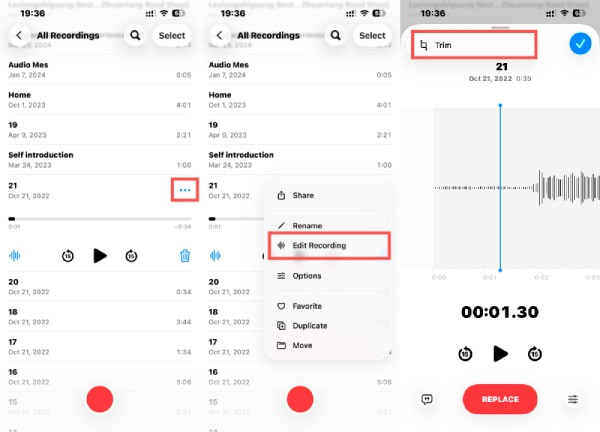
Oříznutí hlasové poznámky je často prvním krokem k dosažení stručnosti nahrávky. Funkce úprav umožňuje rychle odstranit nežádoucí části a zároveň zachovat důležitý obsah. To je ideální pro čištění přednášek, rozhovorů nebo osobních poznámek, což vám poskytne vybroušenou nahrávku bez ovlivnění původní kvality zvuku.
Krok: Otevřená Voice Memo na iPhonu a klepnutím vyberte hlasovou poznámku, kterou chcete oříznout. Poté klepněte na Více a pak Upravit záznam pokračovat. V levém horním rohu obrazovky klepněte na Trim začněte upravovat hlasovou poznámku.
2. Nahraďte hlasovou poznámku
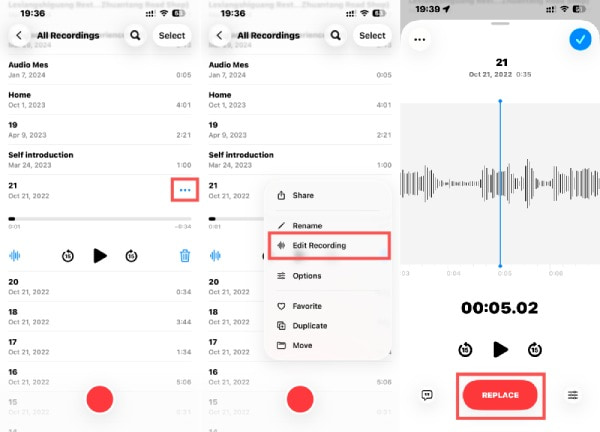
Někdy je potřeba část nahrávky přepracovat. Funkce nahrazení umožňuje nahrát přes určitou část hlasové poznámky, aniž byste museli začínat od nuly. Tento cílený přístup šetří čas a zachovává kontinuitu, což vám umožňuje opravit chyby nebo aktualizovat informace a zároveň zachovat zbytek nahrávky beze změny.
Krok: Otevřená Voice Memo na iPhonu a klepnutím vyberte hlasovou poznámku. Poté klepněte na Více a pak Upravit záznamPřejetím prstu vyberte část hlasové poznámky, kterou chcete nahradit novým obsahem. Klepněte na VÝMĚNA a začít nahrávání hlasového komentáře pro úpravu hlasové poznámky.
3. Úprava hlasové poznámky
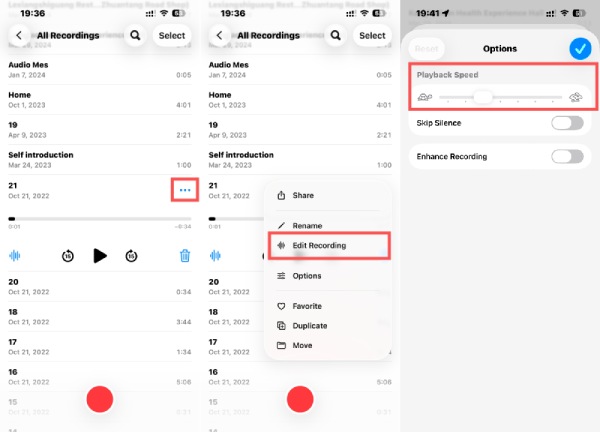
Úroveň hlasitosti nebo rychlost přehrávání mohou mít velký vliv na čistotu poslechu. Úprava hlasové poznámky pomáhá vyvážit zvuk, normalizovat tiché části nebo zpomalit rychlou řeč pro snazší porozumění. Tato jednoduchá vylepšení zlepšují poslechový zážitek, zejména u nahrávek s různou hlasitostí nebo rychlými dialogy.
Krok: Otevřená Voice Memo na iPhonu a klepnutím vyberte hlasovou poznámku, u které chcete změnit rychlost. Poté klepněte na Více a pak Upravit záznam. Klepněte na možnosti pro přístup do nového okna dlouze klepněte Rychlost přehrávánía posunutím prstu změňte rychlost přehrávání hlasové poznámky.
4. Vylepšete hlasovou poznámku
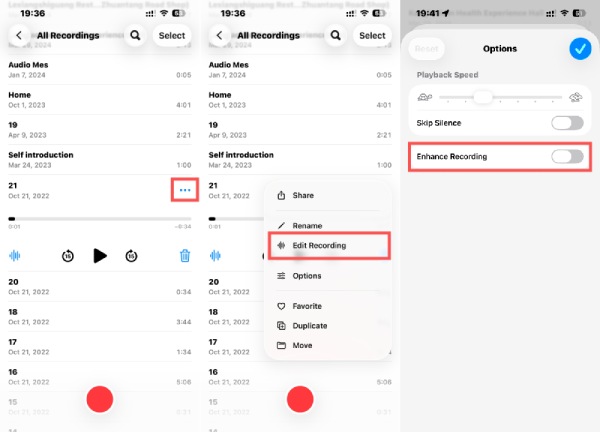
Nástroje pro vylepšení vám umožňují zlepšit celkovou kvalitu zvuku vašich nahrávek. Snížením šumu na pozadí můžete dosáhnout profesionálnějšího zvuku vašich hlasových poznámek. To je užitečné zejména pro přednášky, schůzky nebo jakékoli jiné nahrávky. Pro vylepšení hlasových poznámek při jejich úpravě můžete postupovat podle následujících kroků.
Krok: Otevřená Voice Memo na iPhonu a klepnutím vyberte hlasovou poznámku, která není srozumitelná pro poslech. Klepněte Více a pak Upravit záznam. Klepněte na možnosti Chcete-li otevřít nové okno, klepněte na Vylepšení nahrávání pro odstranění šumu z hlasové poznámky pro jasnější poslech.
Část 2: Jak přesně upravovat hlasové poznámky
Pro uživatele, kteří chtějí mít větší kontrolu nad úpravou svých hlasových poznámek, je potřeba profesionálnější nástroj. A právě zde Apeaksoft Video Converter Ultimate přichází jako spolehlivé řešení. Tento výkonný software také nabízí robustní funkce pro úpravu zvuku. Můžete odstranit nežádoucí segmenty, změnit zvukové formáty, zvýšit čistotu a dokonce upravit hlasitost nebo výšku tónu – to vše během několika kliknutí.
Krok 1. Stáhněte a nainstalujte Apeaksoft Video Converter Ultimate z oficiálních webových stránek. Po dokončení jej spusťte a pokračujte.
Bezpečné stahování
Bezpečné stahování
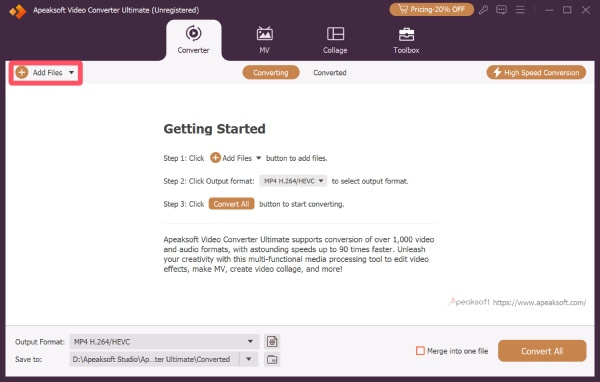
Krok 2. klikněte Přidat soubory importovat hlasovou poznámku pro úpravu. Můžete přidat několik zvukových souborů najednou.
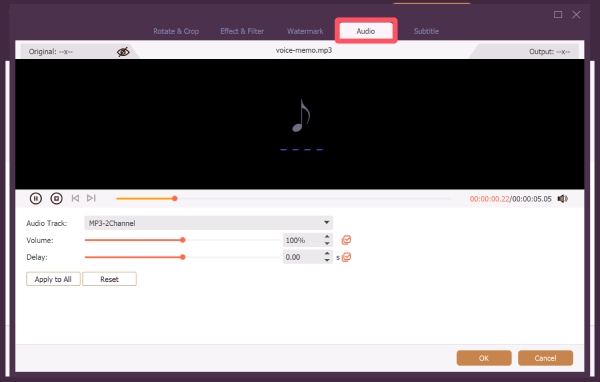
Krok 3. klikněte Změnita zobrazí se nové okno. Pod Audio Na kartě můžete upravit hlasovou poznámku dle libosti. Po dokončení klikněte na OK.
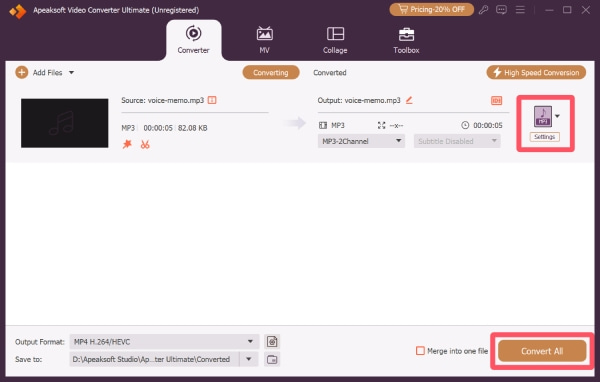
Krok 4. Před uložením upravené hlasové poznámky můžete kliknout na Formát vyberte nový výstupní formát pro hlasovou poznámku. Nakonec klikněte na Převést vše tlačítko pro uložení hlasové poznámky.
Část 3: Nejčastější dotazy k úpravě hlasových poznámek
Můžete z hlasové poznámky vystřihnout části?
Ano! Apeaksoft Video Converter Ultimate vám umožňuje snadno vystřihnout jakoukoli část hlasové poznámky.
Mohu upravit hlasovou poznámku po jejím nahrání?
Samozřejmě! Ano! Hlasovou poznámku můžete po nahrání snadno upravit. S Apeaksoft Video Converter Ultimate můžete své hlasové poznámky bez námahy ořezávat, stříhat, slučovat nebo vylepšovat.
Můžete zkrátit hlasovou poznámku bez ztráty kvality?
Ano, pouhé oříznutí nebo rozdělení poznámky neovlivní její původní kvalitu zvuku.
Závěr
Úprava hlasových poznámek Nikdy nebylo snazší, ať už používáte vestavěné nástroje pro iPhone nebo profesionální řešení, jako je Apeaksoft Video Converter Ultimate. Použitím správných technik můžete zajistit, aby každá hlasová poznámka byla dokonale přizpůsobena pro osobní použití, práci nebo sdílení.
Související články
Chcete obnovit smazané hlasové poznámky z vašeho iPhone bez omezení? Pokud tak učiníte, tato příručka pro vás prozkoumá 3 metody.
Chcete nahrát hlasovou poznámku na iPhone? Tento příspěvek představí podrobné informace o hlasových poznámkách a nahrávání zvuku na iPhone.
Hlasové poznámky si můžete zálohovat z iPhonu do počítače nebo iCloudu. Naučte se jednoduché způsoby, jak uchovat své nahrávky v bezpečí a kdykoli je obnovit.
Kde je na mém iPhonu hlasový záznamník? Jaká je nejlepší aplikace pro hlasový záznamník pro iPhony? Zde se můžete naučit nahrávat hlas na iPhonu pomocí různých nástrojů.



