

Jak změnit velikost GIFu bez ztráty kvality online i offline

Jak změním velikost GIFu? Mnoho z nás si může klást tuto otázku, když chceme nahrát GIF na webové stránky, sociální média nebo platformy pro zasílání zpráv, jako je Discord. Změna velikosti GIFu je jednoduchý způsob, jak ho lépe přizpůsobit. V tomto průvodci se dozvíte jak změnit velikost GIF krok za krokem s využitím bezplatných online nástrojů i desktopového softwaru.
OBSAH STRÁNKY:
Část 1: Proč je potřeba změnit velikost GIFu
Přizpůsobení se požadavkům platformy
Pokud chcete nahrát GIF na určitou platformu, ale platforma má limit velikosti souboru – ne více než 200 KB, zatímco váš původní soubor GIF má 500 KB, je třeba zmenšit velikost souboru GIF.
Zlepšení rychlosti načítání webových stránek
Rychlost načítání webové stránky se zpomalí, pokud obsahuje velké soubory GIF, což ovlivňuje uživatelský dojem. Pouhé zmenšení velikosti souborů GIF může výrazně zlepšit rychlost načítání webové stránky.
Optimalizace vizuálních efektů
Pokud si na mobilním telefonu prohlížíte GIF a zjistíte, že je příliš malý na to, aby byly detaily jasně vidět, můžete ho zvětšit.
Úspora úložného prostoru
Pokud mnoho GIFů uložených v mobilním telefonu nebo počítači zabírá hodně místa, můžete ušetřit místo zmenšením velikosti jejich souborů.
Část 2: Jak změnit velikost GIFu online (Volba editora)
Úprava velikosti GIFu online je nejrychlejší a nejpohodlnější metoda. Není nutná instalace žádného softwaru. V této části doporučíme dva online nástroje pro zvětšení GIFů pro lepší zobrazení detailů a pro kompresi GIFů pro zmenšení velikosti souboru.
Zvětšení GIFu:
Zde doporučujeme Apeaksoft zdarma Upscaler obrázků z níže uvedených důvodů:
• Jedním kliknutím automaticky zvětšíte svůj GIF.
• Technologie umělé inteligence pro předvídání detailů.
• Změna velikosti GIFu bez ztráty kvality.
• 3 kroky ke změně velikosti GIFu.
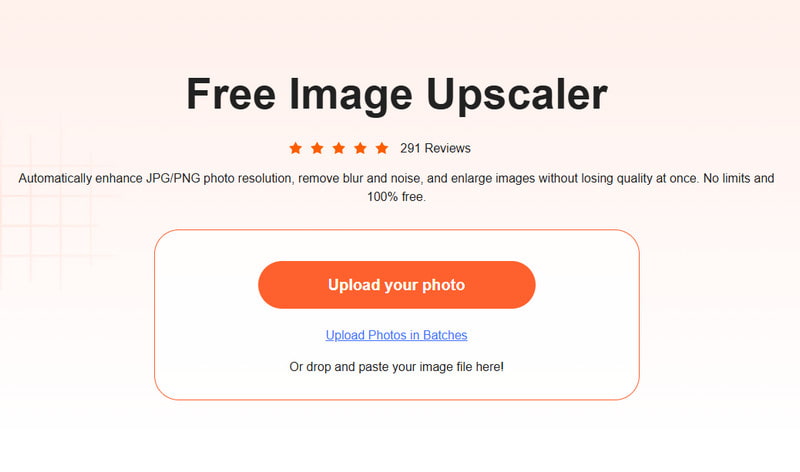
Krok 1. Přejít Apeaksoft zdarma Upscaler obrázkůOficiální webové stránky. Stiskněte tlačítko Nahrát fotografii a vyberte obrázek GIF.
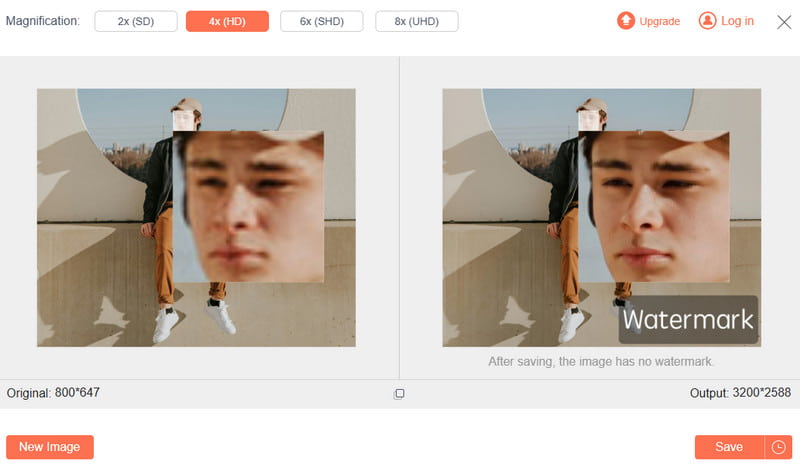
Krok 2. V oblasti zvětšení vyberte požadované zvětšení.
Krok 3. Stiskněte Uložit tlačítko, pokud jste s výsledkem spokojeni.
Zmenšení GIFu:
Chcete-li zmenšit GIF, můžete použít Apeaksoft Free Image Compressor.
• Komprimujte GIF při zachování původní kvality.
• Hromadná konverze obrázků až do 40 najednou.
• Kompatibilní s nejoblíbenějšími typy obrázků, jako jsou PNG, JPEG, SVG a GIF.
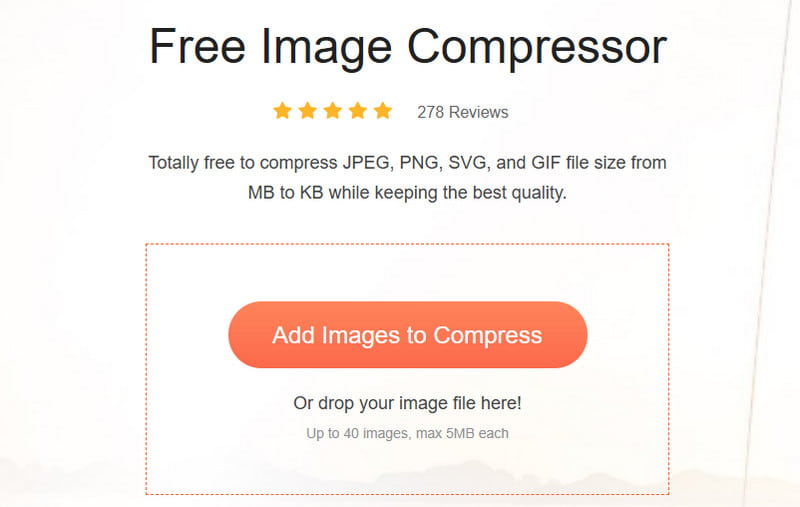
Krok 1. Přejděte na oficiální web společnosti Apeaksoft Free Image Compressor. zmáčkni Přidat obrázky ke kompresi nahrát soubory GIF.
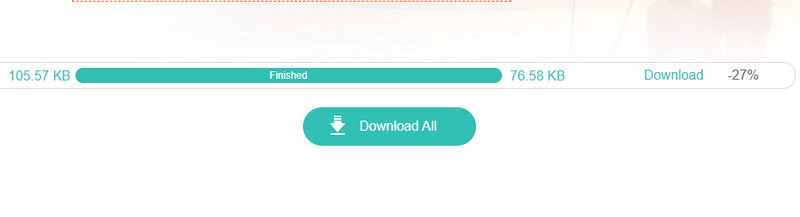
Krok 2. Trpělivě počkejte, až nástroj GIF automaticky zkomprimuje.
Krok 3. Stiskněte Stáhnout všechny tlačítko pro uložení upraveného GIF.
Část 3: Jak změnit velikost GIFu v Ezgifu
Kromě dříve zmíněných nástrojů je Ezgif také online platforma, která podporuje změnu velikosti GIFů. Chcete-li ji použít, postupujte podle níže uvedených kroků:
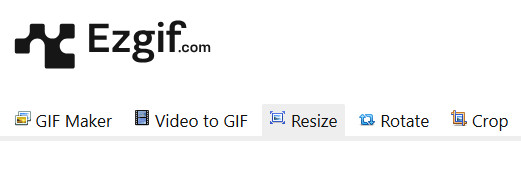
Krok 1. Navštivte oficiální webové stránky Ezgif a klikněte na Resizer volba.
Krok 2. Stiskněte Vyberte soubor pro výběr cílového GIFu. Stiskněte tlačítko Nahráta poté tlačítko !.

Krok 3. Zadejte do pole novou hodnotu pro obrázek GIF a poté stiskněte klávesu Změna velikosti tlačítko obrázek!

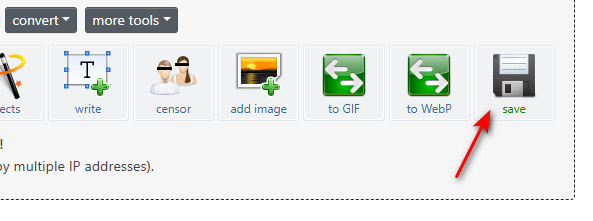
Krok 4. Stiskněte Uložit .
Část 4: Jak změnit velikost GIFu ve Photoshopu
Pro uživatele, kteří potřebují pracovat se složitými GIFy, je k dispozici profesionální nástroj – Adobe Photoshop. Na rozdíl od online nástrojů umožňuje Photoshop prohlížet a upravovat velikost GIFů snímek po snímku, aby byla zajištěna nejlepší kvalita výstupu. Zde jsou konkrétní kroky:
Krok 1. Otevřete soubor GIF ve Photoshopu.
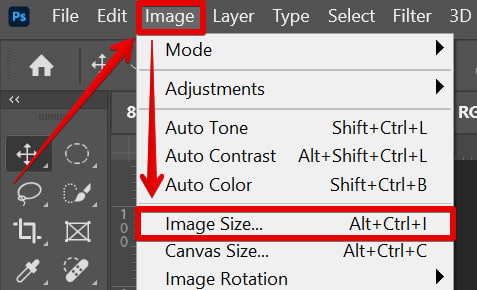
Krok 2. Přejděte na stránku
Krok 3. Zadejte požadovanou hodnotu do pole vedle výšky nebo hmotnosti.
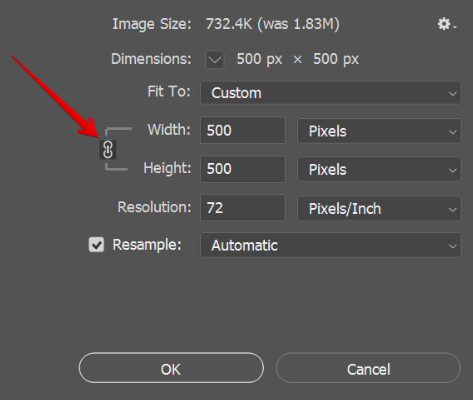
Krok 4. Stiskněte OK tlačítko pro dokončení.
Tip: Ujistěte se, že Omezit proporce je zaškrtnuto, aby se zachoval poměr stran obrazu.
Část 5: Jak změnit velikost GIFu v GIMPu
Pokud hledáte profesionální a bezplatný nástroj pro zpracování obrázků a změnu velikosti GIFů, GIMP je dobrou volbou. I když se jeho rozhraní může zdát trochu složité, pomocí tohoto jednoduchého návodu brzy zvládnete, jak snadno měnit velikost GIFů v GIMPu.
Krok 1. Spusťte GIMP a klikněte Soubory - Otevřít v horní liště nabídky. Vyberte obrázek GIF, který chcete otevřít.
Krok 2. klikněte Obraz > Měřítko obrázkuPoté zadejte nové hodnoty šířky a výšky. Nezapomeňte poměr stran uzamknout kliknutím na řetěz ikona.
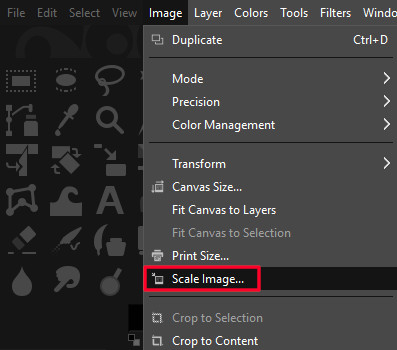
Krok 3. Přejít Soubor > Vývoz Pokud chcete uložit obrázek, nezapomeňte ze seznamu vybrat GIF nebo ručně nastavte příponu souboru na .gif.
Krok 4. klikněte Vývoz dokončete v dialogovém okně exportu.
Část 6: Nejčastější dotazy k tomu, jak změnit velikost GIFu
Jak změnit velikost GIFu na Discordu?
Pokud je soubor při nahrávání nebo odesílání GIFu na Discordu příliš velký (přes 10 MB), můžete použít některé bezplatné online nástroje, jako například Apeaksoft Free Image Compressor změnit velikost GIFu pro Discord.
Jak změnit velikost GIFu na iPhone?
V systému iOS není žádná vestavěná funkce pro přímou úpravu velikosti GIFů. Můžete převést GIF na video a provést určité úpravy. Poté video převést zpět na GIF. Nejefektivnějším způsobem, jak změnit velikost GIFu na iPhonu, je použití online nástrojů. foto resizer.
Jak změnit velikost GIFu na Macu?
Velikost GIFu můžete přímo změnit v aplikaci Náhled na Macu.
Závěr
Doposud jsme představili 4 podrobné způsoby, jak změnit velikost souboru GIF Pokud jde o online nástroje jako Apeaksoft Free Image Upscaler, Apeaksoft Free Image Compressor a Ezgif, a desktopové nástroje jako Photoshop a GIMP. Doufáme, že najdete ten, který vám nejlépe vyhovuje, a snadno a úspěšně změníte velikost GIFu bez ztráty kvality.
Související články
Hledáte nejlepší GIF rekordér pro zachycení obrazovky GIF a vytvoření animovaného obrázku? Zde vám doporučujeme 8 GIF rekordérů, jako je Apeaksoft Screen Recorder.
Tento tutoriál sdílí devět metod, jak efektivně převést MP4 na animovaný obrázek GIF online, pomocí Photoshopu a nástrojů.
Nebuďte smutní ani naléhaví, když se vaše vtipné GIFy ztratí. Existují proveditelné způsoby, jak zkontrolovat a obnovit smazané GIFy na vašem počítači nebo mobilu.
Chcete nastavit GIF jako tapetu na vašem iPhone? Tento příspěvek ukáže dva způsoby, jak nastavit animované obrázky jako tapetu.



