


Jak rychle odstranit Apple ID z iPhonu nebo iPadu

Existuje několik scénářů, kdy musíte odstranění Apple ID z iPhonuPokud například dostanete od majitele darovaný iPhone a v zařízení je stále staré Apple ID, musíte si od majitele vyžádat heslo a odhlásit se z účtu. Pokud účet přestanete používat, musíte ho také ze zařízení odstranit. Tento článek se podělí o čtyři osvědčené metody, jak se zbavit účtu Apple ID.
OBSAH STRÁNKY:
Část 1: Co se stane po odstranění Apple ID z iPhonu
Než odeberete Apple ID z iPhonu, měli byste si zjistit, co se stane. Kromě toho se musíte odhlásit ze všech souvisejících služeb, předplatných a zařízení, abyste předešli chybám.
Co se stane po odstranění Apple ID z iPhonu
- 1.Všechny vaše informace spojené s vaším Apple ID jsou stále k dispozici.
- 2.K účtu se můžete přihlásit na jiném zařízení Apple.
- 3.Vaše aplikace jsou stále k dispozici, ale budete odhlášeni z aplikací přidružených k vašemu Apple ID.
- 4.Na svém zařízení nemáte přístup k App Storu, iMessage, FaceTime a iCloudu.
- 5.Fotografie, poznámky a další data synchronizovaná s iCloudem budou z vašeho iPhonu odstraněny.
- 6.Funkce Najít iPhone je vypnutá a nelze zařízení sledovat.
- 7.Veškerá hudba a playlisty uložené v Apple Music nebo iTunes budou z vašeho iPhonu odstraněny.
- 8.Jiné služby, jako například Apple Pay a Sdílení rodiny, již nebudou fungovat.
Část 2: Jak odstranit Apple ID z iPhonu
Pomocí hesla k Apple ID můžete Apple ID z iPhonu odebrat. Proces můžete dokončit v aplikaci Nastavení. Podmínkou je, že si pamatujete přístupový kód k iPhonu a vaše zařízení je stále přístupné.
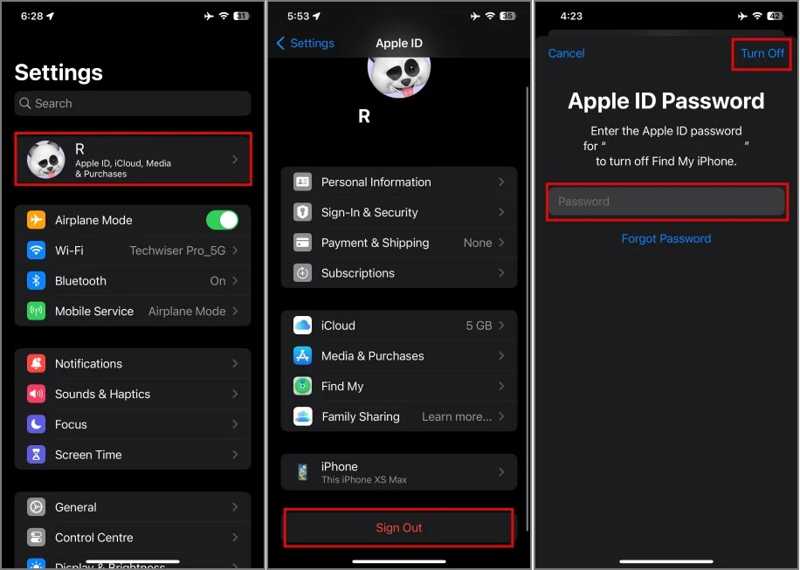
Krok 1. Otevřete Nastavení app na vašem iPhone.
Krok 2. Klepněte na svůj profil.
Krok 3. Přejděte dolů a klepněte na ikonu Odhlásit .
Krok 4. Zadejte heslo k Apple ID a klepněte na Vypnout.
Krok 5. Uschovejte si kopii svých dat nebo je ignorujte.
Krok 6. Klepněte na Odhlásit a vyberte Odhlásit.
Část 3: Jak odstranit Apple ID z iPhone online
Můžete odstranit Apple ID z iPhonu bez hesla? Pokud jste zapomněli heslo k Apple ID, musíte si ho resetovat na iForgot a poté účet ze zařízení iOS s novým heslem odstranit.
Obnovení hesla ID aplikace Apple
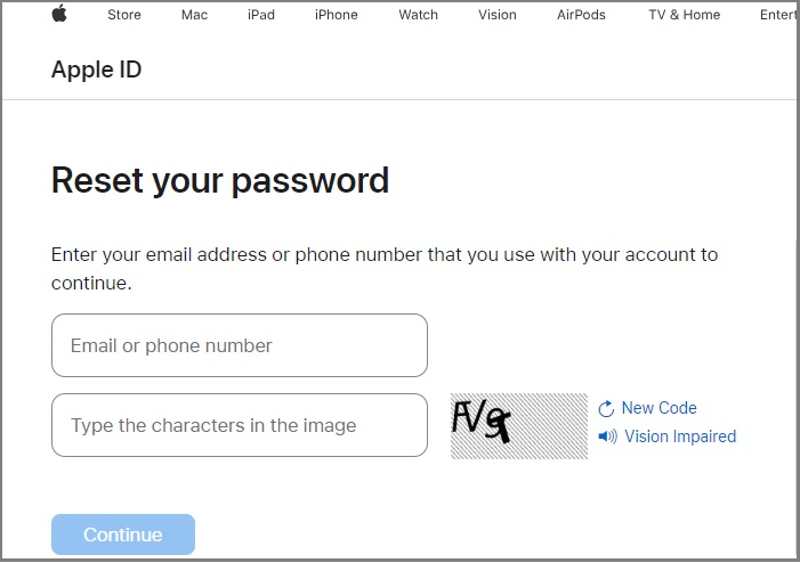
Krok 1. V prohlížeči přejděte na stránku iforgot.apple.com.
Krok 2. Klepněte na tlačítko Obnovit heslo .
Krok 3. Zadejte e-mailovou adresu svého Apple ID, vložte znaky z obrázku a klikněte na Pokračovat.
Krok 4. Postupujte podle pokynů na obrazovce a ověřte si vlastnictví podle vaší situace.
Krok 5. Nastavte nové heslo a potvrďte ho.
Odebrání Apple ID z iPhonu online
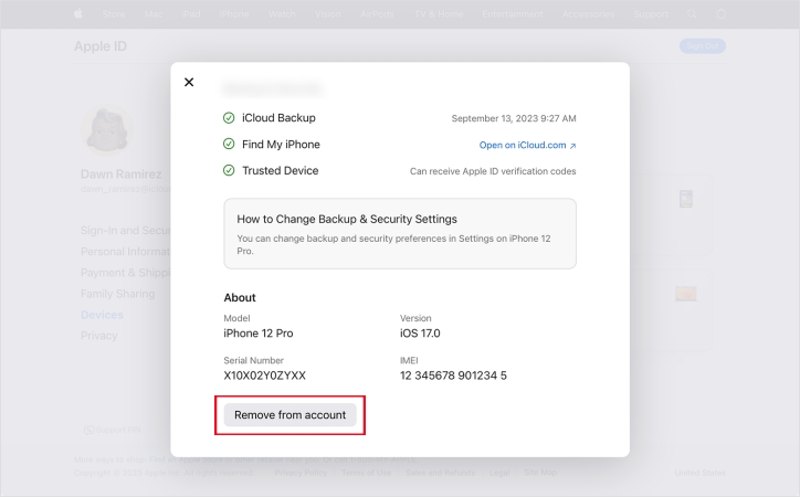
Krok 1. V prohlížeči navštivte stránku account.apple.com.
Krok 2. Přihlaste se pomocí svého Apple ID a nového hesla.
Krok 3. Klikněte na svůj iPhone pod Zařízení sekce.
Krok 4. Dále klikněte na tlačítko Odebrat z účtu tlačítko v kontextové nabídce.
Krok 5. Přečtěte si varování v dialogovém okně a vyberte Odebrat tento iPhone znovu.
Část 4: Jak vzdáleně odstranit Apple ID z iPhone
I když zařízení nemá majitel v ruce, může z iPhonu odebrat Apple ID. Předpokladem je, že jste se k účtu přihlásili na více zařízeních Apple. Jinými slovy, proces můžete provést na jiném iPhonu/iPadu nebo počítači Mac.
Jak odstranit Apple ID z iPhonu na jiném iPhonu
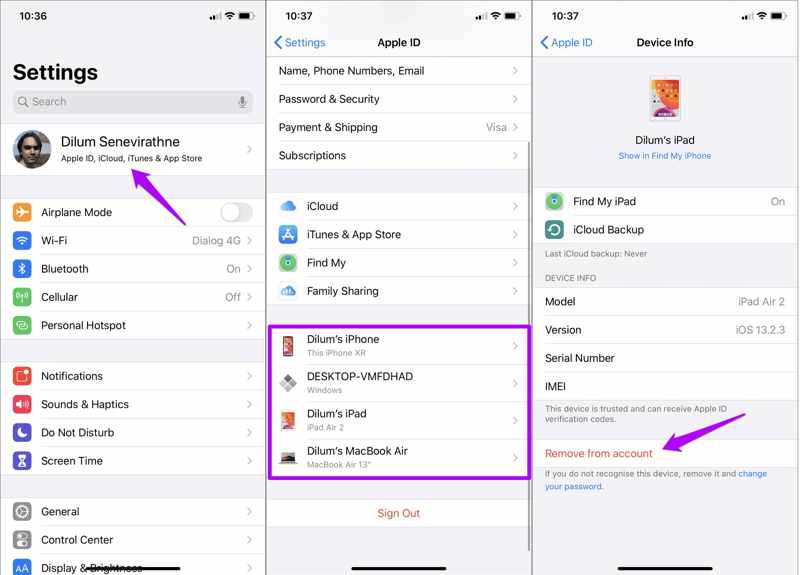
Krok 1. Spusťte Nastavení app.
Krok 2. Klepněte na profil.
Krok 3. Přejděte dolů a vyberte ze seznamu svůj iPhone.
Krok 4. Klepněte na Odebrat z účtu .
Krok 5. Po zobrazení výzvy vyberte možnost Odstranit znovu potvrdit.
Jak vymazat Apple ID z iPhonu na Macu
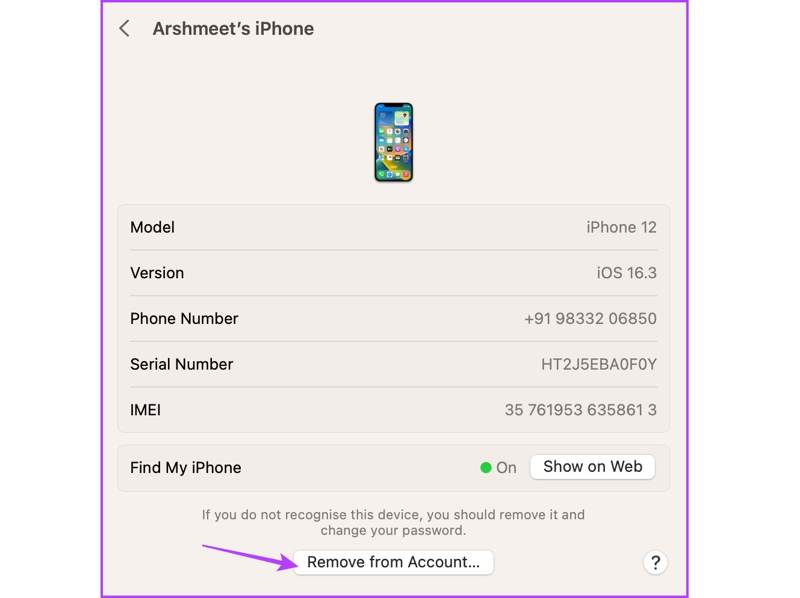
Krok 1. Klepněte na tlačítko jablko menu a zvolte Nastavení systému or System Preferences.
Krok 2. klikněte Apple ID or Účet Apple.
Krok 3. Vyberte požadované zařízení v části Zařízení sekce.
Krok 4. Klepněte na tlačítko Odstranit z účtu .
Krok 5. Vybrat Odstranit a potvrďte svou akci.
Část 5: Jak vymazat Apple ID z iPhone bez hesla
Odemykač iOS od Apeaksoftu pro iPhoneKit je jednoduchý způsob, jak smazat Apple ID z iPhonu bez hesla. Dokáže bez omezení odstranit starý účet Apple ze zařízení iOS. A co je důležitější, uživatelsky přívětivý design umožňuje snadné použití bez technických znalostí.

Staženo více než 1,000,000 uživatelé
- Odeberte staré Apple ID z iPhonu ve třech krocích.
- Neptá se na přístupový kód pro iPhone ani heslo pro Apple ID.
- K dispozici pro uzamčený nebo deaktivovaný účet Apple.
- Nabídněte bonusové funkce, např odstranění MDM.
- Podpora široké škály modelů iPhonu a iPadu.
Bezpečné stahování
Bezpečné stahování

Jak vymazat Apple ID z vašeho iPhonu bez hesla
Krok 1. Nainstalujte odstraňovač Apple ID
Spusťte software pro odstranění Apple ID po jeho instalaci do počítače. Pro Mac existuje další verze. Vyberte Odebrat Apple ID režimu pokračovat.

Krok 2. Propojte své zařízení
Připojte iPhone k počítači pomocí kabelu Lightning. Pokud se zobrazí výzva, klepněte na Důvěřovat na obrazovce, abyste tomuto počítači důvěřovali. Software okamžitě detekuje vaše zařízení a načte informace o něm.

Krok 3. Vymazat Apple ID
Dále klikněte na tlačítko Začít nyní tlačítko pro zahájení mazání Apple ID z iPhonu bez hesla, pokud je funkce Najít zakázána. Pokud máte na svém zařízení zapnutou funkci Najít, resetujte všechna nastavení podle pokynů na obrazovce. Klikněte OKa udeřil Znovu potvrdit zahájit proces.

Další čtení
Závěr
Tato příručka sdílela několik způsobů, jak odeberte Apple ID z iPhone s heslem nebo bez něj. K zařízení se můžete přihlásit a odhlásit se z účtu v aplikaci Nastavení. Pokud jste zapomněli heslo k Apple ID, nejprve si ho resetujte a poté se od účtu odhlaste. Pokud máte více zařízení Apple, můžete účet odebrat na dálku. Odemykač iOS od Apeaksoftu pro iPhoneKit umožňuje zbavit se účtu Apple bez hesla.
 Apeaksoft iPhoneKit
 Odemkněte všechny typy hesel pro iOS z iPhone, iPad a iPod.
Bezpečné stahování
Bezpečné stahování
Související články




