


Proč je Apple ID šedé a jak chybu opravit

„Nemám přístup k údajům svého účtu Apple na svém iPhonu. Je šedý a neumožňuje mi s ním nic dělat. Jak k němu přistupuji a aktivuji ho?“ Po registraci na zařízení iOS se musíte přihlásit k účtu Apple, abyste měli přístup ke službám Apple. Po omezení zařízení bude váš účet šedý a nebude možné jej změnit. Tento článek vám pomůže s opravou. Apple ID je šedé.
OBSAH STRÁNKY:
Část 1: Proč je moje Apple ID šedé
Než se budeme zabývat řešeními, pojďme si povědět, proč se Apple ID zobrazuje šedě. Pochopení hlavních příčin vám může pomoci vybrat správné řešení a efektivně tento problém vyřešit.
- 1.Pro stahování nebo aktualizaci aplikací používáte více Apple ID.
- 2.Váš účet je deaktivován nebo pozastaven.
- 3.MDM ovládá váš iPhone.
- 4.Na iPhonu si nastavíte omezení.
- 5.Váš iPhone se zasekne.
Část 2: Jak opravit šedou neaktivní Apple ID
Řešení 1: Povolit změnu Apple ID
Jedním z důvodů, proč je Apple ID v Nastavení šedé, je nastavení Omezení. V takovém případě nemůžete změnit své Apple ID ani se přihlásit ke svému účtu. Jinými slovy, tuto možnost nemůžete upravovat.
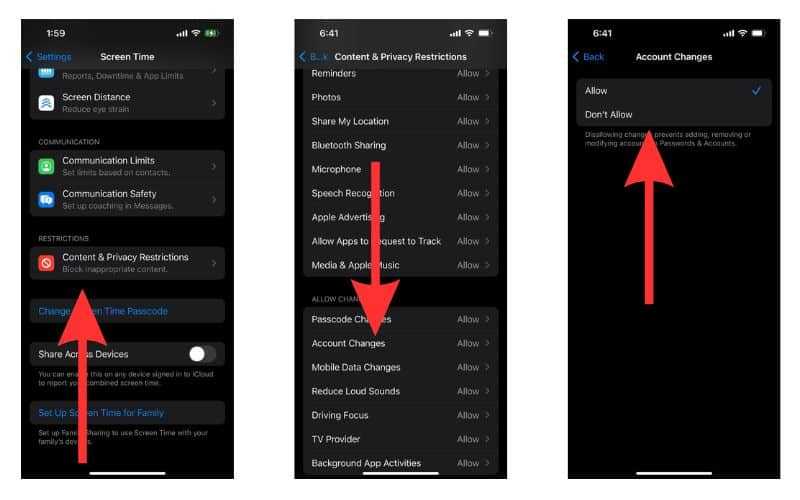
Krok 1. Otevřete Nastavení app na vašem iPhone.
Krok 2. Vyberte Čas na obrazovce volba.
Krok 3. Pokud budete vyzváni, zadejte svůj přístupový kód pro Čas u obrazovky.
Krok 4. Využít Omezení obsahu a soukromí.
Krok 5. Přejděte dolů a najděte Změny účtu volba.
Krok 6. Vybrat povolit.
Řešení 2: Restartujte svůj iPhone
Restartování iPhonu je sice jednoduché řešení, ale dokáže vyřešit širokou škálu základních závad, včetně situace, kdy je vaše Apple ID šedé a váš iPhone se zasekne. Navíc toto řešení nevymaže žádná data.
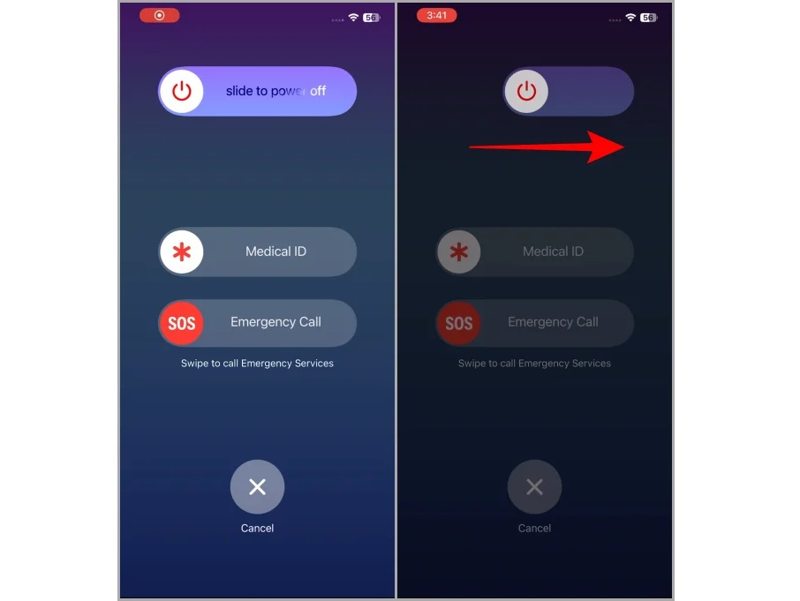
Krok 1. Dlouze stiskněte Strana or Výkon tlačítko na iPhonu bez Face ID. Na iPhonu s Face ID podržte jedno z tlačítek Objem nádrží tlačítka a Strana tlačítko společně.
Krok 2. Jakmile se zobrazí obrazovka vypnutí, uvolněte tlačítko nebo tlačítka.
Krok 3. Posuňte snímek pro jeho zavření.
Krok 4. Dále podržte stisknuté tlačítko Strana or Výkon , dokud se neobjeví logo Apple.
Řešení 3: Zkontrolujte stav serveru Apple
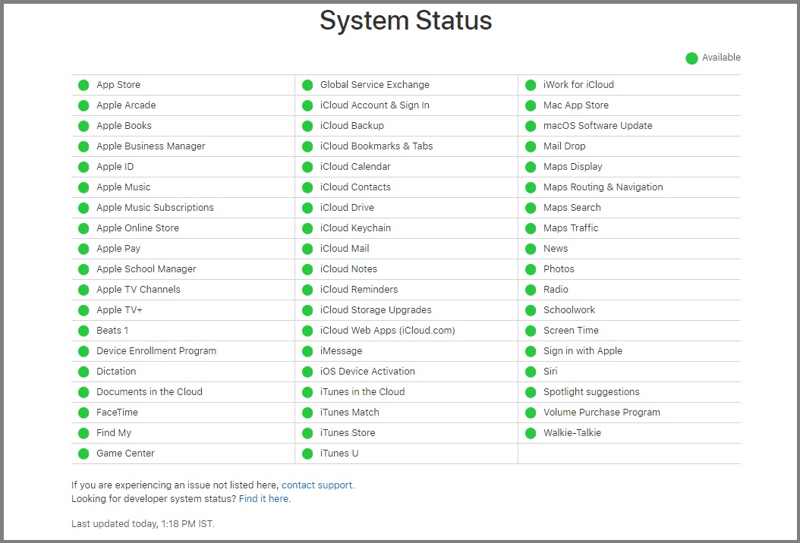
Když chcete změnit svůj účet Apple, ve skutečnosti komunikujete se servery Apple. Pokud jsou servery Apple nedostupné, tlačítko Odhlásit se z Apple ID zešedne a nelze jej změnit.
V prohlížeči přejděte na stránku https://www.apple.com/support/systemstatus/ a zkontrolujte stav příslušných serverů. Pokud je některá položka označena žlutou nebo červenou ikonou, počkejte, až bude znovu fungovat.
Řešení 4: Odebrání účtu z rodinného sdílení
Pokud se přidáte Rodinný sdílení, váš účet může být omezen organizátorem. Apple ID je pak v Nastavení šedé. Pokud chcete změnit svůj účet, musíte jej odebrat z Rodinného sdílení.
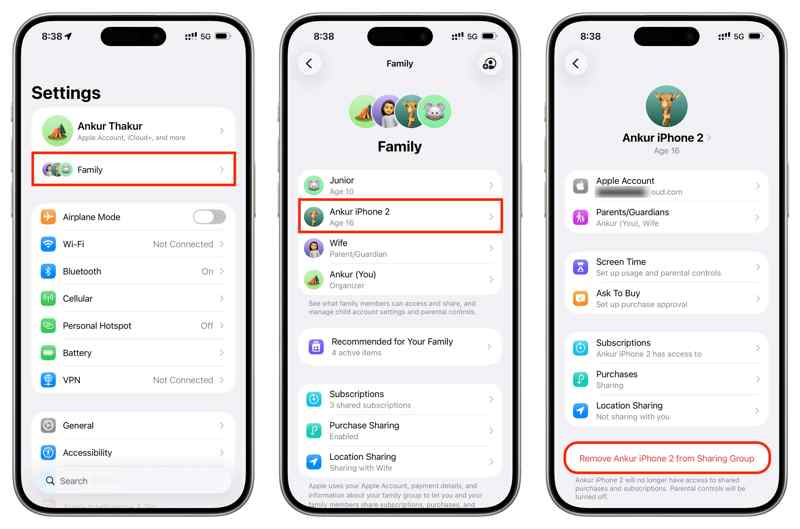
Krok 1. Spusťte Nastavení aplikace na zařízení organizátora.
Krok 2. Využít Rodina a vyberte si svůj iPhone.
Krok 3. Poté klepněte na ikonu Odebrat [vaše jméno] ze skupiny sdílení .
Krok 4. Pokud se zobrazí výzva, potvrďte ji.
Řešení 5: Obnovit všechna nastavení
Drastičtějším řešením pro opravu šedého Apple ID na iPhone je resetovat všechna nastaveníTato možnost obnoví tovární nastavení. Nicméně nepřeruší ukládání aktuálních dat ve vašem zařízení.
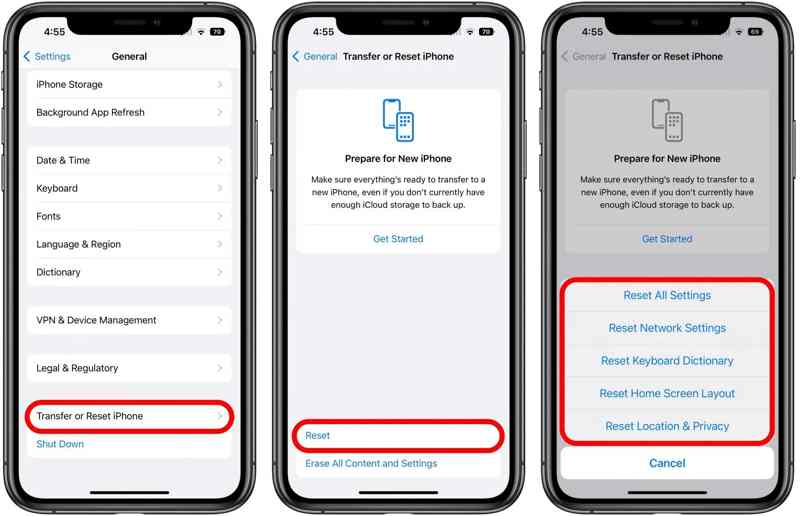
Krok 1. Přejít obecně ve vašem Nastavení app.
Krok 2. Vybrat Přeneste nebo resetujte iPhone.
Krok 3. Využít resetovat, Poté vyberte Reset All Settings.
Krok 4. Po zobrazení výzvy zadejte svůj přístupový kód.
Část 3: Komplexní řešení pro opravu Apple ID (šedé)
Univerzální řešení pro opravu šedého Apple ID je Odemykač iOS od Apeaksoftu pro iPhoneKitMůže z vašeho iPhonu nebo iPadu odstranit uzamčený nebo deaktivovaný účet Apple bez jakýchkoli omezení, jako je heslo.

Staženo více než 1,000,000 uživatelé
- Odstraňte nefunkční účet Apple z iPhonu.
- Nebude vyžadováno vaše heslo ani přístupový kód pro iPhone.
- Snadné použití a dokončení procesu ve 3 krocích.
- Podpora nejnovějších edic systémů iOS a iPadOS.
Bezpečné stahování
Bezpečné stahování

Jak opravit šedou Apple ID na vašem iPhone
Krok 1. Nainstalujte si software pro odstranění Apple ID
Spusťte software pro odstranění Apple ID po jeho instalaci do počítače. Je kompatibilní s Windows 11/10/8/7/XP/Vista a macOS 10.7 nebo novějším. Vyberte Odebrat Apple ID mode.

Krok 2. Připojte se k vašemu iPhone
Propojte svůj iPhone a počítač pomocí kabelu Lightning. Software poté okamžitě detekuje vaše zařízení. Klikněte na Začít nyní pro pokračování.

Krok 3. Odebrat Apple ID
Pokud je funkce Najít povolena, resetujte všechna nastavení na iPhonu. Dále klikněte na OKa udeřil Znovu potvrdit začněte odstraňovat Apple ID.
Pokud je funkce Najít zakázána, software zahájí odebrání Apple ID.

Další čtení
Závěr
Tento článek vysvětlil Proč je moje Apple ID šedé a jak to rychle opravit. Příčiny nejsou složité. A co je důležitější, můžete si vybrat správné řešení a problém vyřešit. Odemykač iOS od Apeaksoftu pro iPhoneKit vám pomůže vyřešit tento problém jedním kliknutím.
 Apeaksoft iPhoneKit
 Odemkněte všechny typy hesel pro iOS z iPhone, iPad a iPod.
Bezpečné stahování
Bezpečné stahování
Související články




