


Proč je vaše Apple ID uzamčeno a jak tento problém vyřešit

„Snažím se dostat ke svému starému účtu Apple, který mám už léta, ale nepamatuji si heslo, tak jsem zadal e-mail a napsalo se mi, že účet je uzamčený a nelze jej použít. Jak si ho můžu otevřít?“ zamčené Apple ID„Apple může účet uzamknout, pokud zjistí nebezpečné akce. Poté vám bude zablokován přístup ke službám Apple, zálohování na iCloudu a dalším. Tento článek se dozvíte, jak znovu získat přístup k účtu po jeho uzamčení.
OBSAH STRÁNKY:
Část 1: Proč je moje Apple ID uzamčeno
Apple ID funguje v ekosystému Apple jako digitální pas. Apple zablokuje účet, když zjistí aktivitu, která naznačuje podvod nebo porušení bezpečnostních podmínek. Mezi běžné důvody zablokování mého Apple ID patří:
- 1.Několik neúspěšných pokusů o zadání hesla.
- 2.Používání podezřelých platebních metod.
- 3.Selhalo dvoufaktorové ověřování, například neobvyklé změny polohy.
- 4.Porušení podmínek používání mediálních služeb Apple.
- 5.Informace o účtu Apple byly zadány příliš mnohokrát nesprávně.
- 6.Problémy s platbami jsou spojeny s vaším Apple ID.
- 7.Softwarové závady.
Část 2: Jak otevřít zamčené Apple ID
I když bylo vaše Apple ID z bezpečnostních důvodů uzamčeno, můžete svůj účet odemknout. Ve skutečnosti existuje několik řešení, jak znovu získat přístup k účtu. Níže uvádíme osvědčená řešení:
Řešení 1: Obnovení hesla Apple ID na iForgot
Krok 1. V prohlížeči přejděte na https://iforgot.apple.com/.
Krok 2. klikněte Obnovit heslo.
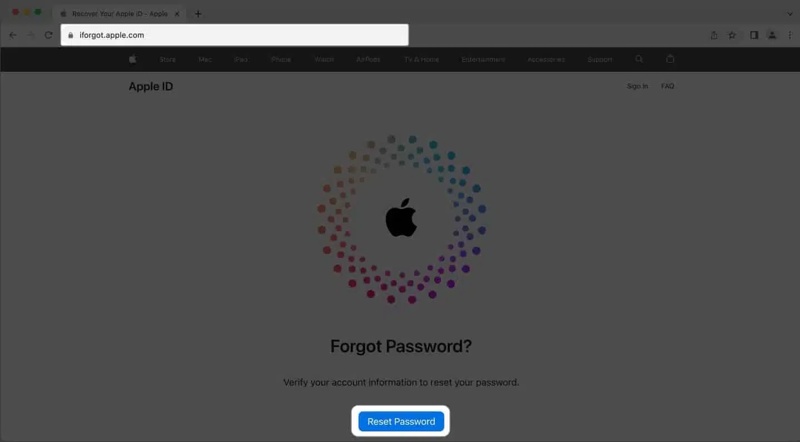
Krok 3. Zadejte e-mailovou adresu svého Apple ID, vyplňte captcha a klikněte na Pokračovat.
Krok 4. Zadejte své telefonní číslo a stiskněte Pokračovat.
Krok 5. Zkontrolujte své telefonní číslo a klikněte Poslat kód.
Krok 6. Zadejte ověřovací kód, který jste obdrželi, a klikněte Pokračovat.
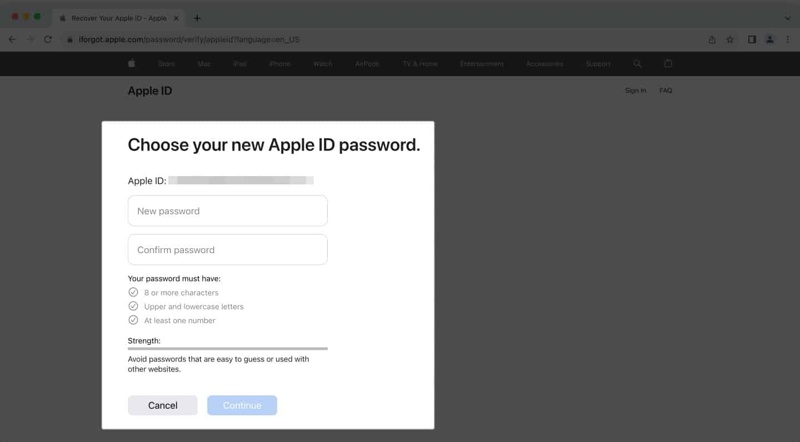
Krok 7. Zadejte nové heslo, potvrďte ho a stiskněte Pokračovat.
Poznámka: Kromě telefonního čísla můžete ověřit své vlastnictví také pomocí důvěryhodného zařízení, ověřovacího klíče, e-mailové adresy nebo bezpečnostních otázek. Po resetování hesla jej aktualizujte na všech svých zařízeních Apple, abyste vyřešili chybu, že je vaše Apple ID z bezpečnostních důvodů uzamčeno.
Řešení 2: Změna hesla Apple ID
Předpoklad: Zapnuli jste dvoufaktorové ověřování pro své Apple ID
Na iPhone
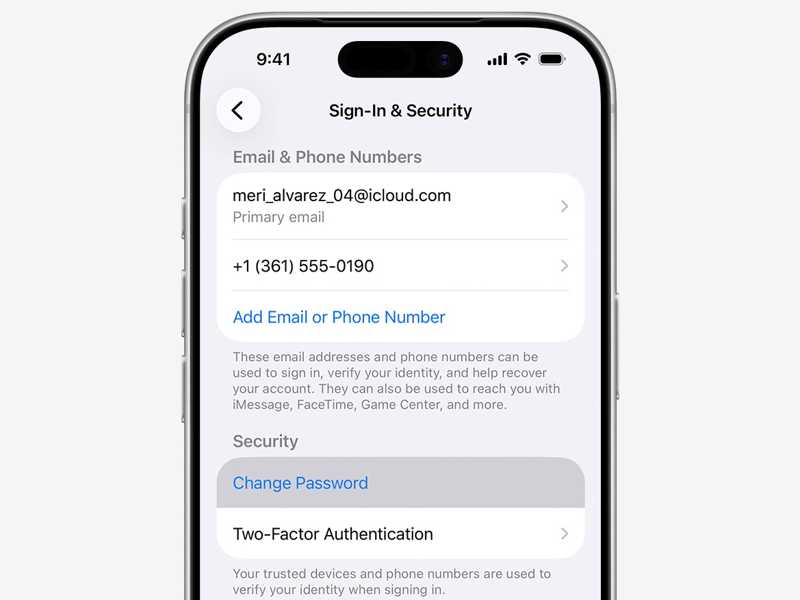
Krok 1. Otevřete Nastavení app na vašem iPhone.
Krok 2. Klepněte na svůj profil.
Krok 3. přejděte na Přihlášení a zabezpečení.
Krok 4. Klepněte na tlačítko Změnit heslo .
Krok 5. Zadejte přístupový kód pro iPhone a pokračujte.
Krok 6. Zadejte nové heslo a zadejte ho znovu.
Krok 7. Nakonec změnu potvrďte.
Na počítači Mac
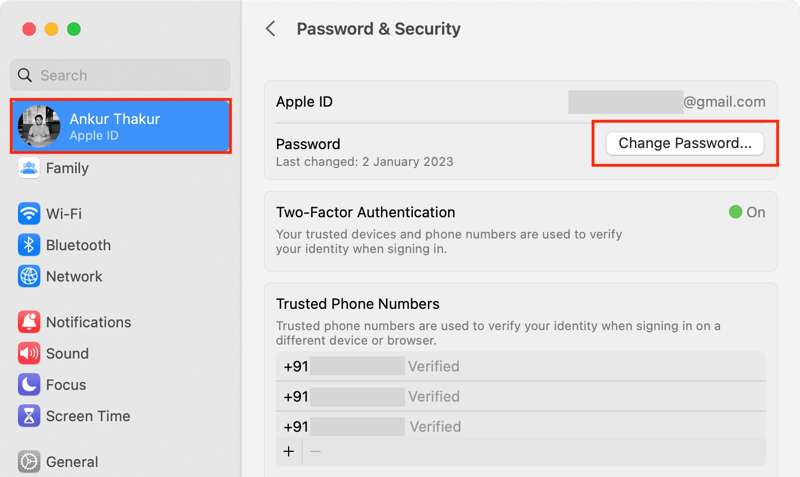
Krok 1. Klepněte na tlačítko jablko menu.
Krok 2. Vybrat Nastavení systému or System Preferences.
Krok 3. klikněte Apple ID a stiskněte tlačítko Změnit heslo .
Krok 4. Vytvořte si nové heslo, potvrďte ho a klikněte Pokračovat.
Krok 5. Vybrat Odhlásit ostatní zařízení or Neodhlašujte se, v závislosti na vaší situaci.
Krok 6. Poté získejte přístup k uzamčenému Apple ID.
Řešení 3: Odemkněte Apple ID prostřednictvím podpory Apple
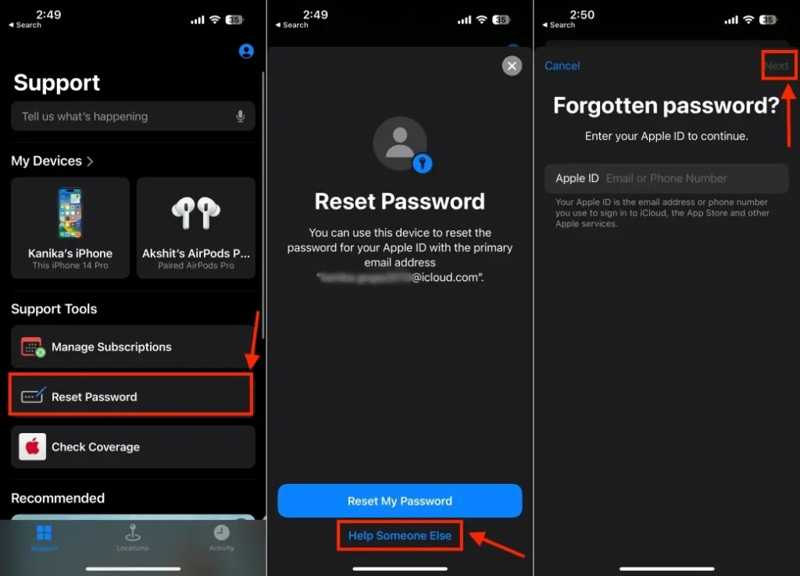
Krok 1. Spusťte Podpora společnosti Apple aplikace na vypůjčeném iPhonu nebo iPadu.
Krok 2. Vyhledejte Nástroje podpory a klepněte na Obnovit heslo.
Krok 3. Klepněte na Pomozte někomu jinému v dolní části.
Krok 4. Zadejte e-mailovou adresu svého Apple ID a klepněte na další.
Krok 5. Zadejte své telefonní číslo pro obdržení ověřovacího kódu.
Krok 6. Poté zadejte kód pro pokračování.
Krok 7. Vytvořte si nové heslo a ověřte ho.
Krok 8. Nakonec potvrďte otevření uzamčeného Apple ID.
Další čtení
Řešení 4: Aktualizace platebních metod
Krok 1. Pokud se vám nedaří přístup k Apple ID, protože vaše platební metody jsou zastaralé, otevřete Nastavení app na vašem iPhone.
Krok 2. Klepněte na svůj profil a vyberte si Platba a doprava.
Krok 3. Klepněte na Změnit tlačítko v pravém horním rohu.
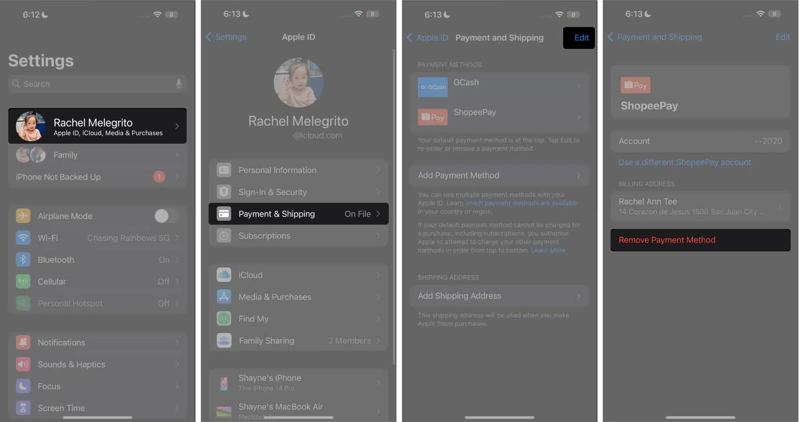
Krok 4. Stiskněte Vymazat tlačítko vedle zastaralé platební metody a vyberte Vymazat .
Krok 5. Dále zvolte Odstranit v potvrzovacím dialogu.
Krok 6. Poté klepněte na ikonu Přidat způsob platby .
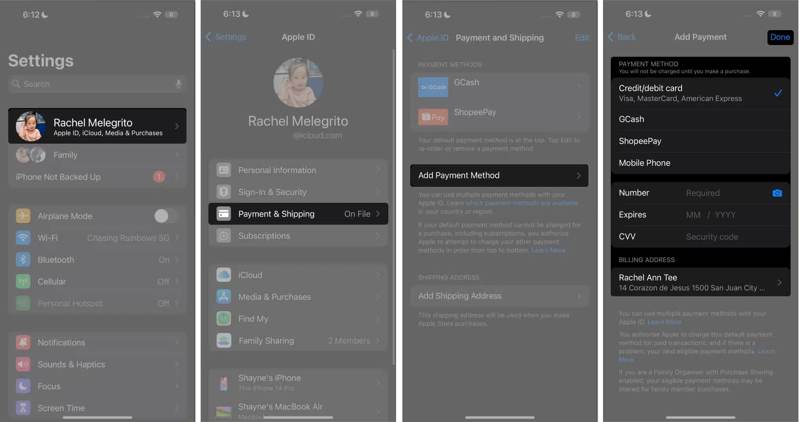
Krok 7. Vyberte způsob platby a vyplňte údaje.
Krok 8. Využít Hotovo v horní části obrazovky dokončete proces.
Řešení 5: Odhlaste se z Apple ID a znovu se přihlaste
Krok 1. Pokud se vám nedaří přístup k Apple ID, protože informace o vašem účtu jsou zastaralé, přejděte do Nastavení app.
Krok 2. Klepněte na svůj profil a poté klepněte na Odhlásit v dolní části.
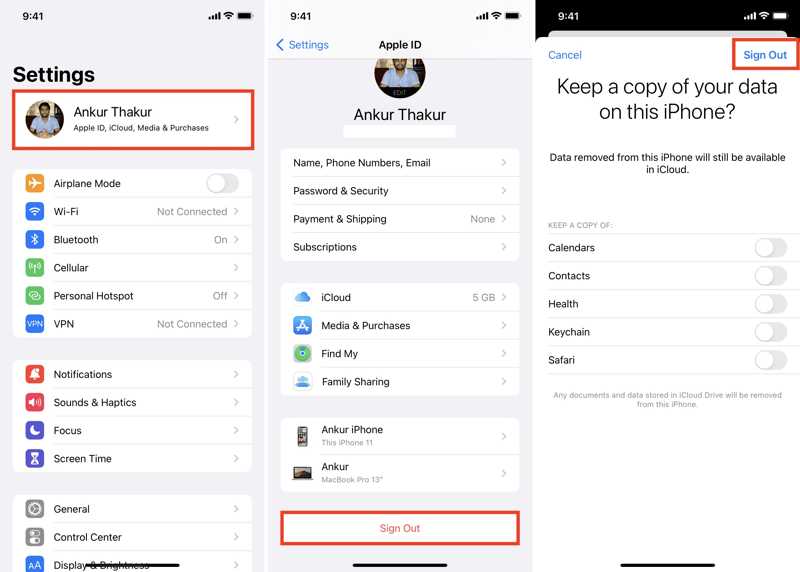
Krok 3. Po zobrazení výzvy zadejte heslo k Apple ID a poté klepněte na Vypnout zakázat funkci Najít můj iPhone.
Krok 4. Vyberte datové typy, které chcete zachovat, a klikněte na Odhlásit.
Krok 5. Restartujte iPhone.
Krok 6. Dále klepněte na Účet Apple ve vašem Nastavení app.
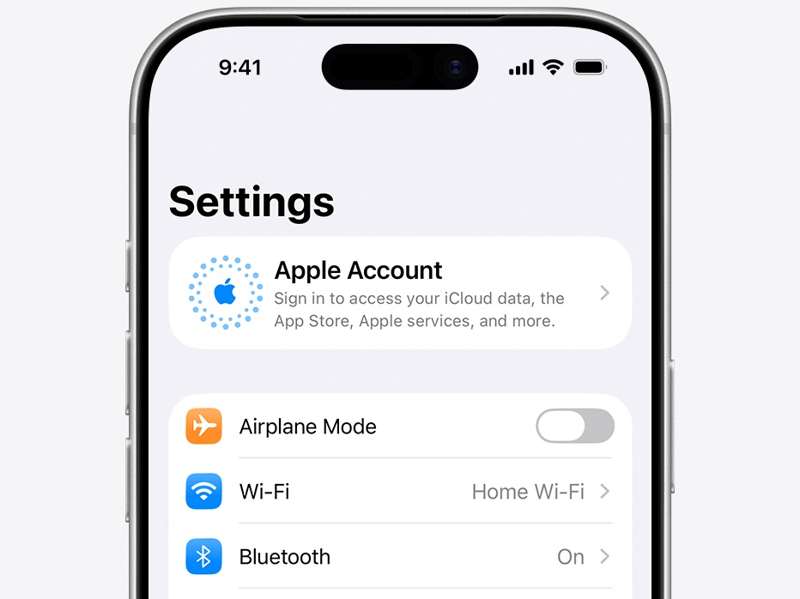
Krok 7. Vybrat Přihlaste se ručněa zadejte své Apple ID a heslo.
Krok 8. Nyní zkontrolujte, zda je vaše Apple ID odemčeno.
Bonusový tip: Jak zabránit zablokování účtu Apple
- 1.Chraňte svůj účet Apple. Nikomu nedávejte přidruženou e-mailovou adresu a heslo.
- 2.Přihlaste se ke svému Apple ID prostřednictvím autorizovaných webových stránek a zařízení. Raději nepoužívejte své přihlašovací údaje Apple ID pro služby a webové stránky třetích stran.
- 3.Používejte silné heslo k účtu Apple.
- 4.Nastavte si pro svůj účet Apple další bezpečnostní opatření, například dvoufaktorové ověřování.
- 5.Udržujte kanál pro resetování hesla, například obnovovací klíč.
- 6.Zapište si heslo k Apple ID nebo ho uložte do bezpečí pomocí správce hesel.
Část 3: Konečné řešení pro odemknutí uzamčeného Apple ID na iPhone/iPadu
Pokud je vaše Apple ID i po provedení výše uvedených řešení stále zablokované, můžete vyzkoušet alternativní řešení: Odemykač iOS od Apeaksoftu pro iPhoneKitDokáže z vašeho zařízení iOS odstranit zamčené Apple ID a heslo. Poté se můžete přihlásit k jinému účtu nebo si vytvořit nové Apple ID.

Staženo více než 1,000,000 uživatelé
- Odeberte svůj účet Apple ID ve třech krocích.
- Nevyžadujte přístupový kód k iPhonu ani heslo k Apple ID.
- Funguje pro uzamčená a deaktivovaná Apple ID.
- Podpora nejnovějších edic systémů iOS a iPadOS.
Bezpečné stahování
Bezpečné stahování

Jak odstranit zamčené Apple ID z vašeho iPhonu
Krok 1. Instalace iFoneKitu
Spusťte software pro odstranění Apple ID, pokud jej máte nainstalovaný na počítači. Pro Mac existuje další verze. Vyberte Odebrat Apple ID režimu pokračovat.

Krok 2. Připojte se k vašemu iPhone
Propojte svůj iPhone s počítačem pomocí kabelu Lightning. Software váš iPhone automaticky rozpozná. Klikněte na Začít nyní .

Krok 3. Odebrat Apple ID
Pokud je funkce Najít iPhone zakázána, software okamžitě začne odstraňovat uzamčené Apple ID z vašeho zařízení.
Pokud je funkce Najít iPhone povolena, postupujte podle pokynů na obrazovce a resetujte všechna nastavení zařízení. Poté klikněte na OK a stiskněte Znovu potvrdit k zahájení procesu odstranění.

Závěr
Tato příručka vysvětlila, co dělat, pokud Apple ID je na iPadu uzamčeno nebo iPhone. Nyní byste měli pochopit hlavní příčiny tohoto problému. A co je důležitější, můžete vyzkoušet naše řešení, abyste znovu získali přístup ke svému účtu a mohli používat služby Apple jako obvykle. Pokud běžná řešení nejsou k dispozici, zkuste Odemykač iOS od Apeaksoftu pro iPhoneKitPomůže vám odstranit uzamčený účet Apple z vašeho zařízení iOS. Poté se můžete přihlásit k jinému účtu.
 Apeaksoft iPhoneKit
 Odemkněte všechny typy hesel pro iOS z iPhone, iPad a iPod.
Bezpečné stahování
Bezpečné stahování
Související články




