


Jak obnovit heslo k Apple ID na iPhonu/Mac/online

Tato příručka vysvětlí, jak obnovte své heslo pro Apple ID rychle a bezpečně. Existuje několik scénářů, kdy je nutné resetovat heslo k účtu, například pokud jste zapomněli heslo. Podle společnosti Apple je nutné heslo resetovat, pokud je váš účet uzamčen nebo deaktivován. Pokud máte podezření na neoprávněný přístup, je lepší heslo okamžitě resetovat. Zde se dozvíte osvědčené metody a podrobné kroky.
OBSAH STRÁNKY:
- Část 1: Jak resetovat heslo Apple ID na vašem zařízení Apple
- Část 2: Jak obnovit heslo Apple ID online
- Část 3: Jak obnovit heslo Apple ID pomocí obnovovacího klíče
- Část 4: Jak obnovit heslo Apple ID pomocí kontaktu pro obnovení
- Část 5: Jak obnovit heslo Apple ID na jiném iPhonu
- Část 6: Jak resetovat Apple ID a heslo pomocí nového účtu
Část 1: Jak resetovat heslo Apple ID na vašem zařízení Apple
Nejjednodušší způsob, jak resetovat heslo k Apple ID, je na iPhonu nebo MacBooku. Během procesu se stačí ověřit pomocí kódu pro zamykání obrazovky nebo přihlašovacího hesla. Postupujte takto:
Předpoklady:
- 1.Zapnuli jste dvoufaktorové ověřování pro svůj účet Apple.
- 2.Váš přístupový kód pro iPhone nebo přihlašovací heslo pro Mac.
- 3.Vaše důvěryhodné zařízení Apple.
Jak obnovit heslo Apple ID na iPhone
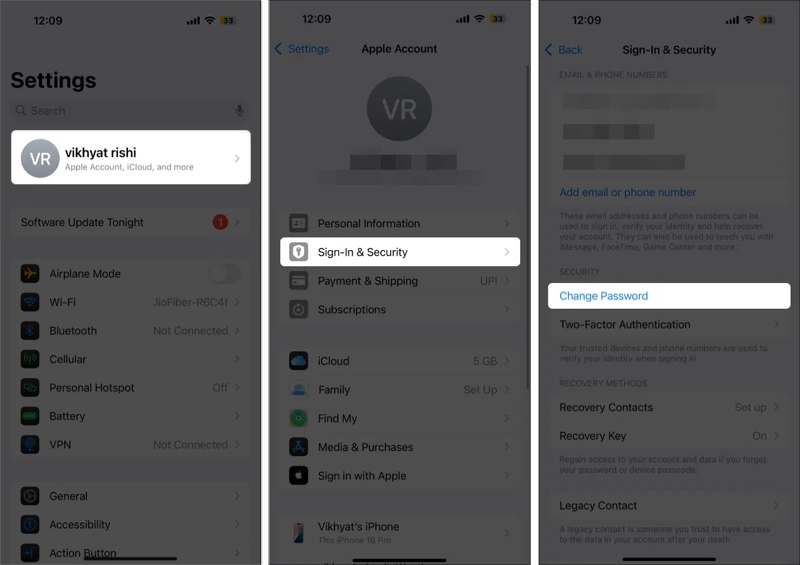
Krok 1. Otevřete Nastavení aplikace z domovské obrazovky.
Krok 2. Klepněte na svůj profil.
Krok 3. Přejít Přihlášení a zabezpečení.
Krok 4. Klepněte na Změnit heslo .
Krok 5. Ověřte se pomocí hesla pro iPhone.
Krok 6. Zadejte nové heslo, zadejte ho znovu a potvrďte ho.
Poznámka: Pokud nastavujete nový iPhone, klepněte na Zapomněli jste heslo nebo nemáte účet Apple když budete vyzváni k zadání svého Apple ID a hesla. Poté postupujte podle pokynů k resetování hesla na novém zařízení.
Jak obnovit heslo Apple ID pro vaše dítě
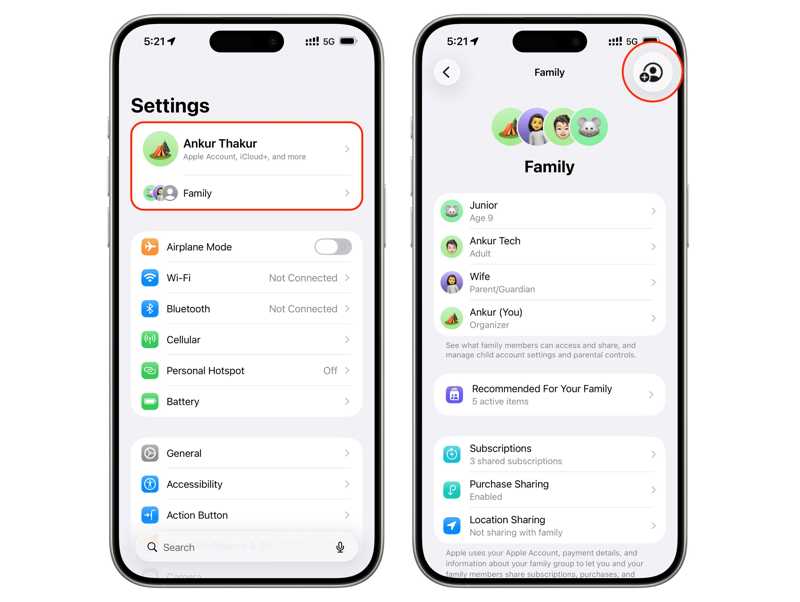
Krok 1. Využít Rodina pod vaším profilem v Nastavení app.
Tip: Pokud resetujete heslo dítěte na Macu, klikněte na Rodina v Nastavení systému app.
Krok 2. Vyberte jméno svého dítěte ze seznamu.
Krok 3. Využít Apple ID a heslo nebo příslušnou možnost.
Krok 4. Využít Změna hesla pro [jméno dítěte].
Krok 5. Zadejte přístupový kód zařízení pro ověření.
Krok 6. Postupujte podle pokynů na obrazovce a resetujte heslo Apple ID pro své dítě.
Jak obnovit heslo Apple ID na Macu
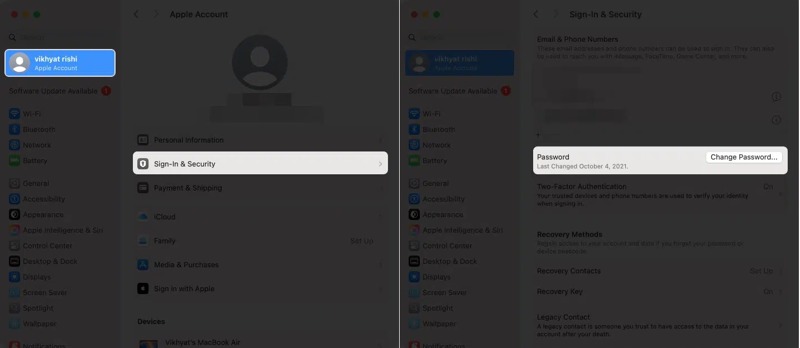
Krok 1. Klepněte na tlačítko jablko nabídku na vašem důvěryhodném MacBooku.
Krok 2. Vybrat Nastavení systému or System Preferences.
Krok 3. klikněte Účet Apple or Apple ID.
Krok 4. Vyberte Přihlášení a zabezpečení volba.
Krok 5. Klepněte na tlačítko Změnit heslo .
Krok 6. Pro pokračování zadejte heslo uživatele Mac.
Krok 7. Zadejte nové heslo, zadejte ho znovu a klikněte na Přeměna.
Část 2: Jak obnovit heslo Apple ID online
Kromě toho si můžete heslo k Apple ID resetovat online. Apple spustil portál iForgot pro resetování hesla ve webovém prohlížeči. Samozřejmě musíte poskytnout potřebné informace k ověření vlastnictví.
Předpoklady:
- 1.E-mail nebo telefonní číslo vašeho účtu Apple.
- 2.Stabilní webová stránka.
- 3.Webový prohlížeč.
- 4.Kanál pro ověřování.
Krok 1. V prohlížeči přejděte na stránku https://iforgot.apple.com/.
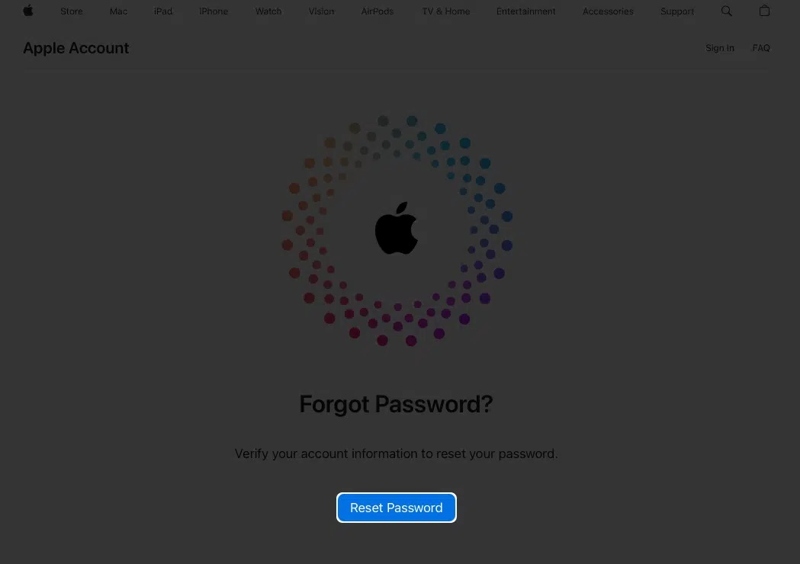
Krok 2. Zadejte svůj účet Apple, zadejte znaky z obrázku a klikněte na Pokračovat.
Krok 3. Zkontrolujte si telefonní číslo a klikněte Pokračovat.
Možnost 1: Obnovení hesla Apple ID pomocí důvěryhodného zařízení
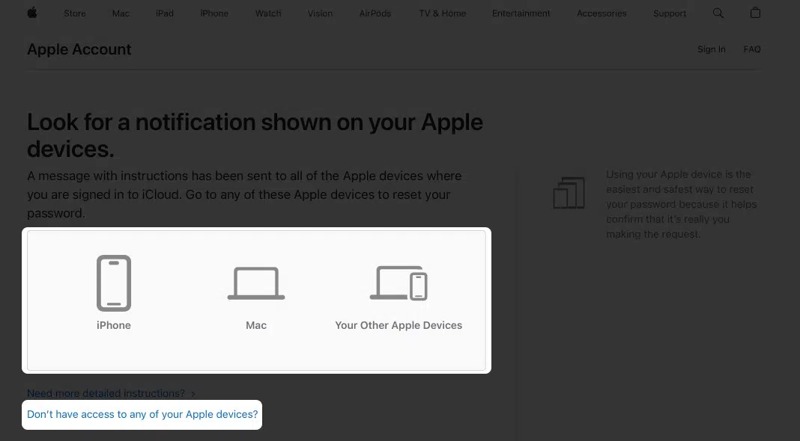
Krok 4. Pokud jste nastavili dvoufaktorové ověřování, Apple odešle oznámení všem důvěryhodným zařízením.
Krok 5. Použijte důvěryhodný iPhone, iPad nebo Mac.
Krok 6. Pro média povolit na oznámení.
Krok 7. Ověřte se pomocí hesla pro iPhone nebo přístupového kódu.
Krok 8. Zadejte nové heslo a potvrďte resetování hesla Apple ID.
Možnost 2: Obnovení hesla Apple ID pomocí telefonního čísla
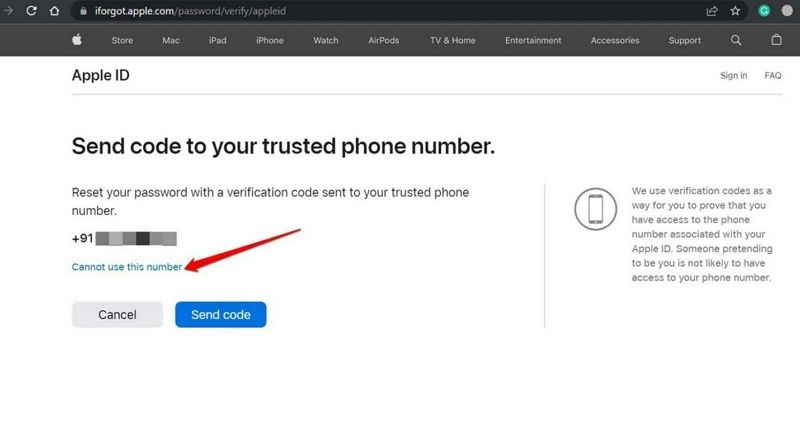
Krok 4. Klepněte na tlačítko Pošlete kód tlačítko pro odeslání ověřovacího kódu na důvěryhodné telefonní číslo.
Krok 5. Dále zadejte kód, který jste obdrželi.
Krok 6. Vytvořte si nové heslo a zadejte ho znovu.
Možnost 3: Obnovení hesla Apple ID pomocí e-mailu
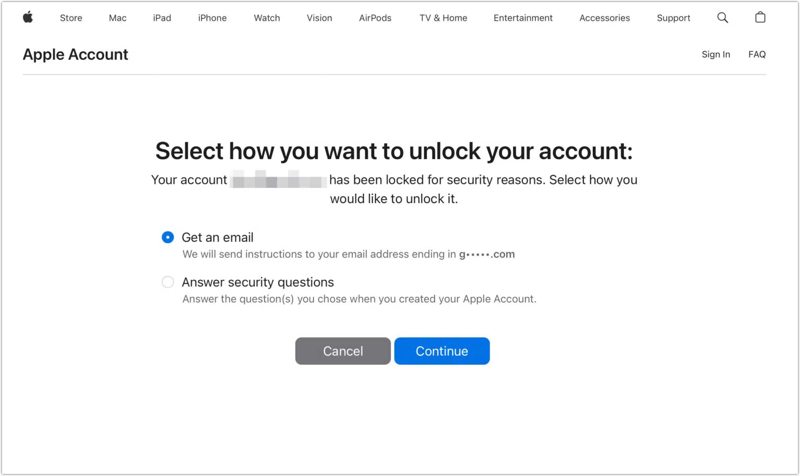
Krok 4. Po ověření účtu Apple vyberte Získejte e-mail.
Krok 5. Klepněte na tlačítko Pokračovat .
Krok 6. Poté obdržíte ověřovací e-mail od společnosti Apple.
Krok 7. Postupujte podle pokynů v e-mailu a resetujte si heslo k Apple ID e-mailem.
Možnost 4: Obnovení hesla Apple ID pomocí bezpečnostních otázek
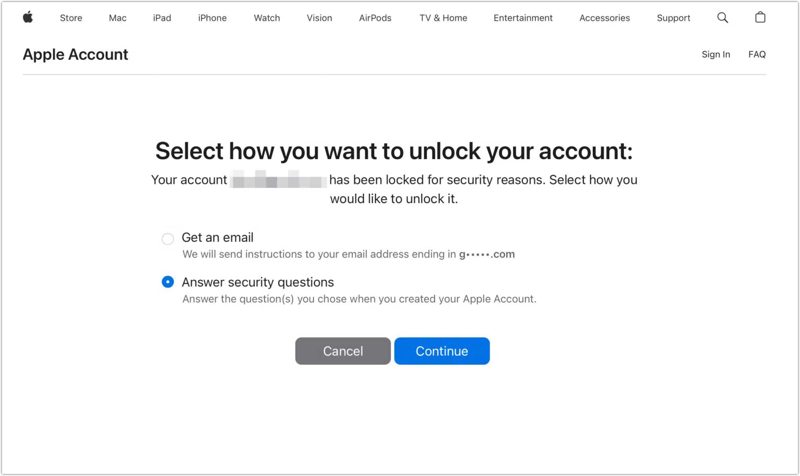
Krok 1. Pokud je přidružený e-mail nedostupný, vyberte Odpověz na bezpečnostní otázky, a klepněte na tlačítko Pokračovat.
Krok 2. Vyplňte formulář s datem narození a dalšími informacemi.
Krok 3. Na každou bezpečnostní otázku uveďte přesnou odpověď.
Krok 4. Dále si vytvořte nové heslo a potvrďte ho, abyste resetovali heslo k Apple ID na iForgot.
Další čtení
Část 3: Jak obnovit heslo Apple ID pomocí obnovovacího klíče
Když Apple vydal iOS 15, zavedl metodu obnovení účtu s názvem Recovery Key. Jedná se o 28místný kód vygenerovaný po nastavení na vašem zařízení Apple. Poté můžete pomocí Recovery Key resetovat heslo k Apple ID.
Předpoklady:
- 1.Vaše zařízení Apple používá systém iOS 15 a novější, iPadOS 15 a novější nebo macOS Big Sur a novější.
- 2.Je povolena dvoufaktorová autentizace.
Jak nastavit klíč pro obnovení na iPhonu
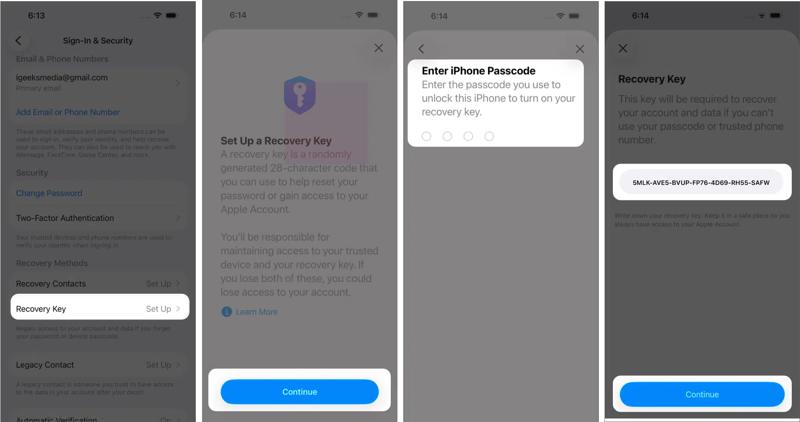
Krok 1. Přejít na Nastavení app.
Tip: V systému Mac spusťte Nastavení systému app.
Krok 2. Klepněte na svůj profil a vyberte Přihlášení a zabezpečení.
Krok 3. Klepněte na Key Recovery volba.
Krok 4. Využít Pokračovat a hit Použít klíč pro obnovení pokud jste to nenastavili.
Krok 5. Ověřte se pomocí Face ID, Touch ID nebo hesla.
Krok 6. Nyní uvidíte 28místný obnovovací klíč.
Krok 7. Zapamatujte si klíč a klepněte Pokračovat.
Krok 8. Zadejte klíč a ověřte ho, aby byl aktivován.
Jak obnovit heslo Apple ID pomocí obnovovacího klíče
Krok 1. Na vypůjčeném iPhonu nebo Macu přejděte v prohlížeči na stránku iforgot.apple.com.
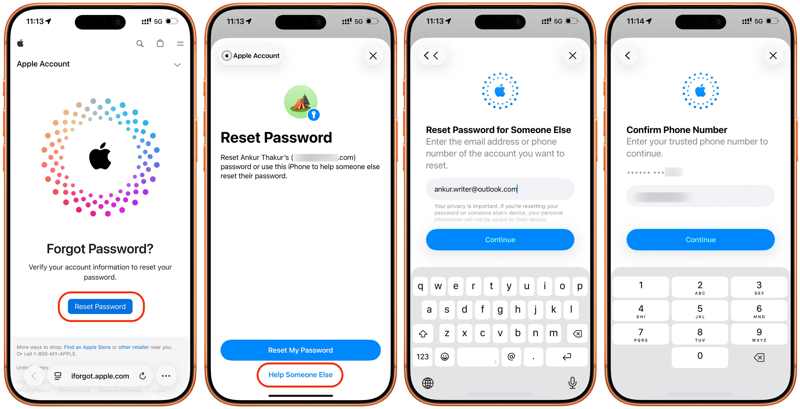
Krok 2. Klepněte na Obnovit heslo a vyberte Pomozte někomu jinému.
Krok 3. Zadejte e-mail nebo telefonní číslo svého účtu Apple a klepněte na Pokračovat.
Krok 4. Zadejte důvěryhodné telefonní číslo a klepněte na Pokračovat.
Krok 5. Využít Odeslat kód na [vaše telefonní číslo].
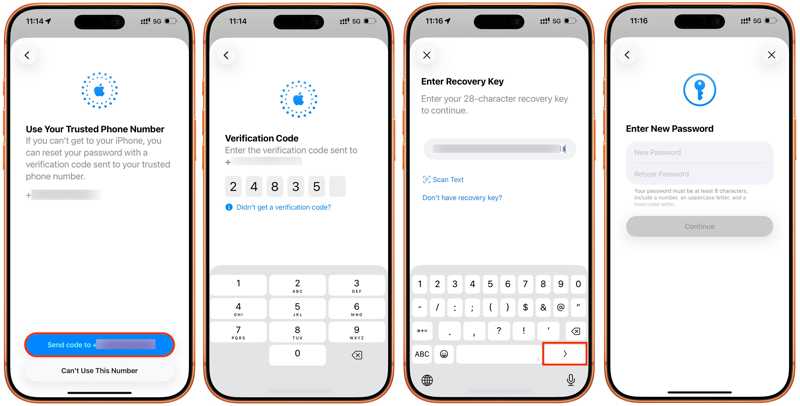
Krok 6. Zadejte ověřovací kód, který jste obdrželi.
Krok 7. Dále zadejte svůj obnovovací klíč a pokračujte.
Krok 8. Nakonec zadejte nové heslo a klepněte na Pokračovat resetovat heslo Apple ID.
Část 4: Jak obnovit heslo Apple ID pomocí kontaktu pro obnovení
Kontakt pro obnovení je nová funkce spojená s resetováním hesla Apple ID. Apple umožňuje uživatelům přidat až pět kontaktů pro obnovení, například blízké přátele a rodinu, kteří používají zařízení Apple.
Předpoklady:
- 1.iOS 15, iPadOS 15 a macOS Monterey a novější.
- 2.Je povolena dvoufaktorová autentizace.
- 3.Musíte být 13 roky nebo starší.
Jak nastavit kontakt pro obnovení na iPhonu/iPadu
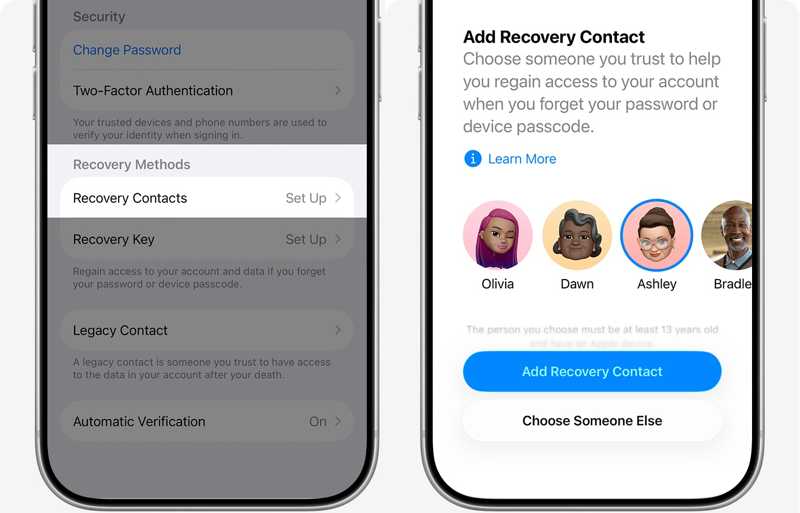
Krok 1. Přejít Nastavení na vašem zařízení.
Tip: V systému Mac otevřete Nastavení systému app.
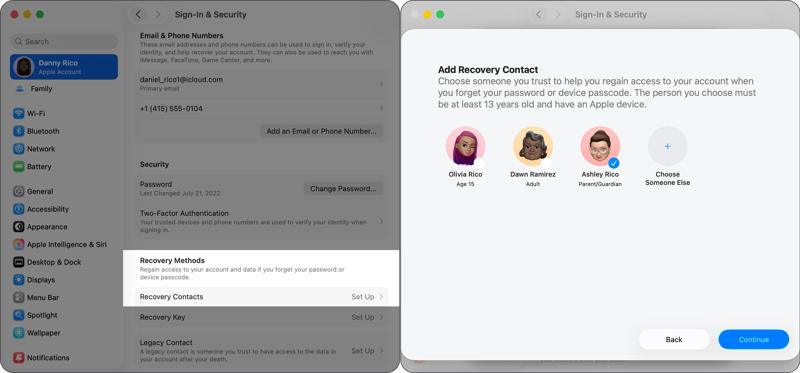
Krok 2. Klepněte na svůj profil a vyberte Přihlášení a zabezpečení.
Krok 3. Využít Kontakty pro obnovenía udeřil Přidat kontakt pro obnovení.
Krok 4. Postupujte podle pokynů na obrazovce k ověření.
Krok 5. Poté, co kontakty vaši žádost přijmou, je proces nastavení dokončen.
Jak obnovit heslo Apple ID pomocí kontaktu pro obnovení
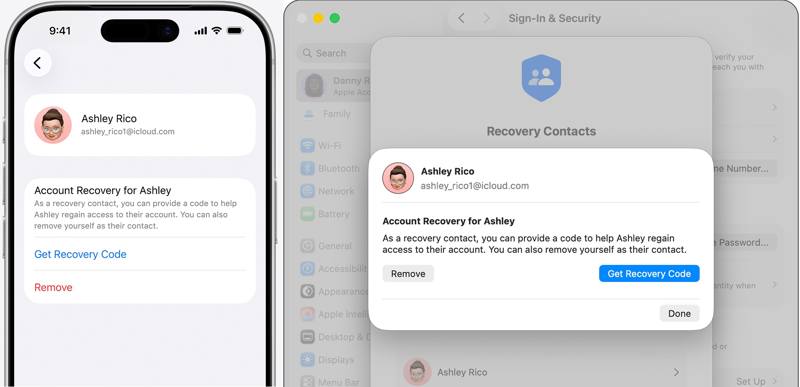
Krok 1. Zapněte zařízení kontaktu pro obnovení, například iPhone.
Krok 2. Spusťte Nastavení or Nastavení systému aplikaci a klepněte na profil.
Krok 3. přejděte na Přihlášení a zabezpečení a Obnova účtu.
Krok 4. Klepněte na svůj kontakt a stiskněte Získejte kód pro obnovení.
Krok 5. Přepněte na své zařízení a spusťte proces resetování.
Krok 6. Nabídněte kód pro obnovení.
Krok 7. Po ověření vaší identity si resetujte heslo k Apple ID.
Část 5: Jak obnovit heslo Apple ID na jiném iPhonu
Aplikace Apple Support nabízí personalizované řešení problémů, správu zařízení a přístup ke službám na jednom místě. Je navržena tak, aby uživatelům pomohla resetovat heslo k Apple ID na zapůjčeném iPhonu nebo iPadu.
Předpoklady:
- 1.Další iPhone nebo iPad.
- 2.Nejnovější verze aplikace Podpora Apple.
- 3.Váš účet Apple a heslo.
- 4.Nezbytné informace, jako například vaše důvěryhodné telefonní číslo.
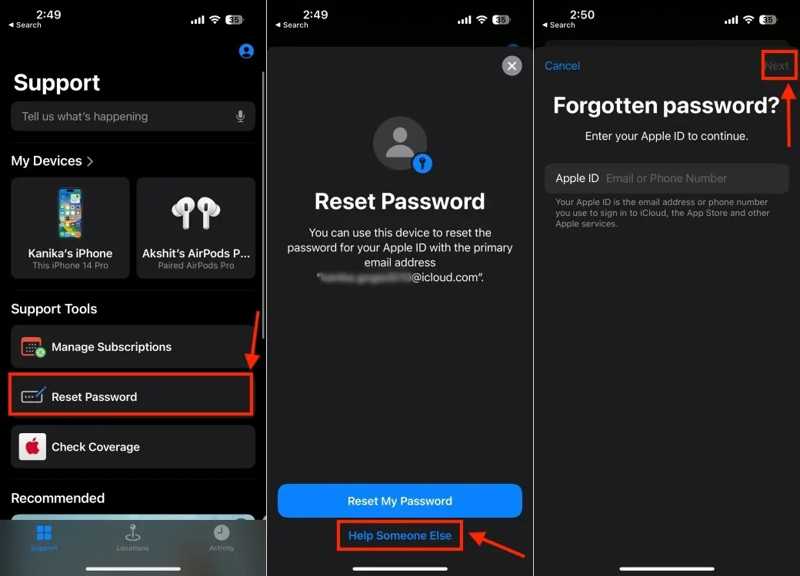
Krok 1. Otevřete Podpora společnosti Apple aplikace na vypůjčeném iPhonu.
Tip: Aplikaci si můžete zdarma nainstalovat z App Storu.
Krok 2. Klepněte na Obnovit heslo možnost podle Nástroje podpory sekce.
Krok 3. Vybrat Pomozte někomu jinému pod Obnovit své heslo .
Krok 4. Zadejte e-mail nebo telefonní číslo spojené s vaším účtem Apple a klepněte na další.
Krok 5. Zadejte své důvěryhodné telefonní číslo a klepněte na Pokračovat.
Krok 6. Zadejte ověřovací kód, který jste obdrželi.
Krok 7. Dále nastavte nové heslo, ověřte ho a potvrďte resetování hesla k Apple ID.
Část 6: Jak resetovat Apple ID a heslo pomocí nového účtu
Při resetování hesla musíte uvést e-mailovou adresu nebo telefonní číslo svého Apple účtu. Co když jste zapomněli Apple ID i heslo? Nejprve si musíte zjistit své Apple ID. Přejděte na zařízení Apple nebo do služby, ke které jste se přihlásili pomocí svého účtu, a zkontrolujte účet. Pokud žádný účet není k dispozici, je lepší resetovat Apple ID a heslo pomocí nového účtu. Od tohoto okamžiku doporučujeme Odemykač iOS od Apeaksoftu pro iPhoneKitUmožňuje vám přímo odstranit starý účet Apple a heslo z vašeho iPhonu nebo iPadu, abyste si mohli nastavit nový účet.

Staženo více než 1,000,000 uživatelé
- Odeberte Apple ID a heslo ve 3 krocích.
- Neptejte se na přístupový kód k iPhonu ani na přihlašovací údaje k Apple ID.
- Pro zjednodušení procesu nabídněte pokyny na obrazovce.
- Poskytněte bonusové funkce, jako je například obejití času u obrazovky.
- Podpora nejnovějších edic systémů iOS a iPadOS.
Bezpečné stahování
Bezpečné stahování

Jak resetovat Apple ID a heslo na vašem iPhonu
Krok 1. Nainstalujte iOS Unlocker
Spusťte software pro odstranění účtu Apple po jeho instalaci do počítače. Je k dispozici ve Windows 11 a starších verzích. Pro Mac OS X 10.7 a vyšší je k dispozici další verze. Vyberte Odebrat Apple ID režim pokračovat.

Krok 2. Připojte se k vašemu iPhone
Propojte iPhone s počítačem pomocí kabelu Lightning. Pokud se zobrazí výzva, klepněte na Důvěřovat na obrazovce, abyste tomuto počítači důvěřovali. Software poté detekuje vaše zařízení a načte informace o něm. Klikněte na Začít nyní pro spuštění procesu.

Krok 3. Odebrání Apple ID a hesla
Pokud je funkce Najít zakázána, software automaticky začne odstraňovat aktuální účet Apple a heslo.
Pokud je funkce Najít povolena, postupujte podle pokynů na obrazovce a resetujte všechna nastavení iPhonu. Klikněte OK v potvrzovacím dialogovém okně. Dále klikněte na Znovu potvrdit tlačítko pro opětovné potvrzení. Software zahájí proces odebrání.

Krok 4. Obnovení Apple ID a hesla
Po dokončení se váš iPhone restartuje Ahoj obrazovka. Postupujte podle pokynů asistenta a nastavte jej jako nové zařízení. Po zobrazení výzvy k zadání účtu zvolte Vytvořte si bezplatný účet Apple a postupujte podle pokynů k resetování Apple ID a hesla.
Závěr
Tato příručka ukázala několik způsobů, jak resetování hesla k Apple IDPokud je nastaveno dvoufaktorové ověřování, můžete ho na iPhonu, iPadu nebo Macu rychle resetovat. V opačném případě musíte proces dokončit na webových stránkách Apple iForgot. Samozřejmě musíte ověřit svou identitu podle svého nastavení. Odemykač iOS od Apeaksoftu pro iPhoneKit umožňuje vám kompletně obnovit heslo s novým účtem.
 Apeaksoft iPhoneKit
 Odemkněte všechny typy hesel pro iOS z iPhone, iPad a iPod.
Bezpečné stahování
Bezpečné stahování
Související články




