


Co dělat, když v nastavení chybí Face ID a heslo

Apple zavedl Face ID a přístupový kód pro zamykání obrazovky, aby chránil vaše data na iPhonech. Z bezpečnostních důvodů máte přístup k zařízení pouze po naskenování obličeje nebo zadání přístupového kódu. Jakmile si pořídíte kompatibilní iPhone, můžete si nastavit Face ID a přístupový kód a změnit je. Tato možnost však nemusí být dostupná nebo nemusí v Nastavení chybět. Tento článek vysvětluje, co dělat, když... V Nastavení chybí možnost Face ID a heslo.
OBSAH STRÁNKY:
Část 1: Co znamená chybějící Face ID a heslo
Možnost Face ID a kód obvykle najdete v aplikaci Nastavení na iPhonu, hned pod Siri a Hledáním. Nicméně tato možnost zmizí nebo se skryje. Obecně řečeno, Apple možnost Face ID a kód nepřesune ani nezmění.
K tomuto problému obvykle dochází, když omylem nebo úmyslně nastavíte Omezení času u obrazovky. Navíc k problému mohou vést softwarové závady. Tento problém je v každém případě způsoben nesprávným nastavením a softwarovými chybami.
Část 2: Co dělat, když chybí možnost Face ID a heslo
Řešení 1: Povolit změny hesla
Jak již bylo zmíněno, v Nastavení iPhonu chybí možnost Face ID a Heslo z důvodu omezení. Chcete-li tento problém vyřešit a obnovit tuto možnost, povolte změnu hesla.
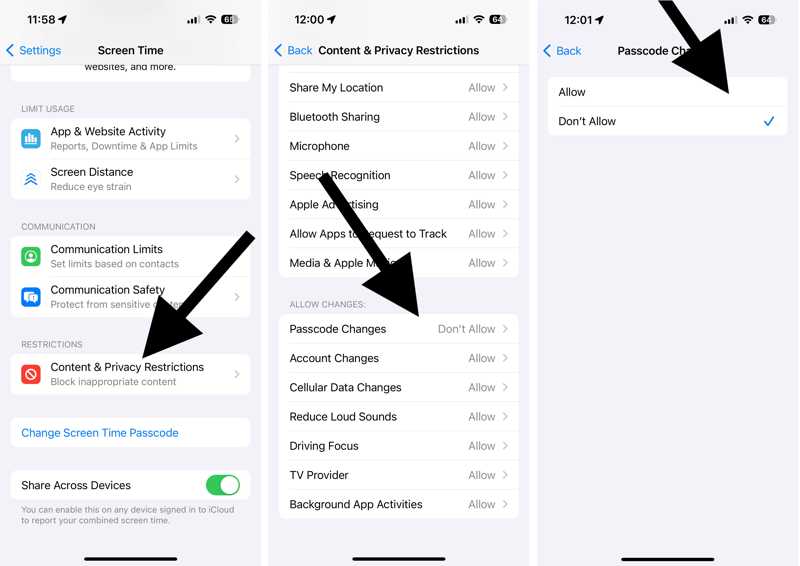
Krok 1. Otevřete Nastavení app na vašem iPhone.
Krok 2. Přejít Čas na obrazovce a zadejte přístupový kód Čas u obrazovky.
Tip: Pokud jste zapomněli přístupový kód pro Čas u obrazovky, musíte si ho nejprve resetovat pomocí hesla k Apple ID.
Krok 3. Vybrat Omezení obsahu a soukromí.
Krok 4. Vyhledejte POVOLTE ZMĚNY a klepněte na Změny přístupového kódu.
Krok 5. Ujistěte se, že je toto nastaveno na povolit.
Řešení 2: Vypněte omezení
Dalším způsobem, jak obnovit chybějící možnost Face ID a přístupového kódu, je zcela vypnout Omezení na vašem zařízení. Tento způsob vyžaduje zadání přístupového kódu pro Čas u obrazovky. Navíc deaktivuje všechna omezení.
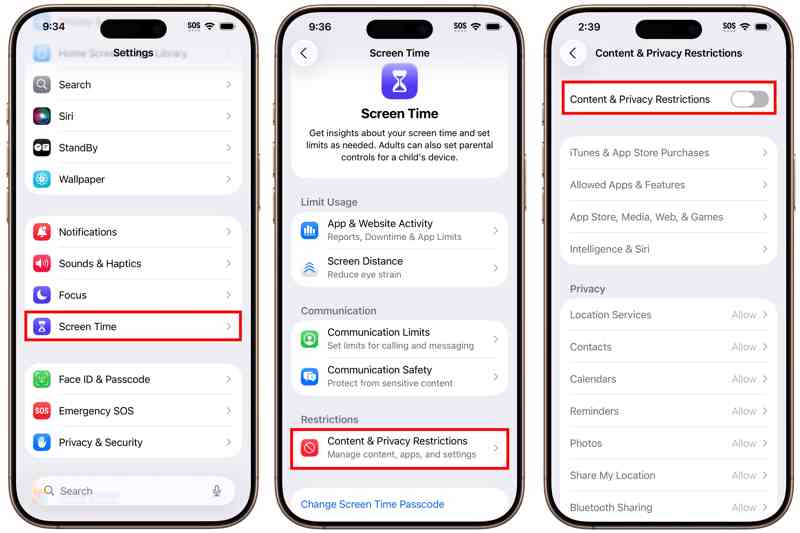
Krok 1. Přejít Čas na obrazovce ve vašem Nastavení app.
Krok 2. Zadejte svůj přístupový kód pro Čas u obrazovky.
Krok 3. Vyberte Omezení obsahu a soukromí volba.
Krok 4. Dále vypněte Omezení obsahu a soukromí.
Řešení 3: Restartujte iPhone
Jako základní přístup k řešení problémů může restartování iPhonu opravit širokou škálu softwarových závad, jako jsou chybějící nastavení Face ID a Passcode. Toto řešení zavře všechny aplikace na pozadí, včetně aplikace Nastavení.
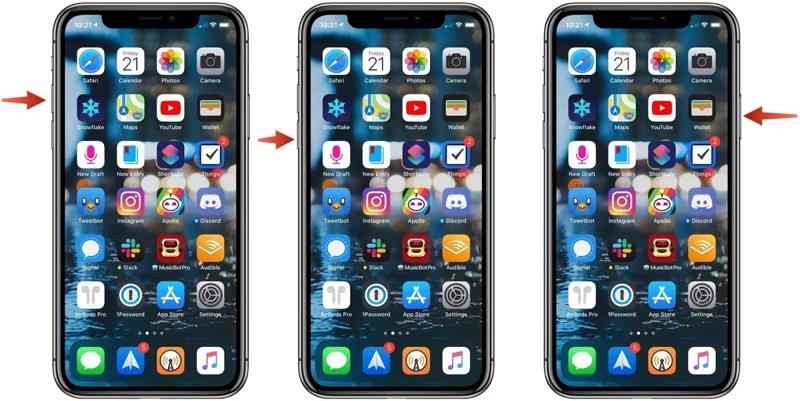
Krok 1. Stiskněte a podržte jeden z Objem nádrží tlačítka + Strana dokud se neobjeví obrazovka vypnutí.
Krok 2. Posuňte posuvník pro vypnutí iPhonu.
Krok 3. O několik minut později podržte tlačítko Strana , dokud neuvidíte logo Apple.
Krok 4. Dále otevřete aplikaci Nastavení a zkontrolujte, zda se možnost znovu zobrazí.
Řešení 4: Obnovit všechna nastavení
Pokud v aplikaci Nastavení chybí možnost Face ID a kód, můžete ji resetovat. Funkce Obnovit všechna nastavení obnoví všechna nastavení na tovární hodnoty a vrátí možnosti Face ID a kód.
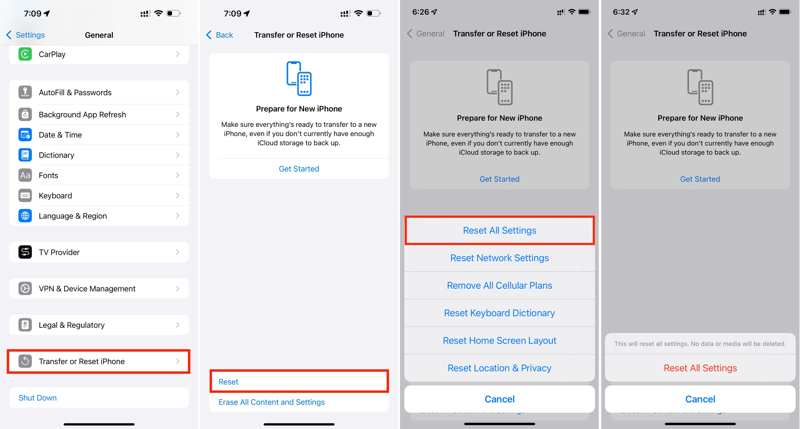
Krok 1. Spusť svůj Nastavení aplikace z domovské obrazovky.
Krok 2. Přejít obecně, Přeneste nebo resetujte iPhone, a resetovat.
Krok 3. Vybrat Reset All Settings.
Krok 4. Zadejte přístupový kód pro váš iPhone.
Krok 5. Dále klepněte na Reset All Settings k potvrzení.
Krok 6. Až to bude hotové, vraťte se k Nastavení a zkontrolujte, zda se zobrazí možnost Face ID a heslo.
Další čtení
Část 3: Komplexní řešení pro opravu chybějícího Face ID a hesla
Po provedení výše uvedených běžných řešení by se chybějící Face ID a přístupový kód měly znovu objevit v aplikaci Nastavení. Pokud ne, budete potřebovat výkonný nástroj pro odemykání iOS, například Odemykač iOS od Apeaksoftu pro iPhoneKitJe schopen odstranit nefunkční možnost Face ID a Passcode.

Staženo více než 1,000,000 uživatelé
- Odeberte Face ID a přístupový kód na svém iPhonu.
- Snadné použití a dokončení procesu ve 3 krocích.
- Nevyžadujte přístupový kód k iPhonu ani heslo k Apple ID.
- Podpora nejnovějších edic systémů iOS a iPadOS.
Bezpečné stahování
Bezpečné stahování

Jak opravit chybějící Face ID a heslo na vašem iPhone
Krok 1. Instalace iFoneKitu
Spusťte software pro odemknutí iPhonu po jeho instalaci do počítače. Pro macOS 10.7 a vyšší je k dispozici další verze. Vyberte Odemkněte obrazovku iOS režimu pokračovat.

Krok 2. Propojení s vaším iPhonem
Propojte svůj iPhone s počítačem pomocí kabelu Lightning. Jakmile software rozpozná vaše zařízení, přečte a načte informace o něm. Klikněte na Začít nyní tlačítko pro stažení firmwaru.

Krok 3. Odebrání Face ID a hesla
Po stažení klikněte na OK v potvrzovacím dialogovém okně. Stiskněte tlačítko Znovu potvrdit tlačítko pro ověření firmwaru. Poté software začne odstraňovat vaše Face ID a přístupový kód.

Závěr
Nyní byste měli pochopit, co dělat, když Chybí nastavení Face ID a heslaProblém můžete vyřešit a tuto možnost obnovit v aplikaci Nastavení pomocí našich řešení. Odemykač iOS od Apeaksoftu pro iPhoneKit dokáže z vašeho zařízení iOS odstranit vaše Face ID a přístupový kód.
 Apeaksoft iPhoneKit
 Odemkněte všechny typy hesel pro iOS z iPhone, iPad a iPod.
Bezpečné stahování
Bezpečné stahování
Související články




