

Co byste měli dělat, když jste zapomněli heslo k iPhonu

Nelze popřít, že se iPhone stal nedílnou součástí našeho každodenního života. Zcela mění způsob, jakým komunikujeme. Aby Apple chránil data a informace uživatelů, přidal k uzamčení zařízení iOS funkci zamykání obrazovky a přístupového kódu. Každá mince má však dvě strany. zapomenuté heslo pro iPhone může vás zablokovat a zablokovat vám přístup ke všemu. Tato příručka vysvětluje, co můžete dělat, pokud se s tímto problémem setkáte.
OBSAH STRÁNKY:
Část 1: Co dělat, když jste zapomněli přístupový kód pro iPhone
Co se stane, když zapomenu heslo k iPhonu? První věc, kterou byste měli udělat, je vyzkoušet hesla, která jste používali, jako je datum narození, telefonní číslo a další. Můžete také vyzkoušet Face ID nebo Touch ID. Existuje však několik scénářů, kdy nelze iPhone odemknout pomocí biometrických údajů, například po odemknutí zařízení po nabití nebo zapnutí. Mějte na paměti, že můžete zkusit 6 nesprávných pokusů o zadání hesla za sebou. Po 6 nesprávných pokusech bude váš iPhone na jednu minutu uzamčen. Po 10 nesprávných pokusech bude váš iPhone trvale deaktivován.
Chcete-li odemknout iPhone, když jste zapomněli heslo, může být nutné resetovat nebo obnovit tovární nastavení zařízení. Proto je lepší nejprve zálohovat iPhone, abyste předešli ztrátě dat.
Jak zálohovat iPhone do iCloud
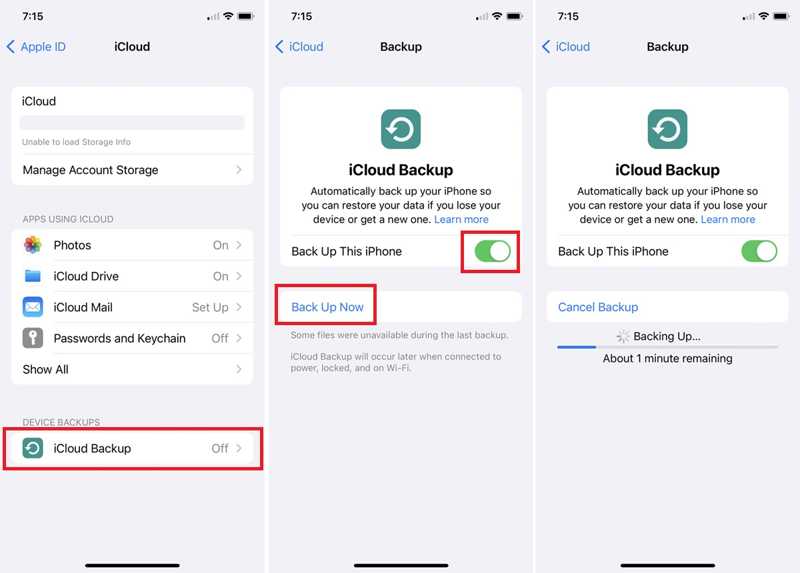
Krok 1. Spusťte Nastavení app na vašem iPhone.
Krok 2. Připojte se k Wi-Fi nebo mobilním datům.
Krok 3. Klepněte na svůj profil, vyberte si iClouda klepněte na tlačítko iCloud Backup.
Krok 4. Přepnout Zálohujte tento iPhone pro automatické zálohování zařízení. Pokud se nespustí, klepněte na Zálohujte nyní .
Jak zálohovat iPhone do počítače
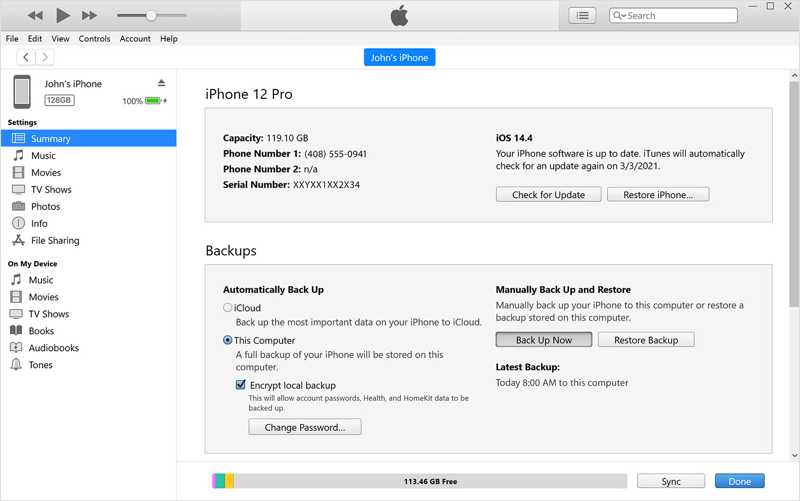
Krok 1. Připojte svůj iPhone k počítači pomocí kabelu USB.
Krok 2. Otevřete iTunes ve Windows nebo macOS Mojave a starším. Nebo spusťte Finder v macOS Catalina a novějším.
Krok 3. Klepněte na tlačítko Telefon tlačítko nebo název vašeho zařízení.
Krok 4. Přejít na Shrnutí or obecně Karta.
Krok 5. Klepněte na tlačítko Zálohujte nyní tlačítko v Zálohy sekce.
Část 2: Jak se dostat do iPhonu, když jste zapomněli heslo
Apple s vydáním iOS 15.2 zavedl funkci Bezpečnostní uzamčení. Ta nabízí možnost přístupu k iPhonu, pokud jste zapomněli heslo. Tato metoda vyžaduje, aby vaše zařízení zadalo Bezpečnostní uzamčení a heslo k Apple ID.
Na iOS 17 a novějších
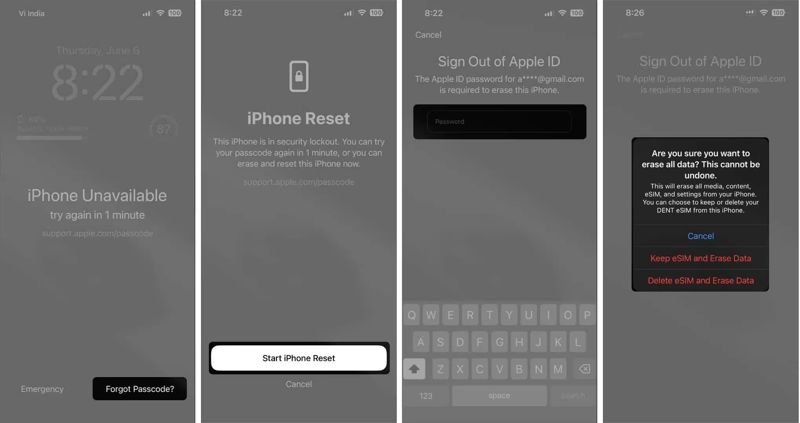
Krok 1. Neustále zadávejte nesprávné přístupové kódy, dokud iPhone není k dispozici or Bezpečnostní blokování objeví se obrazovka.
Krok 2. Klepněte na Zapomenuté heslo a vyberte Spusťte reset iPhone.
Krok 3. Zadejte své heslo Apple ID.
Krok 4. Využít Ponechat eSIM a vymazat data or Vymažte zařízení ve střehu.
Na iOS 15.2 a novějších
Krok 1. Využít Smazat iPhone na iPhone není k dispozici or Bezpečnostní blokování obrazovka.
Krok 2. Přečtěte si zprávu a klepněte na Smazat iPhone.
Krok 3. Zadejte heslo k Apple ID a potvrďte smazání.
Krok 4. Až znovu získáte přístup k zařízení, resetujte zapomenutý přístupový kód pro iPhone.
Část 3: Jak odemknout starý iPhone Zapomenuté heslo
Jak odemknout starý iPhone v aplikaci Najít, když jste zapomněli heslo
I když zrovna nemáte v ruce svůj starý iPhone, můžete odemknout zapomenuté heslo k iPhonu na jiném zařízení Apple. Předpokladem je, aby byla na vašem starém zařízení povolena funkce Najít iPhone. odemkněte iPhone bez přístupového kódu nebo Face ID.
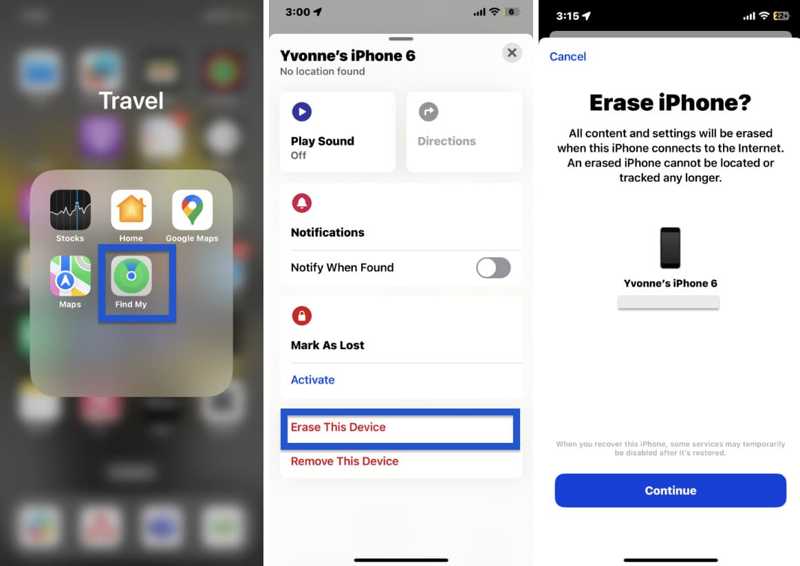
Krok 1. Spusťte Najít My aplikaci na jiném iPhonu nebo Macu.
Krok 2. Přejít na Zařízení dole a vyberte ze seznamu název svého iPhonu.
Tip: Pokud to nemůžete najít, klepněte na přidat vedle Zařízení, a vyberte Přidejte AirTag pro přidání vašeho zařízení.
Krok 3. Klepněte na spodní panel nástrojů a rozbalte jej a vyberte Vymazat toto zařízení.
Krok 4. Využít Pokračovat, znovu zadejte heslo k Apple ID a potvrďte smazání iPhonu.
Poznámka: Pokud je váš iPhone online, vaše zařízení je obnovení továrního nastavení okamžitě.
Jak odemknout zapomenutý PIN kód pro iPhone online
Pokud nemáte jiné zařízení Apple, můžete odemknout zapomenutý přístupový kód iPhonu, aniž byste jej museli obnovit online. Předpokladem je, že musíte mít na svém zařízení povolenou funkci Najít iPhone. Navíc si musíte pamatovat své Apple ID a heslo.
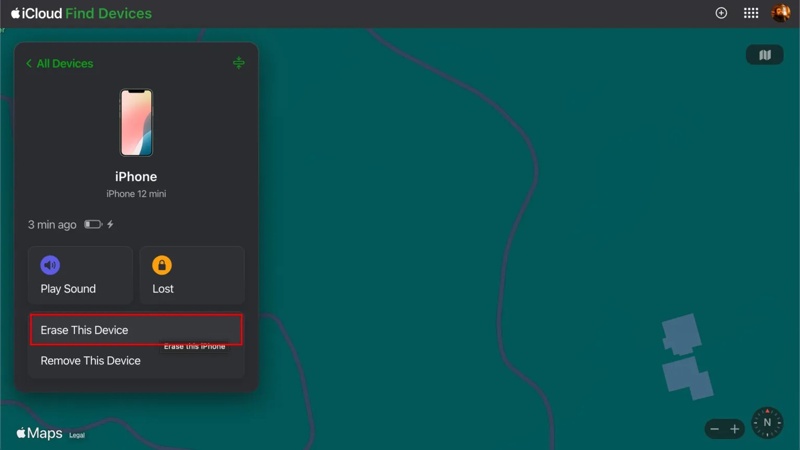
Krok 1. V prohlížeči přejděte na www.icloud.com/find/ a přihlaste se pomocí svého Apple ID a hesla.
Krok 2. Rozbalte Všechna zařízení možnost a vyberte si svůj iPhone..
Krok 3. Ve výchozím nastavení bude aplikace Najít sledovat vaše zařízení na mapě.
Krok 4. Klepněte na tlačítko Vymazat toto zařízení ve vyskakovacím dialogu.
Krok 5. Udeřil Pokračovat, zadejte své telefonní číslo nebo ho ignorujte a potvrďte smazání iPhonu.
Jak se dostat do iPhonu v režimu zotavení, když jste zapomněli přístupový kód
Bez hesla k Apple ID musíte zapomenutý kód na iPhonu odemknout v režimu zotavení. Tato metoda vyžaduje počítač, nejnovější verzi iTunes nebo Finderu a kompatibilní kabel.
Krok 1. Spusťte iTunes, Finder nebo Apple Devices podle vašeho operačního systému.
Krok 2. Připojte svůj iPhone k počítači pomocí kabelu USB.
Krok 3. Přepněte zařízení do režimu zotavení:
Na iPhonu 6s a starším
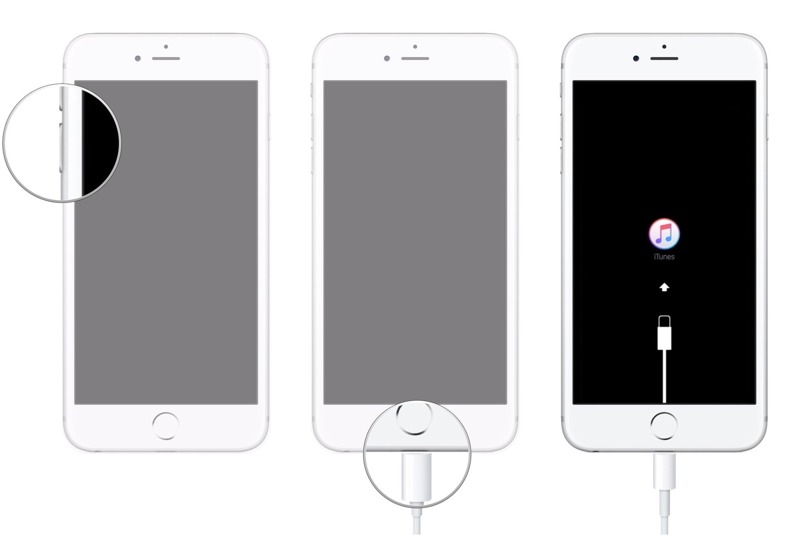
Podržte stisknuté tlačítko Domů + Spánek / Wake tlačítka dohromady.
Jakmile se zobrazí obrazovka režimu obnovení, uvolněte je.
Na iPhonu 7/7 Plus
Dlouze stiskněte objem Down + Strana současně.
Nechte je jít, dokud váš iPhone nepřejde do režimu zotavení.
Na iPhonu 8 a novějším
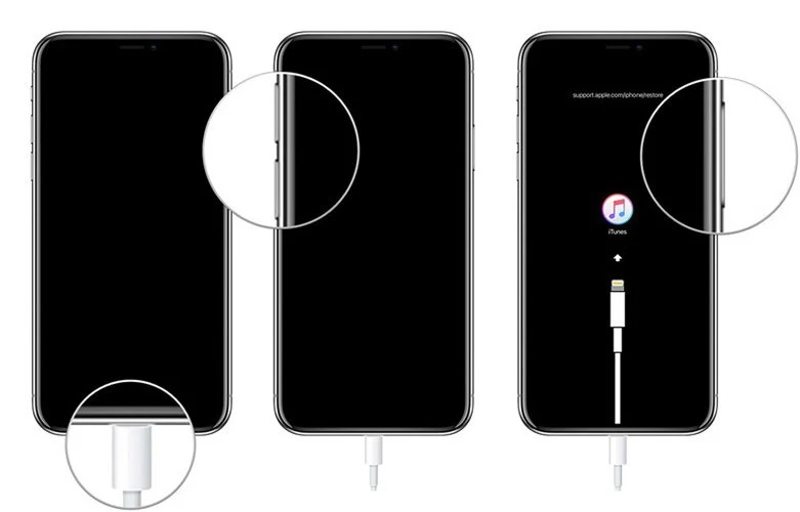
Rychle stiskněte a uvolněte tlačítko objem Up .
Udělejte totéž s objem Down .
Podržte stisknuté tlačítko Strana tlačítko, dokud se nezobrazí režim obnovení.
Krok 4. Když iTunes nebo Finder rozpozná vaše zařízení v režimu zotavení, zobrazí se dialogové okno.
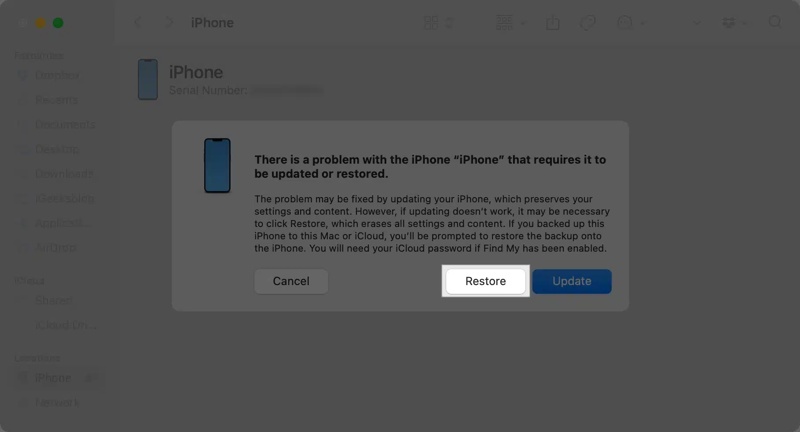
Krok 5. Klepněte na tlačítko Obnovit tlačítko pro zahájení odemknutí zapomenutého přístupového kódu pro iPhone.
Část 4: Konečná možnost obnovit zapomenutý přístupový kód pro iPhone
Pokud výše uvedené metody nejsou k dispozici pro obnovení zapomenutého hesla k iPhonu, budete potřebovat výkonný nástroj pro odemknutí, například Apeaksoft iOS UnlockerJe schopen bez jakýchkoli požadavků odstranit přístupový kód vašeho iPhonu.
Ultimátní způsob, jak obnovit zapomenuté heslo pro iPhone
- Odeberte přístupový kód pro iPhone bez hesla.
- Funguje pro digitální přístupové kódy, Face ID a Touch ID.
- Dostupné pro jakékoli zařízení iOS, včetně zakázaného iPhonu.
- Podpora nejnovějších verzí iPhonů a iPadů.
Bezpečné stahování
Bezpečné stahování

Jak odemknout zapomenuté heslo k iPhonu
Krok 1. Propojte svůj iPhone
Spusťte software pro odemknutí iOS po jeho instalaci do počítače. Připojte svůj iPhone k počítači pomocí kabelu Lightning. Vyberte Odemkněte obrazovku iOS režim pokračovat.

Krok 2. Zkontrolujte své informace
Jakmile bude vaše zařízení rozpoznáno, načtou se informace o vašem iPhonu. Klikněte na Začít nyní pro zahájení stahování balíčku firmwaru. Může to chvíli trvat a musíte být trpěliví.

Krok 3. Odemkněte svůj iPhone
Klepněte na tlačítko OK v potvrzovacím dialogovém okně. Poté jej znovu potvrďte v ověřovacím dialogovém okně. Po dokončení stahování software okamžitě odemkne váš iPhone. Po odstranění hesla se iPhone restartuje a můžete jej nastavit jako nové zařízení nebo jej obnovit ze zálohy.

Závěr
Tento návod vysvětlil co dělat, když jste zapomněli heslo pro iPhoneNejprve byste si měli zálohovat zařízení, abyste předešli ztrátě dat. Pokud si nepamatujete heslo, můžete po vymazání, resetování nebo obnovení iPhonu znovu získat přístup k zařízení. Apeaksoft iOS Unlocker je nejlepší volbou pro odstranění zapomenutého hesla k iPhonu. Poté můžete zařízení bez problémů odemknout.
Související články
Přečtěte si tento článek o obnově dat z iPhonu po obnovení továrního nastavení, pokud si uvědomíte, že jste si nezálohovali něco důležitého.
Pokud se váš iPhone zasekne v režimu zotavení, můžete se naučit několik způsobů, jak iPhone z režimu zotavení rychle dostat.
Pokud se váš iPhone zasekne v režimu zotavení, nepanikařte! Postupujte podle našich ověřených řešení, abyste problém vyřešili a znovu získali přístup.
Než se rozhodnete prodat svůj iPhone, náš průvodce vám prozradí celý proces, jak si iPhone vybavit k prodeji bez ztráty dat.



