


Jak odemknout iPhone bez hesla nebo Face ID

„Jak mohu rychle odemknout iPhone, když jsem zapomněl(a) přístupový kód a nemám přístup k Face ID?“ Dnes mohou uživatelé odemknout svá zařízení iOS skenováním obličeje. I když Face ID není k dispozici, mohou ke svým zařízením přistupovat pomocí přístupových kódů zamykací obrazovky. Co když zapomněli přístupové kódy? Naštěstí existují způsoby, jak… odemknout iPhone bez hesla nebo Face IDTato příručka demonstruje osvědčené metody.
OBSAH STRÁNKY:
- Část 1: [Oficiální] Odemknutí iPhonu bez hesla pomocí funkce Zapomenutý heslo
- Část 2: Odemkněte iPhone bez hesla pomocí režimu obnovení iTunes/Finder
- Část 3: Odemkněte iPhone bez hesla vymazáním iPhonu pomocí funkce Najít
- Část 4: Profesionální způsob odemknutí iPhone bez hesla nebo Face ID
- Část 5: Běžné metody odemknutí iPhonu, které nefungují [Vysvětlení]
Část 1: [Oficiální] Odemknutí iPhonu bez hesla pomocí funkce Zapomenutý heslo
Pokud jste si svůj iPhone aktualizovali předtím, než byl uzamčen nebo deaktivován, můžete jej odemknout bez hesla pomocí možnosti na obrazovce iPhone Nedostupný. Tato bezplatná metoda vyžaduje heslo k vašemu Apple ID. Navíc bude Obnovení továrního nastavení a vymažte všechna data na vašem zařízení.
Jak odemknout iPhone bez hesla v systému iOS 17/18/26
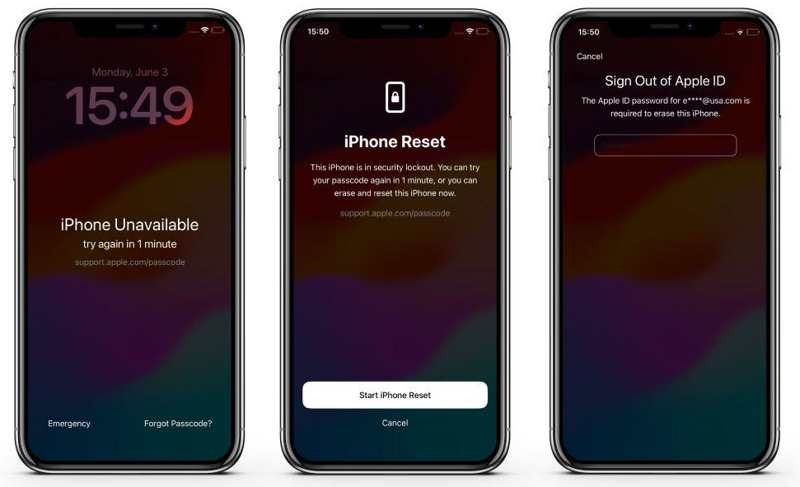
Krok 1. Opakovaně zadávejte nesprávný přístupový kód, dokud se zařízení nedeaktivuje. Uvidíte iPhone není k dispozici or Bezpečnostní blokování obrazovka.
Krok 2. Klepněte na Zapomenuté heslo dole.
Krok 3. Poté klepněte na ikonu Spusťte reset iPhone .
Krok 4. Zadejte své heslo Apple ID.
Krok 5. Jakmile bude vaše heslo ověřeno, proces se spustí.
Krok 6. Po dokončení se vám zobrazí Ahoj obrazovka.
Poznámka: Pokud jste si v posledních 72 hodinách změnili přístupový kód iPhonu, můžete klepnout na Zapomenuté heslo A zvolte Zadejte předchozí přístupový kód odemknout iPhone bez hesla nebo resetování.
Další čtení
Jak odemknout iPhone bez hesla v systému iOS 15.2-16
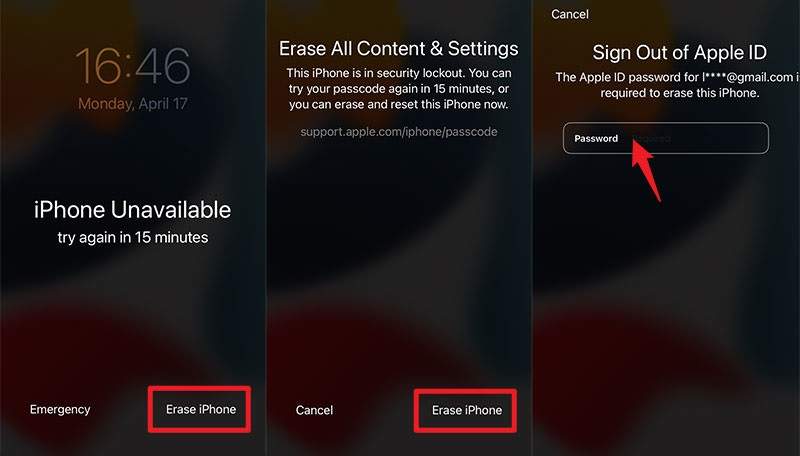
Krok 1. Jakmile váš iPhone vstoupí do iPhone není k dispozici or Bezpečnostní blokování klepněte na ikonu Smazat iPhone v dolní části.
Krok 2. Přečtěte si varovnou zprávu a klepněte na Smazat iPhone posunout se.
Krok 3. Zadejte heslo k Apple ID a potvrďte ho.
Krok 4. Po dokončení můžete nastavit svůj iPhone jako nové zařízení nebo obnovit zálohu.
Část 2: Odemkněte iPhone bez hesla pomocí režimu obnovení iTunes/Finder
iTunes vám umožňuje zdarma odemknout iPhone bez hesla nebo Face ID. Zařízení můžete přepnout do režimu zotavení a obnovit jej, čímž odstraníte všechna data, včetně zámků obrazovky. Tento proces však vymaže všechna data a nastavení na vašem iPhonu. Nezapomeňte, že pokud je zapnutá funkce Najít iPhone, musíte při opětovném nastavování zařízení zadat heslo k Apple ID.
Krok 1. V systému Windows a macOS Mojave nebo starším otevřete nejnovější verzi iTunes. V systému macOS Catalina nebo novějším spusťte Finder.
Krok 2. Zapojte jeden konec USB kabelu do počítače a druhý konec do uzamčeného iPhonu.
Krok 3. Vložte iPhone do počítače Recovery Mode:
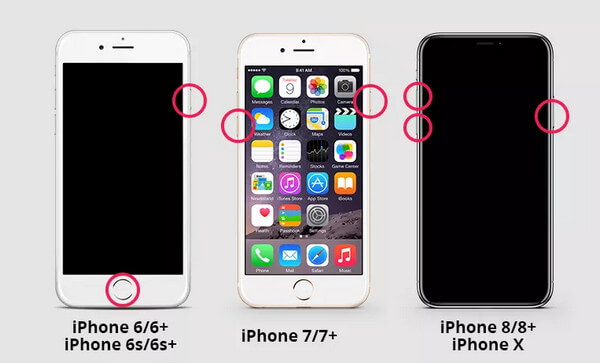
Pro iPhone 8 a novější
Rychle stiskněte a uvolněte tlačítko objem Up .
Rychle stiskněte a uvolněte tlačítko objem Down .
Stiskněte a přidržte tlačítko Strana tlačítko, dokud iPhone nepřejde do režimu zotavení.
Pro iPhone 7 / 7 Plus
Podržte stisknuté tlačítko objem Down + Strana tlačítka dohromady.
Po zobrazení obrazovky režimu obnovení uvolněte tlačítka.
Pro iPhone 6 a starší
Dlouze stiskněte Home + Spánek / Wake současně.
Jakmile se zobrazí obrazovka režimu obnovení, uvolněte tlačítka.
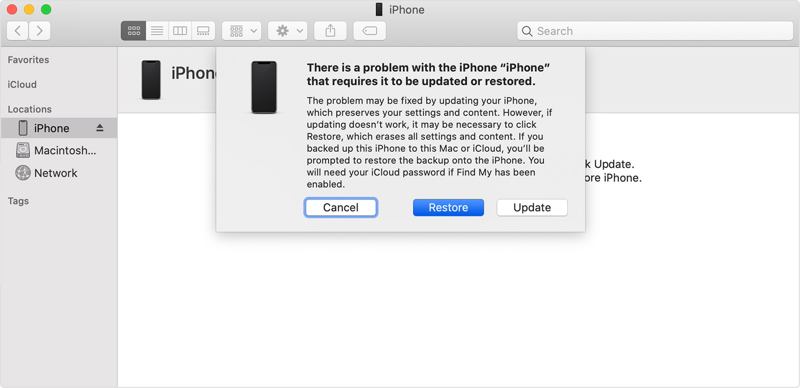
Krok 4. Jakmile iTunes nebo Finder detekuje váš iPhone v režimu zotavení, zobrazí se dialogové okno.
Krok 5. Klepněte na tlačítko Obnovit tlačítko pro zahájení odemykání iPhonu bez hesla.
Krok 6. Počkejte na dokončení procesu a získejte přístup k zařízení bez jakýchkoli omezení.
Část 3: Odemkněte iPhone bez hesla vymazáním iPhonu pomocí funkce Najít
Najít iPhone je funkce pro sledování zařízení iOS. Umožňuje uživatelům na dálku vymazat zamčený iPhone a zdarma odstranit přístupový kód z obrazovky iPhonu. Tento proces však smaže všechna data a nastavení na vašem zařízení. Předpokladem je, že jste si před zamčením zařízení zapnuli funkci Najít iPhone. Tato metoda navíc vyžaduje heslo k vašemu Apple ID.
Jak odemknout iPhone bez Face ID pomocí jiného zařízení Apple
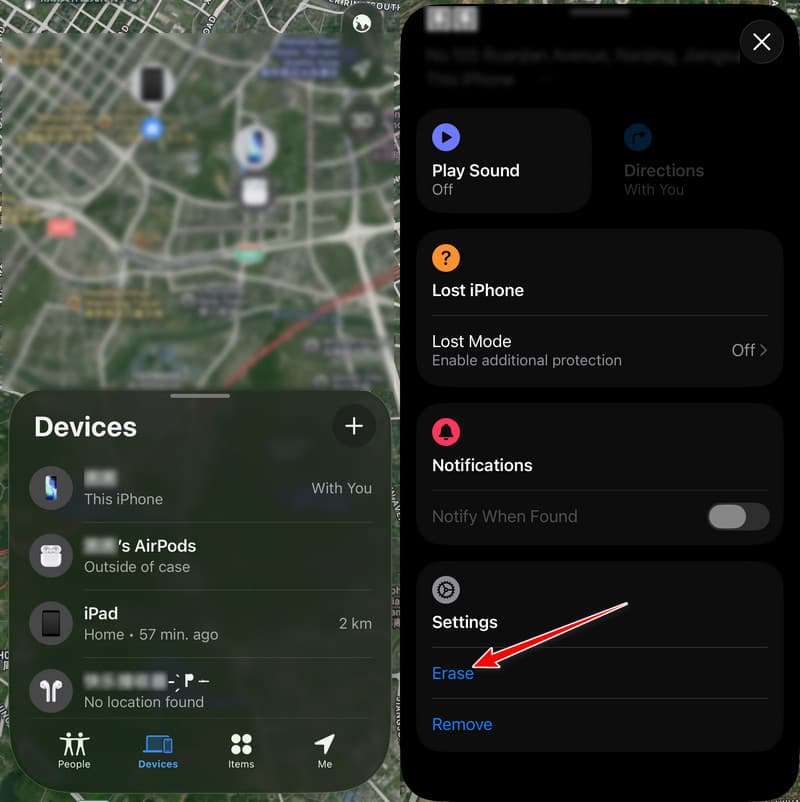
Krok 1. Otevřete Najít My aplikaci na jiném zařízení Apple, kde jste se přihlásili se stejným Apple ID. Můžete si ji stáhnout z App Storu.
Krok 2. Přejít na Zařízení v dolní části.
Krok 3. Vyberte svůj iPhone ze seznamu.
Tip: Pokud to nemůžete najít, klepněte na tlačítko + vedle Zařízenízvolte Přidejte AirTaga zadejte své Apple ID a heslo pro přidání iPhonu.
Krok 4. Dále klepnutím na panel nástrojů v dolní části jej rozbalte a vyberte Vymazat.
Krok 5. Klepněte na Pokračovat na další obrazovce.
Krok 6. Udeřil Vymazat, zadejte heslo k Apple ID a klepněte na Vymazat znovu.
Jak odemknout iPhone bez hesla na iCloud.com
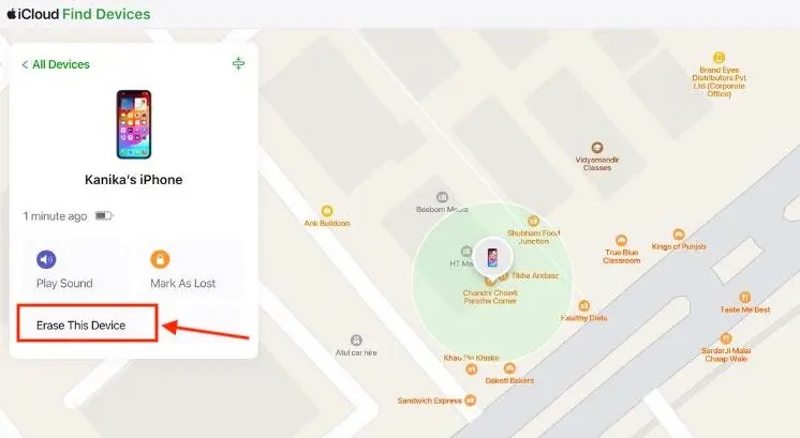
Krok 1. V prohlížeči přejděte na www.icloud.com/find/ a přihlaste se pomocí svého Apple ID a hesla.
Tip: Nebo se přihlaste na www.icloud.com a vyberte Najít My.
Krok 2. Vyberte uzamčený iPhone na Všechna zařízení seznam.
Krok 3. Klepněte na tlačítko Vymazat toto zařízení .
Krok 4. Přečtěte si upozornění a klikněte na Pokračovat tlačítko a stiskněte Vymazat pro potvrzení odemčení iPhonu bez hesla.
Krok 5. Pokud je váš iPhone online, můžete k němu přistupovat ihned po dokončení procesu. Pokud ne, proces začne, jakmile se zařízení připojí k síti.
Tip: Po dokončení procesu mazání se váš iPhone restartuje a zobrazí se obrazovka Dobrý den. Zde uvidíte obrazovku Zamčení aktivace, pokud byla povolena funkce Najít iPhone. Pro ověření účtu Apple je nutné odstraňte zámek aktivace iCloud.
Část 4: Profesionální způsob odemknutí iPhone bez hesla nebo Face ID
Jak vidíte, výše uvedené metody vyžadují heslo k vašemu Apple ID pro vymazání iPhonu nebo odstranění zámku aktivace po resetování zařízení. Můžete odemknout iPhone bez hesla nebo Apple ID? Pokud hledáte jednodušší způsob, jak odstranit zámek obrazovky, Odemykač iOS od Apeaksoftu pro iPhoneKit, na druhou stranu, je komplexním řešením pro přístup k uzamčenému nebo deaktivovanému zařízení bez hesla.

Staženo více než 1,000,000 uživatelé
- Odemkněte iPhony v různých situacích, například když jsou deaktivované.
- Nabídněte bonusové funkce, jako je odstranění hesla pro Čas obrazovky, obejití MDM, odstranění Apple ID, odemknutí SIM karty atd.
- Dokončete proces odemknutí ve 3 krocích.
- Podpora nejnovějších edic systémů iOS a iPadOS.
Bezpečné stahování
Bezpečné stahování

Jak odemknout starý iPhone bez hesla:
Krok 1. Instalace iFoneKitu
Po instalaci do počítače spusťte software pro odemknutí iOS pomocí tlačítka výše. Připojte uzamčený iPhone k počítači pomocí kabelu Lightning. Pokud se zobrazí výzva, klepněte na Důvěřovat na obrazovce, abyste tomuto počítači důvěřovali. Vyberte Odemkněte obrazovku iOS režim na domovském rozhraní a pokračujte dál.

Krok 2. Stáhněte si firmware
Po zjištění zařízení klikněte na ikonu Začít nyní tlačítko pro zahájení stahování firmwaru. Až budete hotovi, klikněte na OK v potvrzovacím dialogovém okně. Dále stiskněte tlačítko Znovu potvrdit pro ověření firmwaru.

Krok 3. Odemkněte svůj iPhone
Jakmile software ověří firmware, proces odemknutí se automaticky spustí. O několik minut později se zobrazí okno s potvrzením úspěšného dokončení. Odpojte zařízení a zavřete software.

Poznámka: Tento proces smaže všechna data na vašem iPhonu. Abyste předešli ztrátě dat, měli byste si nejprve zařízení zálohovat.
Část 5: Běžné metody odemknutí iPhonu, které nefungují [Vysvětlení]
Odemkněte iPhone bez hesla nebo Face ID pomocí Siri
Mnoho online návodů tvrdí, že iPhone můžete odemknout bez hesla pomocí Siri. Tyto metody jsou však založeny na velmi starých bezpečnostních mezerách iOS, které existovaly v raných verzích iOS a které Apple již dávno opravil. V nejnovějším iOS 26 již metoda Siri nefunguje k obejití zamykací obrazovky.
Odemkněte iPhone bez hesla pomocí kalkulačky
Existuje také mnoho online videí, která tvrdí, že můžete iPhone odemknout bez hesla pomocí aplikace Kalkulačka. Většina těchto triků je však zavádějící a spoléhá na střih videa nebo skryté kroky. Metoda Kalkulačka nemůže odemknout iPhone bez hesla v moderních verzích iOS, včetně iOS 26.
Odemkněte iPhone bez hesla nebo Face ID pomocí hlasového ovládání
Mnoho online tutoriálů tvrdí, že hlasové ovládání dokáže odemknout iPhone bez hesla nebo Face ID. Hlasové ovládání je však pouze funkcí usnadnění přístupu pro ovládání bez použití rukou a funguje pouze na již odemčeném iPhonu s hlasovými příkazy.
Odemkněte iPhone bez hesla a resetování
Podle oficiálních informací společnosti Apple je nutné provést obnovení továrního nastavení iPhonu, pokud zapomenete přístupový kód, a tento proces smaže všechna data a nastavení. V současné době neexistuje žádný oficiální způsob, jak odemknout iPhone bez přístupového kódu, aniž byste museli resetovat zařízení.
Odemkněte iPhone bez ztráty dat
Pokud jste zapomněli přístupový kód k iPhonu, většina metod bude vyžadovat resetování nebo vymazání zařízení, čímž se odstraní veškerá data a nastavení. Pokud jste však v systému iOS 17 a novějším změnili přístupový kód v posledních 72 hodinách, můžete k odemčení iPhonu bez ztráty dat použít svůj předchozí přístupový kód prostřednictvím možnosti Zapomenutý přístupový kód.
Závěr
Tato příručka sdílela několik způsobů, jak odemknout iPhone bez Face ID nebo heslaFunkce Bezpečnostní uzamčení je k dispozici pro bezplatné odemčení zařízení. iTunes/Finder umožňuje obnovit uzamčené zařízení iOS bez omezení. Aplikace Najít navíc slouží k vzdálenému odemčení iPhonu po jeho resetování. Pokud jste zapomněli heslo k Apple ID, Odemykač iOS od Apeaksoftu pro iPhoneKit můžete znovu získat přístup k vašemu zařízení bez jakýchkoli omezení.
 Apeaksoft iPhoneKit
 Odemkněte všechny typy hesel pro iOS z iPhone, iPad a iPod.
Bezpečné stahování
Bezpečné stahování
Související články




