

Jak opravit nesynchronizované fotografie z iCloudu na iPhone 16/15

Funkce iCloud Fotky od společnosti Apple usnadňuje bezpečné, organizované a přístupné uchovávání fotografií a videí na všech vašich zařízeních. Ať už pořídíte snímek na iPhonu, upravíte obrázek na iPadu nebo stahujete fotku na Mac, iCloud zajišťuje, že vše zůstane všude aktuální. Můžete se však setkat s… Fotky na iCloudu se nesynchronizujíAni po tolika pokusech stále nemůžete synchronizovat své fotografie s iCloudem.
Tento problém je opravdu vyčerpávající. Nebojte se, tento článek vám ho vysvětlí a ukáže vám osvědčené způsoby, jak vyřešit problém, kdy se fotografie nesynchronizují s iCloudem na vašem iPhonu, iPadu a dokonce i na Macu.
OBSAH STRÁNKY:
Část 1: Běžné příčiny nesynchronizace fotografií iCloud
1. Špatné nebo nestabilní připojení k internetu: Protože iCloud se spoléhá výhradně na Wi-Fi nebo mobilní data, může slabé připojení bránit nahrávání nových fotografií do Fotek na iCloudu.
2. Nedostatek úložného prostoru na iCloudu: Pokud váš tarif iCloud nemá dostatek úložného prostoru, vaše fotografie se nebudou synchronizovat s iCloudem. V takovém případě je nutné upgradovat na prémiový tarif iCloud, pokud chcete iCloud Fotky nadále používat.
3. Zvláštní podmínky pro zařízení iOS: Pokud je váš iPhone v režimu nízké spotřeby energie, režimu nízkých dat, optimalizaci napájení baterie nebo jiných režimech s určitými omezeními, synchronizace fotografií na iCloudu se přestane. Nebojte se, i když je váš iPhone mimo tyto režimy, iCloud Fotky budou fotografie na vašem zařízení synchronizovat i nadále.
4. Sdílená knihovna: Pokud máte sdílenou knihovnu, vlastník mohl dosáhnout limitu úložiště. Můžete proto fotografie přesunout do své osobní knihovny a iCloud Fotky je mohou nadále synchronizovat.
Část 2: Jak opravit, že se fotografie na iCloudu nesynchronizují
1. Zkontrolujte stav synchronizace s iCloudem
Synchronizace fotografií s iCloudem na iPhonu nebo Macu není složitá. Chcete-li vyřešit problém s nesynchronizovanými fotografiemi na iCloudu, možná budete muset zkontrolovat, zda je vybrána možnost Synchronizace s iCloudem.
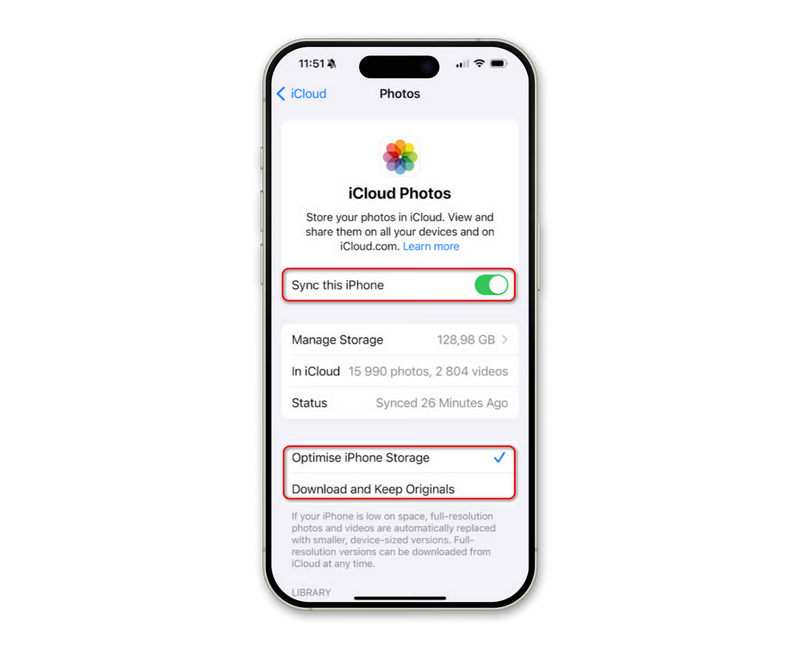
na iPhonu nebo iPadu:
Otevřete Nastavení a klepněte na své jméno (Apple ID) v horní části. Poté přejděte do iCloudu a vyberte FotkyUjistěte se, že jste zapnuli Synchronizujte tento iPhone or Synchronizujte tento iPad.
Na počítači Mac:
Klepněte na tlačítko jablko tlačítko v levém horním rohu. Poté klikněte na Nastavení systému nebo System Preferences tlačítko. Poté klikněte na své Apple ID a vyberte iCloudV části Aplikace používající iCloud byste se měli ujistit, že Fotky je vybrána.
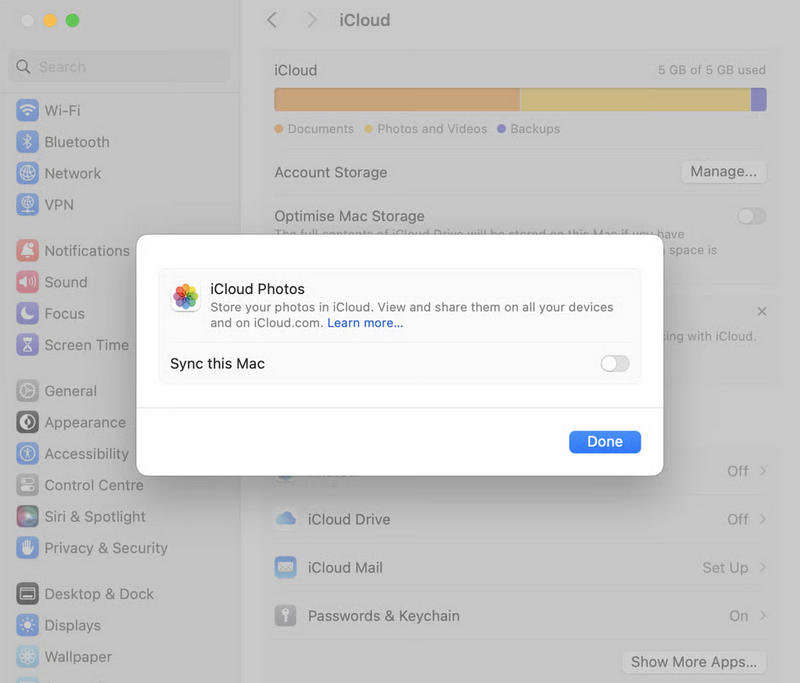
Poznámka: Pokud je nastavení synchronizace iCloudu správné a je dostatek úložného prostoru, ale iCloud Fotky se stále nesynchronizují, můžete zkusit níže uvedené metody.
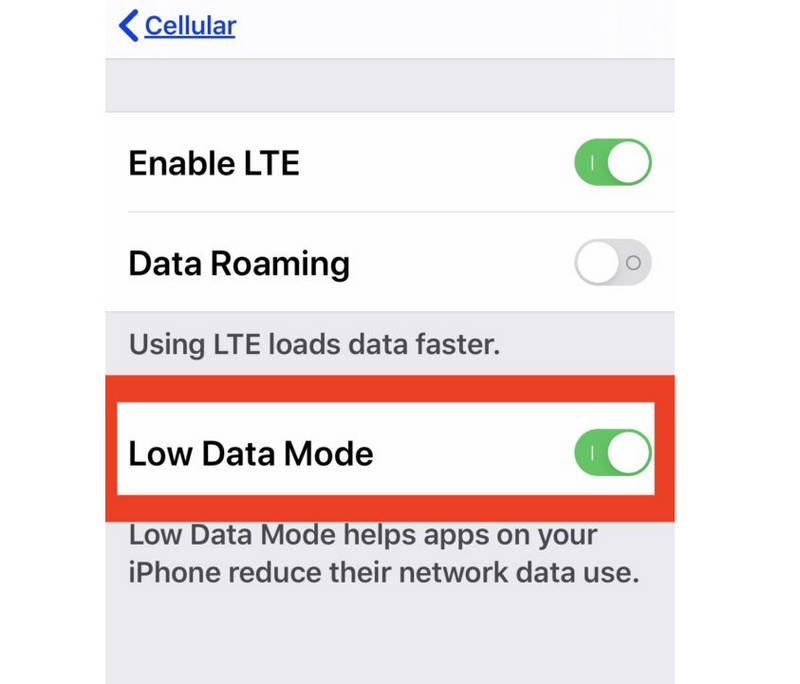
2. Vypněte některé režimy s omezeními
Jak již bylo zmíněno výše, režim nízké spotřeby energie, režim nízkých dat a další mohou zastavit synchronizaci iCloudu. Proto je nutné je vypnout. Pokud má váš iPhone nízkou baterii, je třeba zařízení připojit ke zdroji napájení. Poté zkontrolujte, zda jste vyřešili problém s nesynchronizací fotografií iCloudu.
3. Restartujte iPhone nebo Mac
Jednoduchý restart může opravit mnoho systémových závad, které mohou způsobovat iCloudSync problém. Můžete restartovat iPhone, iPad nebo MacBook a zkontrolovat, zda se vaše fotografie normálně synchronizují s iCloudem.
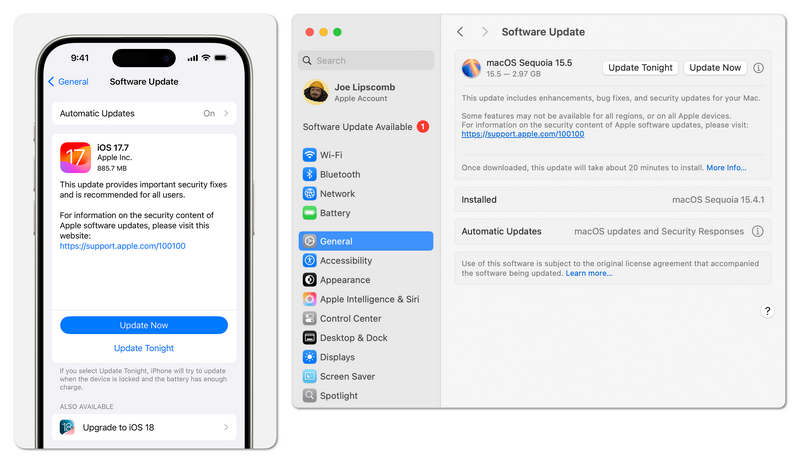
4. Aktualizujte iOS nebo macOS
Toto není urgentní řešení. Koneckonců, restartování může opravit systémové závady, zatímco aktualizace iOS nebo macOS může také opravit systémové chyby ve vaší staré verzi operačního systému. Pokud má váš iPhone nebo Mac vážné systémové problémy, možná je to nejlepší způsob, jak opravit vaše zařízení a vyřešit problém s nesynchronizací fotografií do iCloudu.
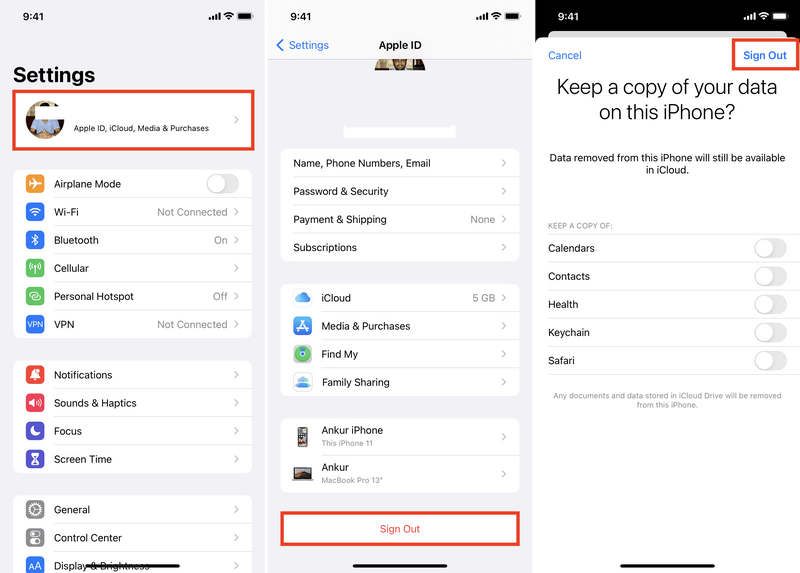
5. Odhlaste se a přihlaste se k účtu iCloud (Apple ID)
Můžete se také odhlásit ze svého Apple ID a znovu se k němu přihlásit, abyste zkusili vyřešit problém s nesynchronizací fotografií na iCloudu. Tato metoda je také užitečná, když vaše iPhone se nedá zálohovat do iCloudu.
Krok 1. Přejít na Nastavení aplikaci na iPhonu a klepněte na svůj profil. Posuňte prstem dolů a klepněte na Odhlásit se tlačítko. Zadejte heslo k Apple ID pro potvrzení.
Krok 2. Poté se znovu přihlaste ke svému Apple ID. Po dokončení zkontrolujte, zda se fotografie normálně synchronizují s iCloudem.
Část 3: Nejlepší způsob synchronizace fotografií mezi zařízeními Apple
Pokud se iPhone nezálohuje do iCloudu, je to hrozné, protože nemůžete synchronizovat fotografie do iCloudu a nebudete si moci v iCloudu prohlížet všechny své fotografie. V takovém případě, Apeaksoft iPhone Transfer vám může pomoci snadno přenášet fotografie mezi zařízeními Apple nebo ukládat všechny vaše fotografie do úložiště. Bude pro vás velmi snadné spravovat a upravovat fotografie na vašem iPhonu, iPadu a počítači Mac nebo Windows.
Snadná synchronizace fotografií mezi zařízeními Apple
- Propojte svá zařízení iOS a synchronizujte mezi nimi fotografie.
- Synchronizujte fotografie mezi zařízeními iOS a počítači Mac.
- Umožňuje synchronizovat fotografie mezi zařízeními Apple a počítači se systémem Windows.
- Podpora všech zařízení Apple (včetně iOS 26 a macOS 26)
Bezpečné stahování
Bezpečné stahování

Krok 1. Stažení a instalace Apeaksoft iPhone Transfer na počítači se systémem Windows nebo Mac a spusťte jej. Připojte k počítači iPhone nebo iPad (možná i více zařízení iOS).
Krok 2. Pokud chcete synchronizovat fotografie mezi zařízeními iOS, musíte se ujistit, že jsou k počítači připojena dvě zařízení iOS. Poté stačí kliknout na Telefon do telefonu a vyberte fotografie k přenosu.

Krok 3. Pokud chcete synchronizovat fotografie z počítače Mac nebo Windows s iPhonem nebo iPadem, měli byste zvolit Fotky v levém panelu nabídek a poté klikněte na přidat tlačítko v levém horním rohu. Můžete kliknout na Přidat soubory or Přidat složku tlačítko pro synchronizaci fotografií z počítače do iPhonu nebo iPadu.

Krok 4. Naopak, pokud chcete synchronizovat fotografie z iPhonu nebo iPadu s počítačem, stačí kliknout na PC tlačítko na horní straně a poté klikněte na Export do počítače or Exportujte do iTunes .

Závěr
Je to snadné synchronizovat fotografie na iCloudExistuje oficiální metoda, jak to udělat na vašem iPhonu, iPadu nebo Macu. Pokud ale nechcete aktualizovat na nejnovější iOS nebo vaše zařízení nemůže synchronizovat fotografie s iCloudem, můžete použít Apeaksoft iPhone TransferMůže vám pomoci snadno a rychle synchronizovat fotografie mezi zařízeními Apple a počítači se systémem Windows.
Související články
Chcete-li ochránit svá data a zvýšit zabezpečení, můžete se řídit naším podrobným návodem, jak rychle změnit heslo iCloudu.
Pokud jste zapomněli heslo k iCloudu, zde se dozvíte, jak obnovit heslo k iCloudu na iPhonu, iPadu nebo online.
Tento článek vám ukáže, jak přesunout dokumenty z iCloudu do Macu, abyste je mohli používat bez síťových omezení.
Zde jsou tři účinné metody, jak obnovit kontakty z iPhonu z iCloudu a získat zpět ztracené nebo smazané kontakty.



