


Jak opravit nedostupnou obrazovku iPadu bez možnosti vymazání

Od zavedení funkce Bezpečnostní uzamčení společností Apple se uživatelům zobrazí obrazovka iPad nedostupný nebo Bezpečnostní uzamčení iPadu, pokud jsou uzamčeni a nemají přístup ke svým zařízením. Ve výchozím nastavení se na obrazovce zobrazují dvě možnosti: Nouzové situace a Smazat iPad nebo Zapomenutý kód. Druhá možnost umožňuje uživatelům smazat svá zařízení iOS pomocí přihlašovacích údajů Apple ID. Tato příručka vám poví, jak problém opravit. iPad není k dispozici s možností Bez vymazání.
OBSAH STRÁNKY:
Část 1: Jak opravit iPad nedostupný bez možnosti mazání pomocí počítače
Předpoklady:
- 1.Počítač.
- 2.Kompatibilní kabel USB.
- 3.Nejnovější verze iTunes nebo Finderu.
- 4.Vaše heslo Apple ID.
Jak opravit nedostupnost iPadu bez možnosti mazání na Macu/PC
Krok 1. Připojte iPad k Macu pomocí USB kabelu.
Krok 2. Otevřete iTunes v systému macOS Mojave nebo starším a ve Windows. V systému macOS Catalina nebo novějším otevřete Finder.
Krok 3. Přepněte svůj iPad do režimu obnovy:
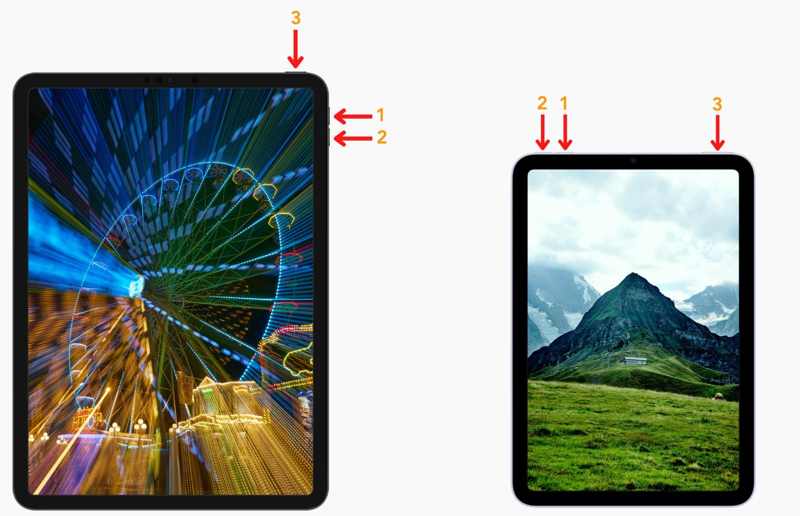
iPad bez tlačítka Domů
Rychle stiskněte a uvolněte tlačítko objem Up .
Rychle stiskněte a uvolněte tlačítko objem Down .
Podržte stisknuté tlačítko Strana tlačítko, dokud se nepřepne do režimu obnovení.
iPad s tlačítkem Domů
Podržte Home + Boční/výkon tlačítka dohromady.
Jakmile iPad přejde do režimu zotavení, uvolněte tlačítka.
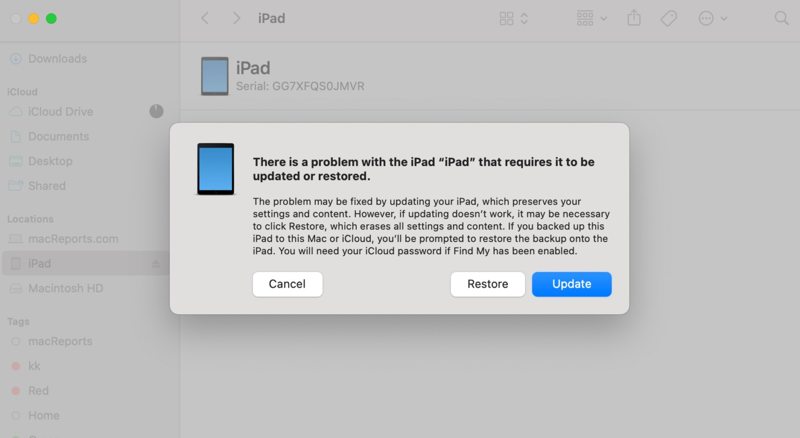
Krok 4. Dále klikněte na tlačítko Obnovit v iTunes nebo Finderu.
Krok 5. Po dokončení procesu se iPad restartuje a zobrazí se obrazovka Hello.
Krok 6. Nastavte ho jako nové zařízení a obnovte zálohu.
Poznámka: Pokud je povolena funkce Najít iPad, je nutné během nastavení zadat heslo k Apple ID, abyste deaktivovali zámek aktivace.
Část 2: Jak opravit iPad nedostupný bez možnosti vymazání pomocí Find My
Předpoklady:
- 1.Stabilní připojení k internetu.
- 2.Apple ID a heslo spojené s vaším iPadem.
- 3.Na vašem zařízení je povolena funkce Najít iPad.
- 4.Webový prohlížeč nebo jiné zařízení Apple.
- 5.Důvěryhodné telefonní číslo.
Jak opravit nedostupnost iPadu bez možnosti mazání na jiném zařízení Apple
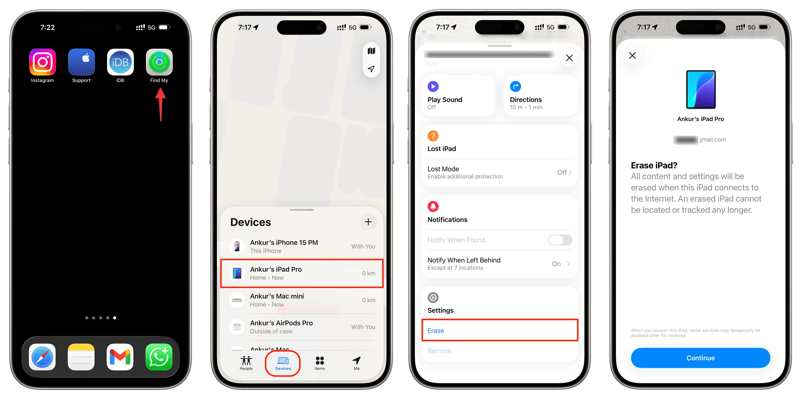
Krok 1. Otevřete Najít My aplikace na zapůjčeném zařízení Apple.
Krok 2. Přihlaste se pomocí svých přihlašovacích údajů Apple ID.
Krok 3. Přejít na Zařízení a vyberte svůj iPad.
Krok 4. Stiskněte a rozbalte panel nástrojů.
Krok 5. Udeř Vymazat or Vymazat toto zařízení tlačítko
Krok 6. Přečtěte si oznámení a klikněte Pokračovat.
Krok 7. Zadejte své telefonní číslo a stiskněte Vymazat.
Krok 8. Zadejte heslo k Apple ID a stiskněte Vymazat odemknout iPad Nedostupná zpráva bez možnosti smazání.
Jak opravit bezpečnostní uzamčení iPadu bez možnosti mazání online
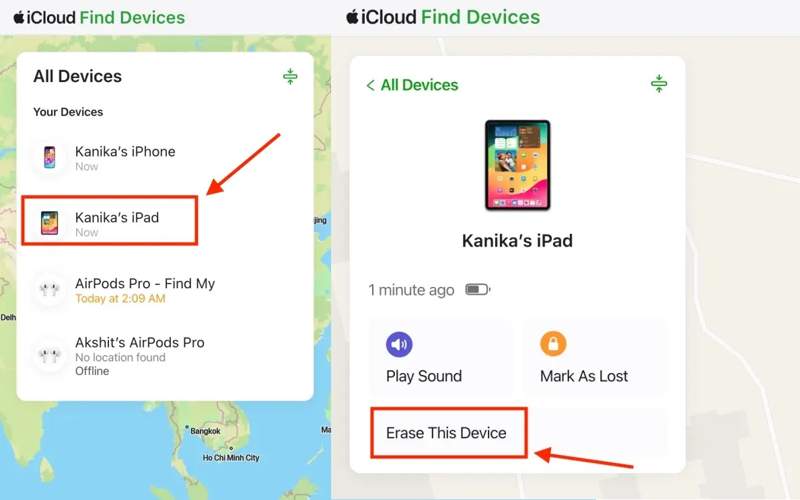
Krok 1. V prohlížeči přejděte na www.icloud.com/find.
Krok 2. Přihlaste se pomocí svého Apple ID a hesla.
Krok 3. Klepněte a rozbalte Všechna zařízení seznam a vyberte svůj iPad.
Krok 4. Dále klikněte na tlačítko Vymazat or Vymazat toto zařízení .
Krok 5. Postupujte podle pokynů na obrazovce a opravte bezpečnostní uzamčení iPadu bez možnosti vymazání.
Část 3: Komplexní řešení pro opravu nedostupného iPadu bez možnosti mazání
Jak vidíte, běžná řešení vyžadují splnění předpokladů pro opravu zprávy iPadu „Nedostupný“ bez možnosti smazání. Pokud nejsou na vašem zařízení k dispozici, Odemykač iOS od Apeaksoftu pro iPhoneKit je dobrá volba. Dokáže odemknout váš iPad bez jakýchkoli omezení.

Staženo více než 1,000,000 uživatelé
- Odemkněte iPad bez přístupového kódu.
- Odstranit ID obličeje, Touch ID a číselné přístupové kódy.
- Funguje na uzamčených, deaktivovaných a nedostupných zařízeních iPad.
- Kompatibilní s širokou škálou modelů iPadů.
Bezpečné stahování
Bezpečné stahování

Jak opravit zprávu o nedostupnosti iPadu, která nepodporuje možnost mazání
Krok 1. Nainstalujte si iPad Unlocker
Spusťte software pro odemknutí iPadu po jeho instalaci do počítače. Pro Mac existuje další verze. Vyberte Odemkněte obrazovku iOS režim pokračovat.

Krok 2. Připojte se k iPadu
Připojte iPad k počítači pomocí kabelu Lightning. Ujistěte se, že tomuto počítači důvěřujete. Dále klikněte na Začít nyní tlačítko pro zahájení stahování firmwaru.

Krok 3. Odemkněte svůj iPad
Po stažení klikněte na OK v potvrzovacím dialogovém okně. Poté stiskněte tlačítko Znovu potvrdit tlačítko pro ověření firmwaru. Po ověření software začne odemykat váš nedostupný iPad bez možnosti vymazání.

Poznámka: Tento proces smaže všechna data na vašem iPadu. Před zahájením procesu je lepší zálohovat zařízení, abyste předešli ztrátě dat. Po dokončení můžete obnovte svůj iPad ze zálohy.
Závěr
Tento článek vysvětlil, jak opravit iPad není k dispozici, není k dispozici možnost smazáníNa počítači můžete znovu získat přístup ke svému zařízení pomocí iTunes nebo Finderu. Pokud jste si nastavili funkci Najít iPad dříve, než je nedostupná, můžete ji smazat na vypůjčeném zařízení Apple nebo na iCloud.com pomocí přidruženého účtu Apple ID. Odemykač iOS od Apeaksoftu pro iPhoneKit dokáže rychle odemknout jakékoli zařízení iPad bez hesla nebo technických dovedností.
 Apeaksoft iPhoneKit
 Odemkněte všechny typy hesel pro iOS z iPhone, iPad a iPod.
Bezpečné stahování
Bezpečné stahování
Související články




