

Nenechte si zkazit den závadami iPhonu – opravte je během několika minut

Proč se obrazovka mého iPhonu 16 Pro Max porouchává už po roce používání? Proč se někdy objevují divné čáry, neustále se zamrzá logo Apple nebo se telefon neustále restartuje? Tyto nepříjemné problémy mohou narušit vaše každodenní používání, ale nebojte se! V této příručce prozkoumáme běžné důvody, proč k nim dochází. iPhone závady a ukážeme vám různé způsoby, jak je bezpečně a rychle opravit!
OBSAH STRÁNKY:
Část 1: Proč můj iPhone bliká?
iPhone je známý svým plynulým chodem, ale časem se i to nejspolehlivější zařízení může stát závadovým. Běžné problémy – jako je zamrznutí obrazovky, pády aplikací nebo závady obrazovky – jsou obvykle způsobeny softwarovými problémy, poškozením hardwaru nebo vnějšími faktory.
Softwarové problémy
- Chyby v aktualizaci systému: Používání zastaralé verze systému iOS může ovlivnit stabilitu systému a způsobit závady obrazovky iPhonu, výpadky snímků nebo pády aplikací.
- Problémy s pamětí: Příliš mnoho aplikací běžících na pozadí nebo nedostatek úložného prostoru může zpomalit váš iPhone, což má za následek opožděné odezvy nebo nereagující dotyk.
- Nekompatibilní aplikace: Některé aplikace třetích stran nemusí být plně kompatibilní s vaší verzí systému iOS. V důsledku toho se obrazovka vašeho iPhonu může po otevření aplikace dočasně porouchat, zamrznout nebo přestat reagovat.
Poškození hardwaru
- Problémy s baterií: S klesajícím stavem baterie může procento nabití baterie náhle klesnout z 30 % na 5 %, aplikace se mohou otevírat pomaleji a iPhone se může neočekávaně restartovat nebo vypnout.
- Silné pády: Pád iPhonu může způsobit uvolnění nebo poškození vnitřních součástí. Po silném pádu si můžete všimnout blikání obrazovky iPhonu, zkreslení barev nebo nefunkčnosti Face ID/Touch ID.
Vnější faktory
- Přehřátí: Používání iPhonu pro náročné úkoly, v horkém prostředí nebo během nabíjení způsobí závady iPhonu, jeho vypnutí nebo pomalý výkon.
- Poškození vodou: Toto je jedna z hlavních příčin závad na obrazovce iPhonu. Voda, která pronikne do vašeho iPhonu, může korodovat jeho vnitřní součásti a kovové části.
Část 2: Rychlé opravy závad na iPhonu
Pokud se váš iPhone porouchává, nemusíte spěchat do servisu. Mnoho běžných závad iPhonu lze opravit během několika minut pomocí jednoduchých metod. Vyzkoušejte následující rychlé opravy, které dokážou vyřešit 80 % závad iPhonu.
Vynutit restart vašeho iPhone
Restartování je nejúčinnější metodou řešení problémů. Pokud se váš iPhone zasekne na logu Apple nebo se zasekne na obrazovce aplikace, můžete zařízení vynutit spuštění pomocí následujících kroků:
Pro iPhone 8 a novější modely:
Stiskněte a uvolněte tlačítko objem Up tlačítko > Stiskněte a uvolněte objem Down tlačítko > Stiskněte a podržte Strana , dokud se neobjeví logo Apple.
Pro iPhone 7 / 7 Plus:
Stiskněte a přidržte tlačítko objem Down a Strana tlačítka, dokud se nezobrazí logo Apple.
Pro iPhone 6 a starší modely:
Stiskněte a přidržte tlačítko Home a tlačítka Spánek / Wake stiskněte a podržte tlačítka současně, dokud se neobjeví logo Apple.
Aktualizujte iOS na nejnovější verzi
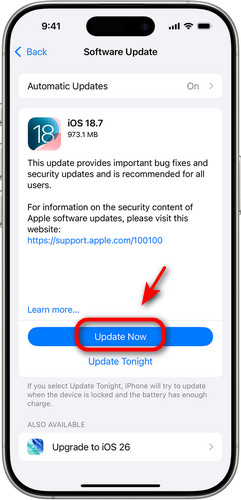
Apple pravidelně vydává nové verze iOS. Pokud budete nadále používat zastaralou verzi iOS, váš iPhone snadno narazí na různé problémy s kompatibilitou. Aktualizace iOS na nejnovější verzi může vyřešit závady iPhonu, opravit systémové chyby a optimalizovat výkon.
Krok 1. Otevřená Nastavení a zvolte obecně.
Krok 2. Využít Aktualizace softwaru a klepněte na tlačítko Stažení a instalace.
Vyměňte starou baterii
Pokud je váš iPhone starý 2–3 roky, rychle se vybíjí a při hraní her se zpožďuje, je velmi pravděpodobnou příčinou stárnoucí baterie. Zkontrolujte Nastavení > Baterie > Stav baterie a nabíjeníPokud je maximální kapacita nižší než 80 %, Apple doporučuje vyměnit baterii, aby se obnovil výkon a vyřešily problémy s vadami iPhonu.
Vypnout automatický jas
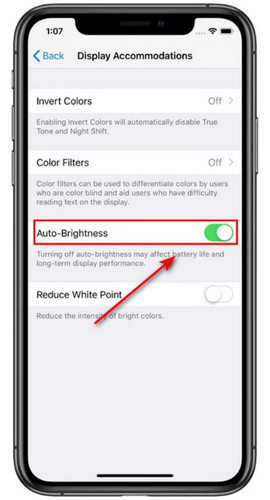
Pokud zjistíte, že obrazovka vašeho iPhonu bliká, můžete snížit jas, abyste snížili spotřebu energie, a vypnout funkci automatického jasu, abyste omezili blikání.
Krok 1. Otevřená Nastavení a klepněte na tlačítko Přístupnost.
Krok 2. Využít Velikost displeje a textu, Najít Automatický jas přepnout a vypnout.
Uvolněte úložný prostor iPhonu
Nedostatek úložného prostoru může způsobit zpoždění iPhonu a pády aplikací. Když využití úložiště překročí 85 %, výkon iOS výrazně klesne. Zkontrolujte Nastavení> Obecné> Úložiště iPhone a uvolněte úložný prostor smazáním nepoužívaných aplikací, mezipaměti a starých záloh.
Obnovte tovární nastavení iPhonu
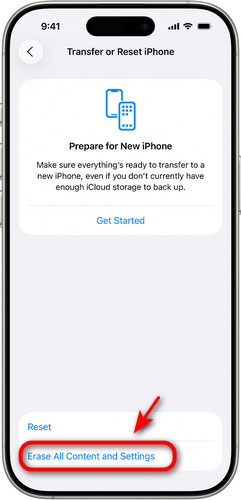
Pokud žádná z výše uvedených metod nefunguje, obnovení továrního nastavení iPhonu může vyřešit vážné problémy se softwarem. Tato metoda dokáže opravit poškození systému a přetrvávající konflikty aplikací, které jiné metody nedokážou, ale vymaže všechna data v zařízení. Ujistěte se, že máte zálohu, abyste mohli... obnovte svůj iPhone ze zálohy po resetování.
Krok 1. Přejít Nastavení a klepněte na tlačítko obecně.
Krok 2. vybrat Přeneste nebo resetujte iPhone A zvolte Vymazat veškerý obsah a nastavení.
Krok 3. Využít Pokračovat a postupujte podle pokynů na obrazovce.
Část 3: Jak opravit závady iPhone pomocí obnovy systému iOS
Pokud všechny rychlé opravy selžou, váš iPhone pravděpodobně trpí hlubším problémem se systémem iOS. V tomto případě může být efektivnější použití profesionálního nástroje pro obnovení systému iOS. Apeaksoft Recovery systému iOS je navržen tak, aby opravoval závady systému iOS a dokáže vyřešit různé problémy, včetně zaseknutého loga Apple, pádů aplikací, modrých/červených/bílých/černých obrazovek, smyček při spouštění a zamrzlých obrazovek. Podporuje všechna zařízení iOS a funguje na Windows i Macu.
Opravte všechny systémové závady a chyby na vašem iPhonu
- Opravte více než 150 chyb systému iOS ve všech scénářích.
- Poskytuje rychlou opravu problémů s iOS bez ztráty dat.
- Bezpečně zachraňte svá zablokovaná/zamrzlá/uvíznutá zařízení iOS.
- Podpora všech modelů iPhone/iPad/iPad, včetně iOS 26/27 a iPadOS 26/27.
Bezpečné stahování
Bezpečné stahování

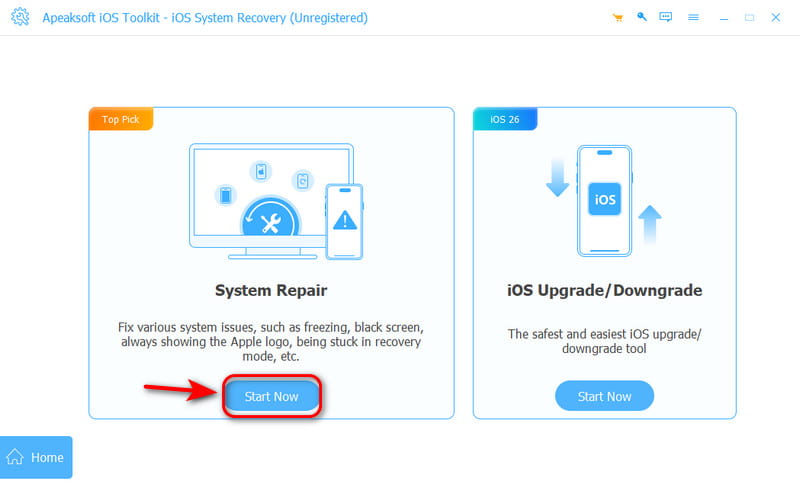
Krok 1. Spusťte v počítači obnovení systému iOS. Klikněte na Nástroj pro obnovu systému iOS režim v hlavním rozhraní.
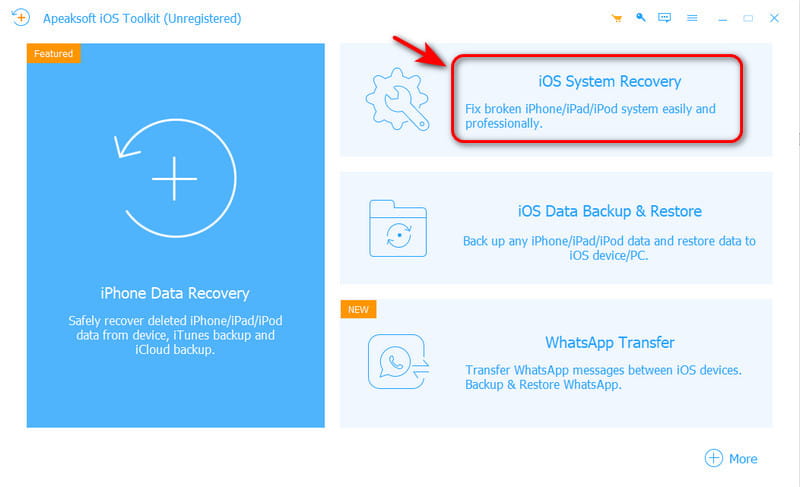
Krok 2. Udeřil Začít nyní pod System Repair Karta.
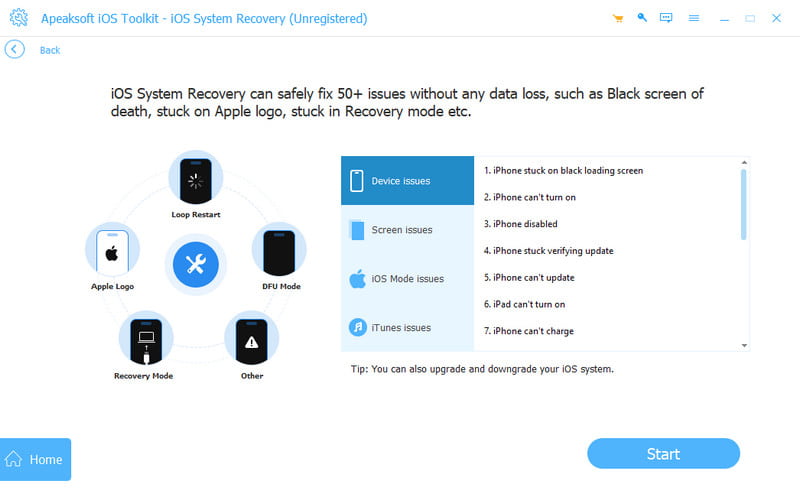
Krok 3. Připojte iPhone k počítači pomocí kabelu USB a poté klikněte na Home.
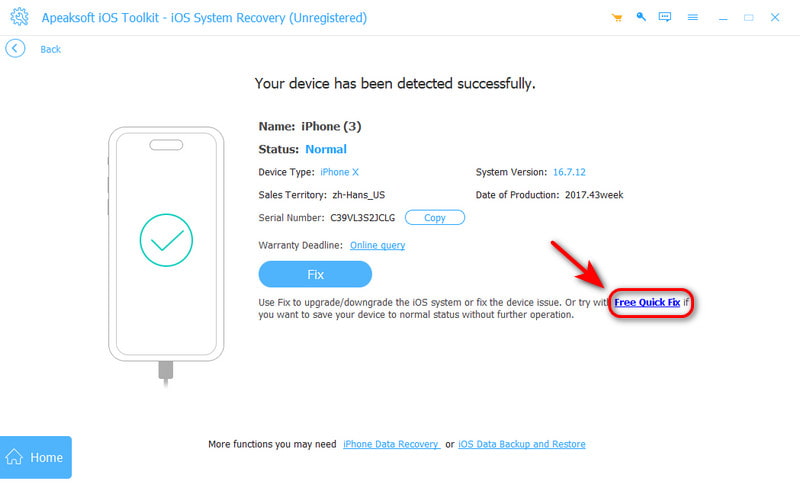
Krok 4. klikněte Rychlá oprava zdarma k řešení běžných problémů.
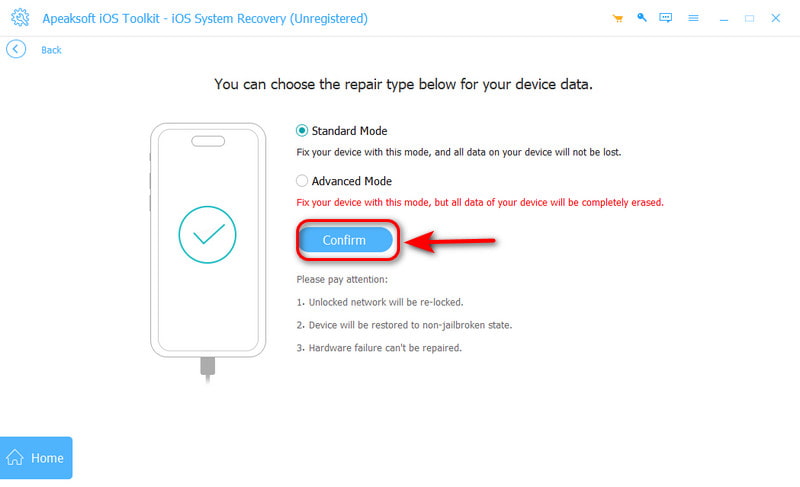
Krok 5. V případě, že Rychlá oprava zdarma nefunguje, klikněte Opravit Chcete-li vstoupit do pokročilého režimu, vyberte Potvrdit pokračovat. Pokročilý režim dokáže vyřešit všechny systémové problémy, ale vymaže všechna data na vašem iPhonu.
Krok 6. Vyberte kategorii, typ a model iOS vašeho iPhonu.
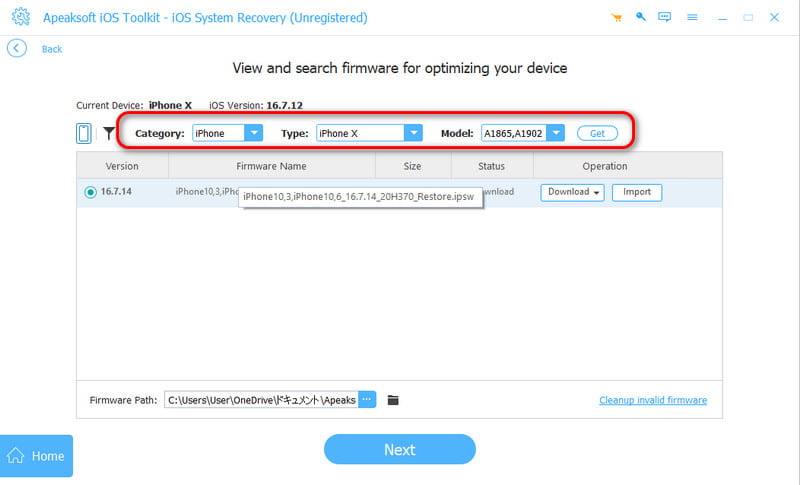
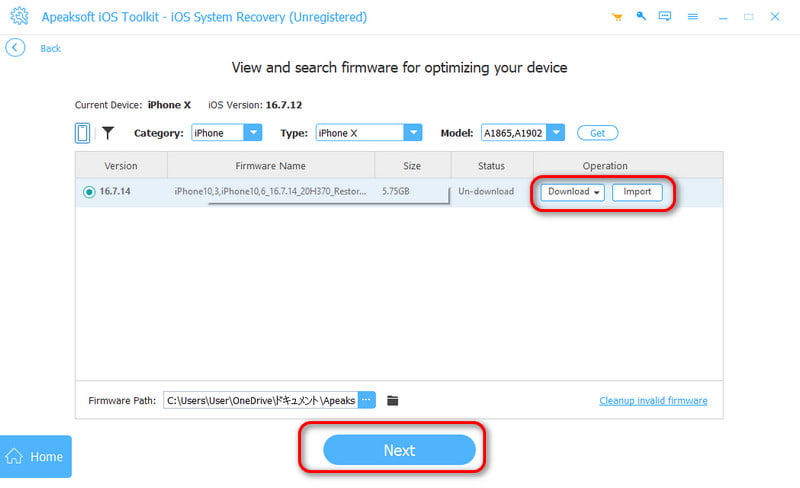
Krok 7. Pokud tuto verzi na svém počítači nemáte, klikněte na Ke staženíPokud ano, klikněte import pro zadání firmwaru. Poté klikněte na další aby se začalo zotavovat.
Část 4: Nejčastější dotazy k závadám na iPhonu
Opraví obnovení továrního nastavení všechny závady iPhonu?
Ne vždy! Obnovení továrního nastavení může opravit závady iPhonu způsobené softwarem, ale nevyřeší problémy s hardwarem. Pokud závady přetrvávají i po resetu, problém pravděpodobně souvisí s hardwarem a vyžaduje profesionální opravu.
Proč je můj iPhone teď tak chybový?
Postupem času se může váš iPhone začít porouchat kvůli softwarovým chybám, nedostatečnému úložišti, stárnoucí baterii, problémům s hardwarem nebo spouštění příliš mnoha aplikací na pozadí.
Jak mohu zabránit tomu, aby se můj iPhone porouchal?
Abyste zabránili závadám vašeho iPhonu, musíte pravidelně aktualizovat verze iOS, odstranění stahovaných souborů v iPhone, sledovat stav baterie a chránit ji před poškozením hardwaru.
Závěr
Závady pro iPhone může to být frustrující, ale většinu problémů lze rychle vyřešit. Pokud budete věnovat pozornost výkonu vašeho iPhonu a řešit drobné známky závad, můžete zabránit jejich zhoršování. Všimli jste si v poslední době na svém iPhonu něčeho neobvyklého? Včasné odhalení vám může ušetřit spoustu problémů!
Související články




