


Jak opravit, že se iPhone stále rychle ptá na heslo Apple ID

„Mám na svém účtu Apple starý iPhone, ale můj iPhone stále požaduje heslo k Apple ID„Jak tento problém vyřeším?“ Je dobře známo, že k aktivaci iPhonu nebo iPadu potřebujete účet Apple ID. Účet funguje jako pas pro všechny služby Apple, včetně záloh iCloudu. Pokud je s vašimi přihlašovacími údaji k účtu něco v nepořádku, ztratíte k těmto službám přístup. Tento návod sdílí osvědčená řešení, jak problém vyřešit.
OBSAH STRÁNKY:
Část 1: Proč iPhone stále požaduje heslo pro Apple ID
Pokud se na vašem zařízení opakovaně zobrazuje vyskakovací okno nebo upozornění s výzvou k zadání Apple ID a hesla, znamená to, že s vaším účtem je něco v nepořádku. Mezi hlavní důvody, proč iPhone stále požaduje heslo k Apple ID, patří:
- 1.Nedávno jste si změnili heslo k Apple ID na jiných zařízeních a zapomněli jste ho aktualizovat na svém iPhonu.
- 2.Během stahování nákupu se zasekne spuštěná aplikace, například Apple Music, App Store nebo Apple Books.
- 3.Údaje o vašem účtu Apple jsou zastaralé, včetně e-mailu, telefonního čísla, platebních metod a dalších.
- 4.Vyskytl se problém s nastavením vašeho účtu Apple.
- 5.Softwarové závady.
Část 2: Co dělat, když iPhone stále požaduje heslo k Apple ID
Řešení 1: Restartujte svůj iPhone
Pokud váš iPhone stále požaduje heslo k Apple ID, první věc, kterou musíte udělat, je restartovat zařízení. Toto řešení je sice jednoduché, ale může vyřešit základní problémy, jako je zasekávání iPhonu při stahování aplikací.
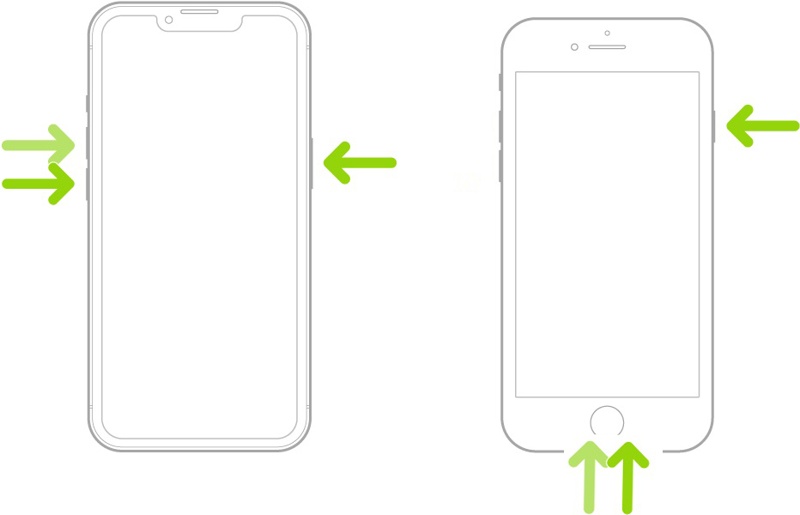
Krok 1. Stiskněte a podržte jeden z Objem nádrží tlačítka + ta Strana tlačítko na iPhonu s Face ID. Na starém iPhonu podržte stisknuté Strana or Výkon .
Krok 2. Jakmile se zobrazí obrazovka vypnutí, uvolněte tlačítka nebo tlačítko.
Krok 3. Posuňte posuvník pro vypnutí zařízení.
Krok 4. O několik minut později podržte tlačítko Strana or Výkon , dokud se neobjeví logo Apple.
Řešení 2: Odhlaste se a znovu se přihlaste ke svému Apple ID
Pokud jste změnili své Apple ID, heslo nebo informace o účtu na jiných zařízeních, musíte je aktualizovat i na svém iPhonu. Jinak bude váš iPhone stále požadovat vaše Apple ID a heslo.
Krok 1. V aplikaci Nastavení klepněte na svůj profil.
Krok 2. Přejděte dolů a klepněte na tlačítko Odhlásit se dole.
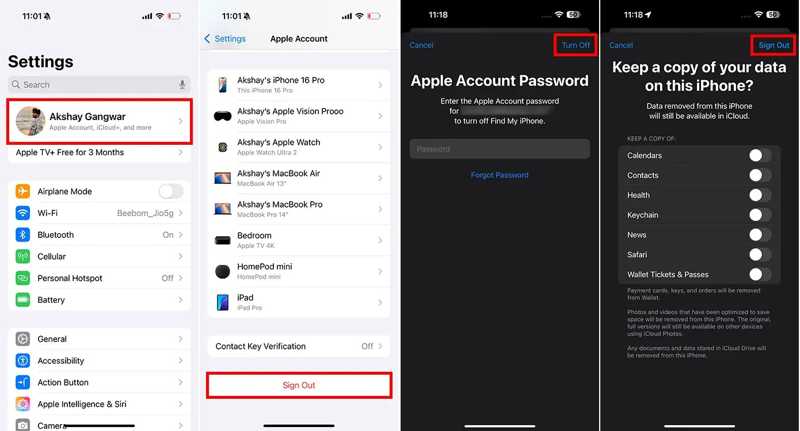
Krok 3. Zadejte heslo k Apple ID a klepněte na Vypnout.
Krok 4. Vyberte typy dat, které chcete uchovat, a klepněte na Odhlásit.
Krok 5. Restartujte iPhone.
Krok 6. Otevřete Nastavení app.
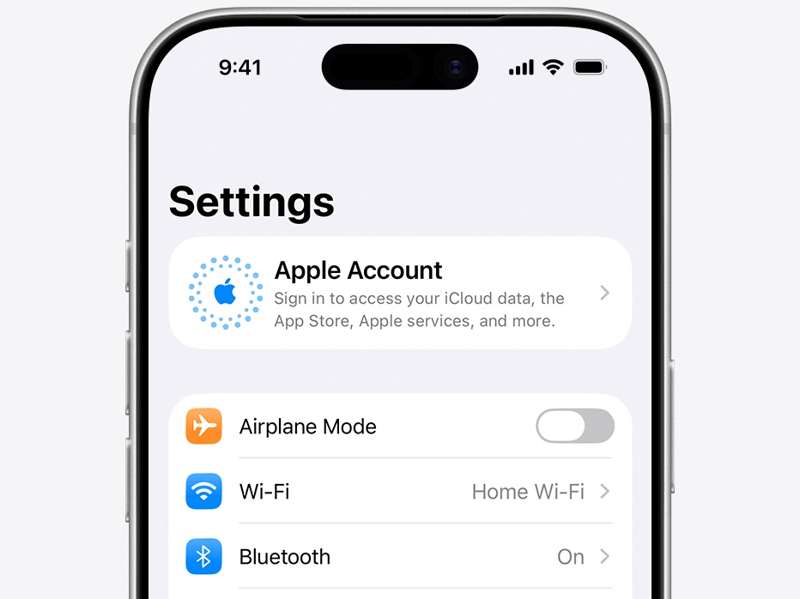
Krok 7. Využít Účet Applezvolte Přihlaste se ručněa přihlaste se ke svému Apple ID a heslu.
Řešení 3: Zkontrolujte stav serveru Apple
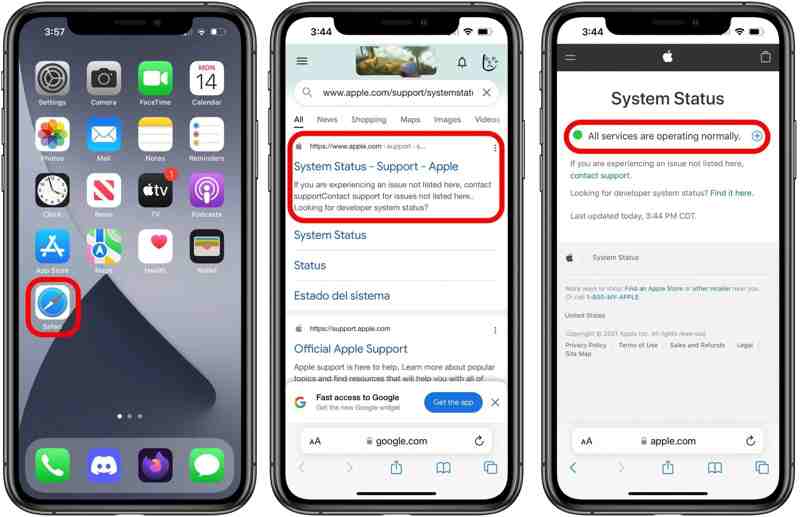
Když používáte účet Apple, váš iPhone potřebuje komunikovat se servery Apple. Pokud jsou příslušné servery Apple nedostupné, iPhone bude neustále požadovat Apple ID a heslo. Přejděte na https://www.apple.com/support/systemstatus/ ve webovém prohlížeči. Zkontrolujte příslušné servery. Pokud je některá položka označena žlutou nebo červenou ikonou, počkejte, než bude znovu fungovat.
Řešení 4: Resetujte heslo Apple ID
Pokud je váš účet Apple uzamčen nebo deaktivován a váš iPhone stále požaduje heslo k vašemu Apple ID, můžete tento problém vyřešit resetováním přihlašovacích údajů k účtu. Proces můžete na svém iPhonu dokončit, pokud je povoleno dvoufaktorové ověřování.
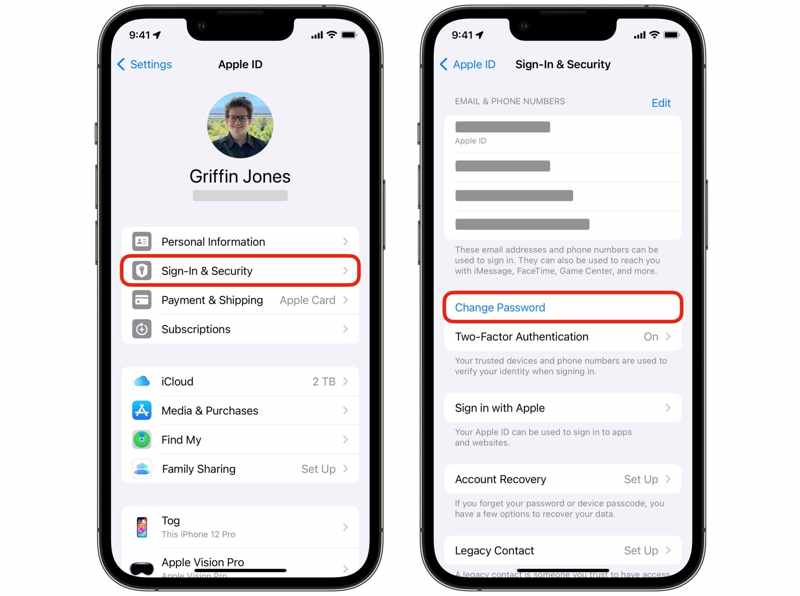
Krok 1. Spusť svůj Nastavení aplikaci a klepněte na svůj profil.
Krok 2. Přejít Přihlášení a zabezpečení.
Krok 3. Klepněte na Změnit heslo .
Krok 4. Zadejte přístupový kód pro váš iPhone.
Krok 5. Zadejte nové heslo, ověřte ho a potvrďte změnu.
Řešení 5: Obnovit všechna nastavení
Dalším řešením, jak opravit problém s iPhonem, který stále požaduje Apple ID a heslo, je resetovat všechna nastavení zařízení. Toto řešení nevymaže data v zařízení, ale obnoví tovární nastavení.
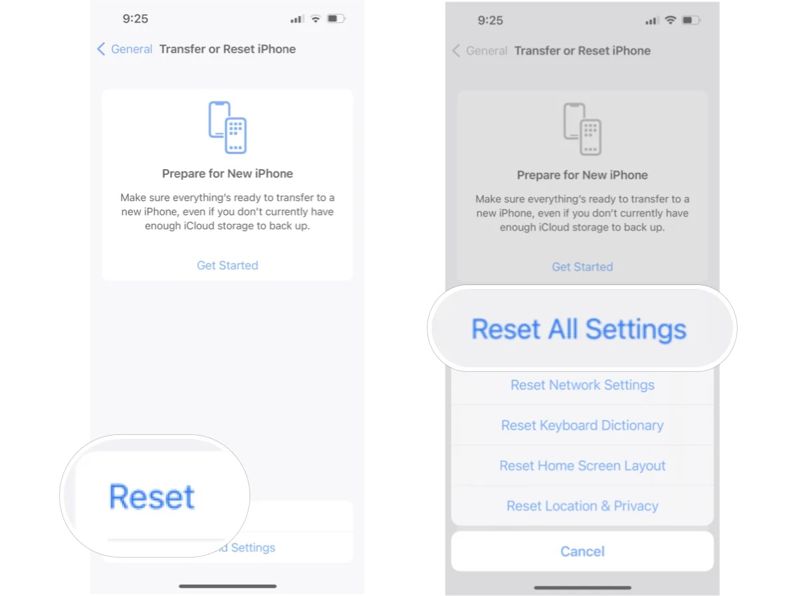
Krok 1. Přejít Nastavení.
Krok 2. přejděte na obecně, Přeneste nebo resetujte iPhone, a resetovat.
Krok 3. Využít Reset All Settings.
Krok 4. Postupujte podle pokynů na obrazovce a potvrďte to.
Část 3: Rychlé řešení pro opravu problému, kdy iPhone stále žádá o heslo k Apple ID
Pokud běžná řešení nejsou k dispozici a váš iPhone stále požaduje heslo k Apple ID, zkuste to Odemykač iOS od Apeaksoftu pro iPhoneKitJe schopen odstranit nefunkční účet z vašeho iPhonu nebo iPadu bez hesla.

Staženo více než 1,000,000 uživatelé
- Odeberte Apple ID z iPhonu jedním kliknutím.
- Nevyžadujte heslo k Apple ID ani přístupový kód k iPhonu.
- Nabídněte bonusové funkce, jako je odstranění času u obrazovky.
- Kompatibilní s nejnovějšími verzemi iOS a iPadOS.
Bezpečné stahování
Bezpečné stahování

Jak opravit iPhone, který stále požaduje heslo k Apple ID
Krok 1. Nainstalujte nástroj pro odebrání Apple ID
Spusťte iFoneKit po instalaci do počítače. Je k dispozici pro Windows 11/10/8/7/XP/Vista a macOS 10.7 nebo novější. Vyberte Odebrat Apple ID režim pokračovat.

Krok 2. Připojte se k vašemu zařízení
Propojte svůj iPhone s počítačem pomocí kabelu Lightning. Jakmile software rozpozná vaše zařízení, klikněte na Začít nyní .

Krok 3. Odebrat Apple ID
Pokud je funkce Najít zakázána, software automaticky začne odstraňovat nefunkční Apple ID. Pokud je funkce Najít povolena, resetujte všechna nastavení v zařízení. Poté klikněte na OK a stiskněte Znovu potvrdit zahájit proces.

Další čtení
Závěr
Tato příručka vysvětlila, co můžete dělat, pokud vaše iPhone stále požaduje Apple ID a hesloMěli byste pochopit hlavní příčiny. A co je důležitější, můžete se řídit řešeními, abyste se chyby rychle zbavili. Odemykač iOS od Apeaksoftu pro iPhoneKit umožňuje odstranit nefunkční Apple účet bez jakýchkoli omezení.
 Apeaksoft iPhoneKit
 Odemkněte všechny typy hesel pro iOS z iPhone, iPad a iPod.
Bezpečné stahování
Bezpečné stahování
Související články




