


Proč selhalo ověření Apple ID a jak to opravit

Obnovil jsem si svůj účet Apple a všechno se zdálo fungovat bez problémů, dokud jsem se nepokusil aktualizovat aplikace. Kdykoli jsem se o to pokusil, zobrazila se mi tato zpráva. Ověření se nezdařilo: Vaše Apple ID „Není správné heslo nebo heslo. Jak mohu tento problém vyřešit?“ K této chybě obvykle dochází při pokusu o přístup ke službám Apple, jako je App Store, iCloud nebo iTunes. Tento článek sdílí osvědčené řešení, jak se této chyby zbavit.
OBSAH STRÁNKY:
Část 1: Proč se na Apple ID zobrazuje zpráva, že ověření selhalo
Jak už samotná výstražná zpráva naznačuje, mohla by souviset s nějakým problémem s vaším účtem Apple. Existuje mnoho možných příčin chyby. Některé z pravděpodobných příčin, proč se zobrazí zpráva „Ověření selhalo na Apple ID“, jsou stručně vysvětleny níže:
- 1.Nesprávný e-mail nebo heslo k Apple ID.
- 2.Změnili jste heslo k Apple ID a zapomněli jste ho aktualizovat na svém zařízení.
- 3.Problémy se servery Apple.
- 4.Vaše Apple ID je deaktivované nebo uzamčené.
- 5.Časový limit ověření vypršel.
- 6.Problémy s dvoufaktorovým ověřováním.
- 7.Chyby sítě.
- 8.Softwarové závady.
Část 2: Jak opravit selhání ověření Apple ID
Řešení 1: Zkontrolujte servery Apple
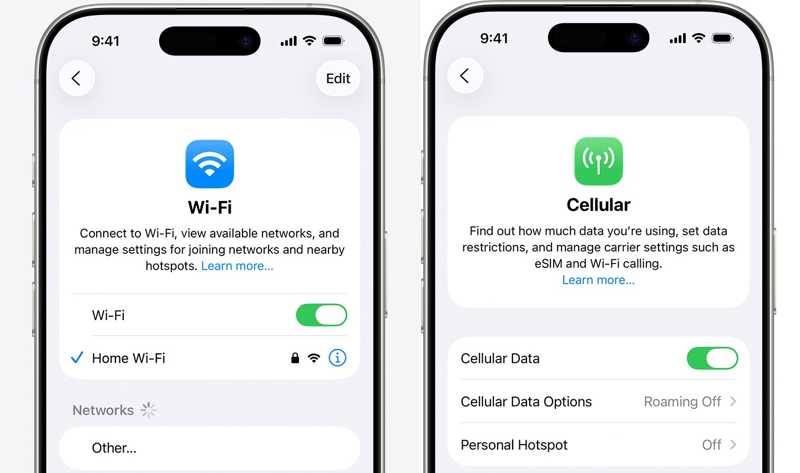
Pokud používáte svůj Apple účet, musí být váš iPhone připojen ke stabilnímu internetovému připojení. Jinak ověření Apple ID selže, i když je heslo správné. Pokud používáte Wi-Fi, ujistěte se, že je v dobrém stavu. Pokud je špatná, přepněte na mobilní data.
Řešení 2: Odhlaste se z Apple Storu a znovu se přihlaste
Pokud se vám zobrazí zpráva „Ověření Apple ID selhalo, při instalaci nebo aktualizaci aplikací došlo k neznámé chybě“, je pravděpodobné, že váš účet nefunguje správně. Řešení je jednoduché: znovu se přihlaste ke svému účtu Apple.
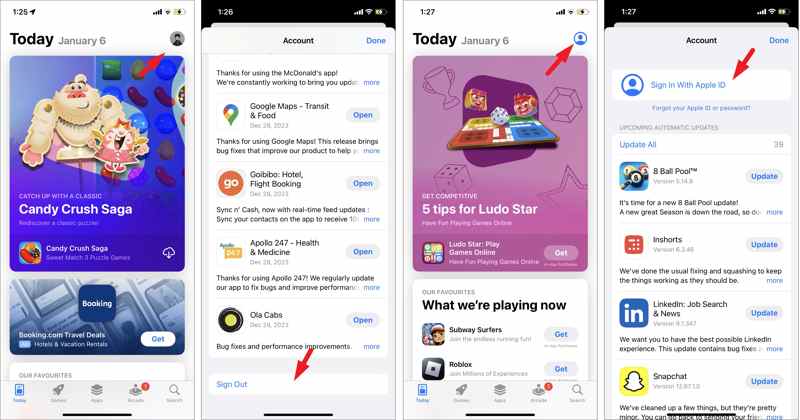
Krok 1. Otevřete aplikaci App Store.
Krok 2. Klepněte na svůj profil v pravém horním rohu.
Krok 3. Přejděte dolů a klepněte na ikonu Odhlásit .
Krok 4. Zadejte heslo k Apple ID.
Krok 5. Dále restartujte zařízení.
Krok 6. Klepněte na tlačítko profilu a vyberte Přihlásit se pomocí Apple ID.
Krok 7. Zadejte své Apple ID a heslo.
Řešení 3: Opravte datum a čas
Nesprávné datum a čas mohou způsobit selhání ověření Apple ID, což má za následek neznámou chybu. Ve skutečnosti můžete datum a čas na svém iPhonu rychle opravit a stačí jen správné nastavení.
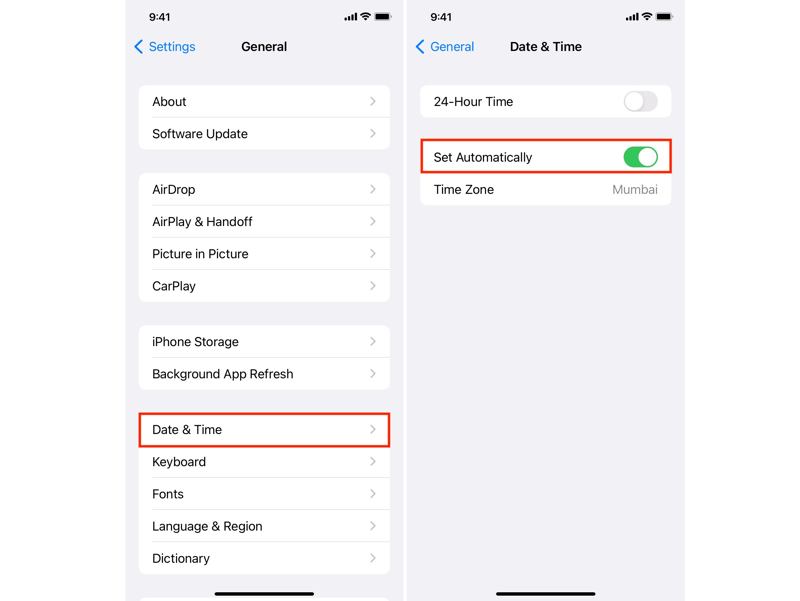
Krok 1. Spusť svůj Nastavení app.
Krok 2. Přejít obecně a Datum Čas.
Krok 3. Přepněte na Nastavte automaticky volba.
Krok 4. Ujistěte se, že je váš iPhone připojen k internetu.
Řešení 4: Restartujte svůj iPhone
I když je restartování iPhonu jednoduchým řešením, může vyřešit řadu základních softwarových závad, včetně selhání ověření Apple ID. Tato metoda funguje s fyzickými tlačítky na vašem zařízení.
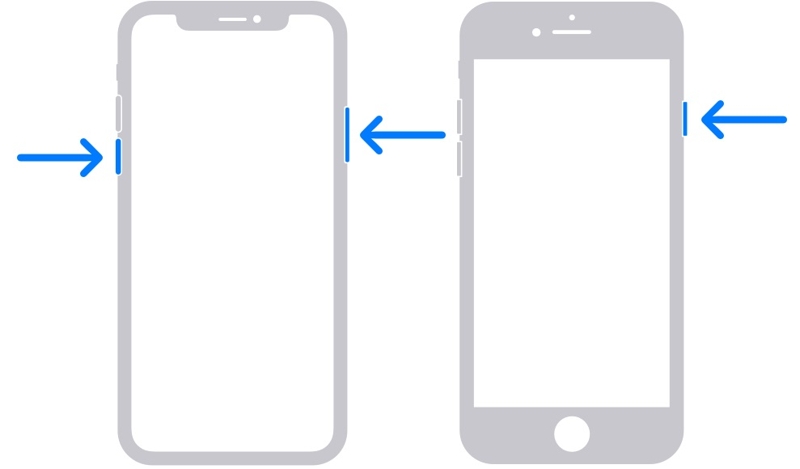
Krok 1. Na iPhonu s ID tváře, podržte současně jedno z tlačítek hlasitosti + boční tlačítko.
Na iPhonu bez Face ID stiskněte a podržte Strana or Výkon .
Krok 2. Jakmile se zobrazí obrazovka vypnutí, uvolněte tlačítka nebo tlačítko.
Krok 3. Posuňte posuvník pro vypnutí iPhonu.
Krok 4. O několik minut později podržte tlačítko Strana or Výkon dokud se nezobrazí logo Apple.
Řešení 5: Obnovte heslo k Apple ID
Jedním z faktorů, které vedou k selhání ověření a neznámé chybě s Apple ID, je to, že vaše Apple ID je uzamčeno nebo deaktivován z bezpečnostních důvodů. Podle společnosti Apple můžete svůj účet odemknout resetováním hesla.
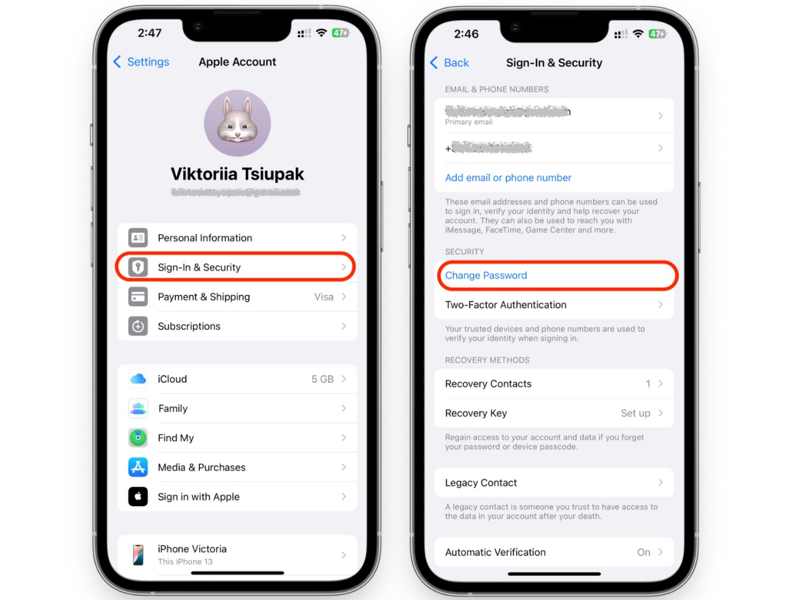
Krok 1. Klepněte na svůj profil v Nastavení app.
Krok 2. Vybrat Přihlášení a zabezpečení.
Krok 3. Klepněte na Změnit heslo .
Krok 4. Zadejte přístupový kód pro váš iPhone.
Krok 5. Dále zadejte nové heslo a ověřte ho.
Řešení 6: Zadejte ověřovací kód
Apple umožňuje uživatelům ručně vygenerovat ověřovací kód na svém důvěryhodném zařízení a použít ho k přihlášení k účtu. To může vyřešit problém s neúspěšným ověřením Apple ID. Zde jsou kroky níže:
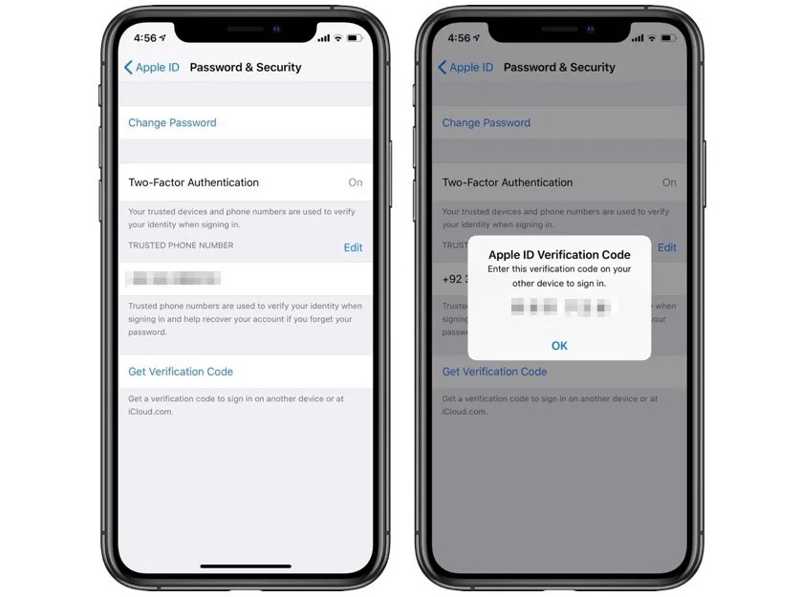
Krok 1. Ujistěte se, že máte zapnuté dvoufaktorové ověřování.
Krok 2. Klepněte na svůj profil v Nastavení app.
Krok 3. Vybrat Heslo a zabezpečení or Přihlášení a zabezpečení.
Krok 4. Klepněte na Získejte ověřovací kód .
Krok 5. Poté se pomocí kódu přihlaste ke svému účtu.
Část 3: Rychlé řešení pro opravu selhání ověření Apple ID
Pokud běžná řešení nejsou k dispozici, doporučujeme odstranit nefunkční účet Apple. Odemykač iOS od Apeaksoftu pro iPhoneKit vám může pomoci zbavit se všech Apple ID z vašeho iPhonu nebo iPadu bez hesla nebo jiných omezení.

Staženo více než 1,000,000 uživatelé
- Odebrání nefunkčního Apple ID bez hesla.
- Nevyžadujte přístupový kód od iPhonu.
- Snadné použití bez technických znalostí.
- Podpora široké škály modelů iPhone a iPad.
Bezpečné stahování
Bezpečné stahování

Jak opravit selhání ověření Apple ID na vašem iPhone
Krok 1. Instalace iFoneKitu
Spusťte software pro odstranění Apple ID po jeho instalaci do počítače. Pro Mac existuje další verze. Vyberte Odebrat Apple ID režim pokračovat.

Krok 2. Připojte se k vašemu iPhone
Připojte svůj iPhone k počítači pomocí kabelu Lightning. Jakmile software rozpozná vaše zařízení, klikněte na Začít nyní .

Krok 3. Odebrání účtu Apple
Pokud je funkce Najít iPhone povolena, postupujte podle pokynů na obrazovce a resetujte všechna nastavení zařízení. Poté klikněte na OK a stiskněte Znovu potvrdit pro zahájení procesu. Pokud je funkce Najít zakázána, software automaticky začne odstraňovat Apple ID.

Závěr
Po provedení našich řešení byste se měli zbavit Ověření Apple ID se nezdařilo chyba. Probrali jsme hlavní příčiny této chyby. A co je důležitější, uvedli jsme osvědčená řešení, která vám pomohou efektivně používat váš účet Apple. Můžete si vybrat to správné řešení pro vaši situaci a provést řešení problémů. Odemykač iOS od Apeaksoftu pro iPhoneKit je rychlé řešení pro odstranění nefunkčního Apple ID z vašeho iPhonu bez hesla. Navíc zjednodušuje pracovní postup pomocí pokročilé technologie. Díky tomu je dobrou volbou pro začátečníky.
Související články




