

Co můžete dělat, když se váš iPhone zasekl v režimu zotavení

Je dobře známo, že vestavěný režim obnovení je nezbytnou funkcí pro řešení závažných problémů na zařízeních iOS. Někteří uživatelé si však stěžovali iPhone uvízl v režimu zotavenía nemohli se dostat do svých telefonů. V závislosti na vaší verzi iOS se může zobrazit černá obrazovka, ikona Připojení k iTunes nebo Připojení k počítači. Tento článek sdílí čtyři řešení, která vám pomohou zbavit se režimu zotavení a znovu získat přístup k vašemu iPhonu.
OBSAH STRÁNKY:
Část 1: Proč je iPhone zaseknutý v režimu zotavení
Režim zotavení, známý také jako režim obnovení iPhonu, je speciální stav vašeho iPhonu určený pro řešení problémů, aktualizaci softwaru nebo obnovení továrního nastavení. Mezi běžné důvody, proč je váš iPhone v režimu zotavení uzamčen, patří:
1. Přerušená nebo neúspěšná aktualizace iOS
2. Neúspěšný pokus o jailbreak
3. Chyba v nejnovějším iOS
4. Závažné softwarové závady
5. Chyba připojení
Část 2: Jak opravit zaseknutí iPhone v režimu obnovy
Řešení 1: Force Restart iPhone
Pokud se váš iPhone zasekne v režimu zotavení a neobnoví se, první věc, kterou byste měli udělat, je vynutit restart zařízení. Poté jej můžete připojit k počítači a zkusit iPhone znovu obnovit. Nejprve odpojte iPhone.
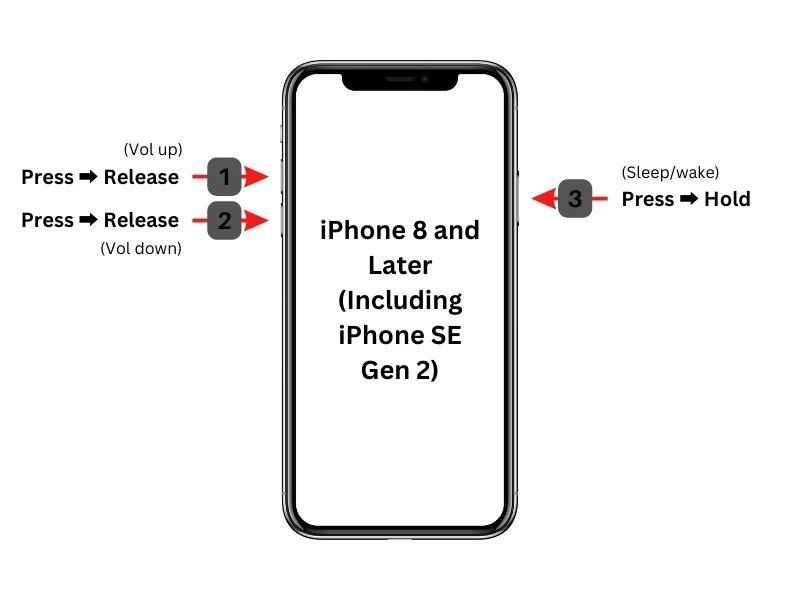
Pro iPhone 8 a novější
Stiskněte objem Up tlačítko a rychle jej uvolněte.
Udělejte totéž s objem Down .
Dlouze stiskněte Strana , dokud neuvidíte logo Apple.
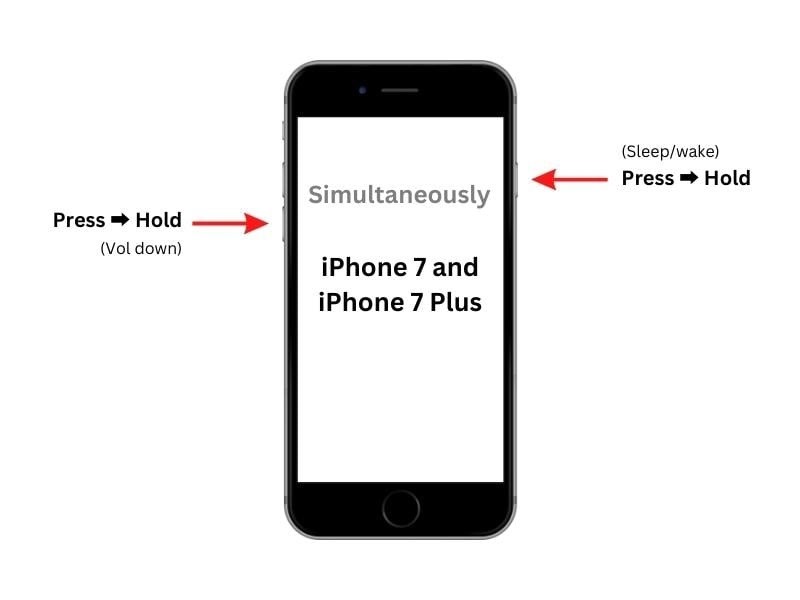
Pro iPhone 7 / 7 Plus
Podržte stisknuté tlačítko Snížit hlasitost + Side tlačítka dohromady.
Jakmile se objeví logo Apple, uvolněte tlačítka.
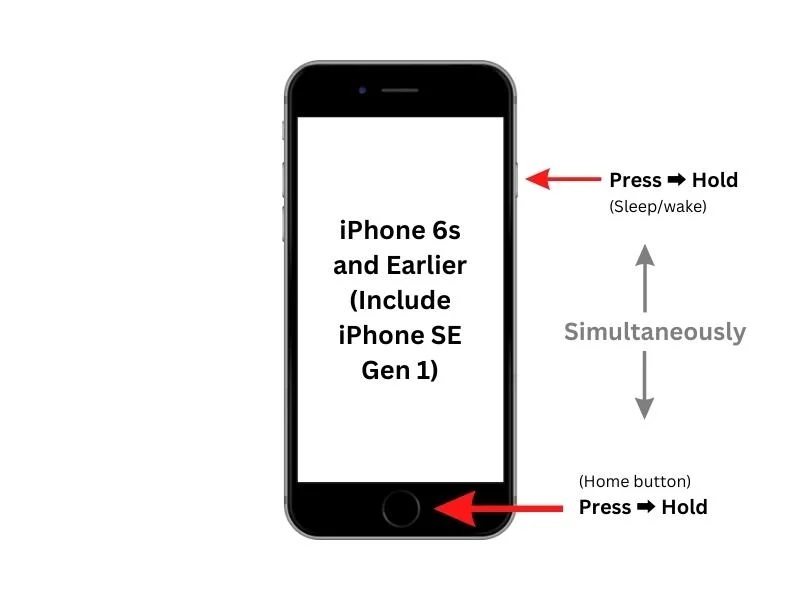
Pro iPhone 6 a starší
Podržte stisknuté tlačítko Domů + Spánek/Probuzení současně.
Jakmile uvidíte logo Apple, pusťte tlačítka.
Řešení 2: Aktualizace nebo obnovení
Když přepnete iPhone do režimu zotavení, chcete ve skutečnosti aktualizovat nebo obnovit zařízení. Po dokončení se zařízení spustí do standardního režimu. Jinými slovy, to může opravit zaseknutý iPhone. Recovery Mode.
Krok 1. Připojte náš iPhone k počítači kompatibilním kabelem.
Krok 2. Otevřete nejnovější verzi iTunes nebo Finderu:
Ve Windows otevřete iTunes.
V systému macOS Mojave nebo starším otevřete iTunes.
V systému macOS Catalina nebo novějším otevřete Finder.
Krok 3. Jakmile systém detekuje váš iPhone v režimu zotavení, zobrazí se dialogové okno.
Krok 4. Nyní máte dvě možnosti:
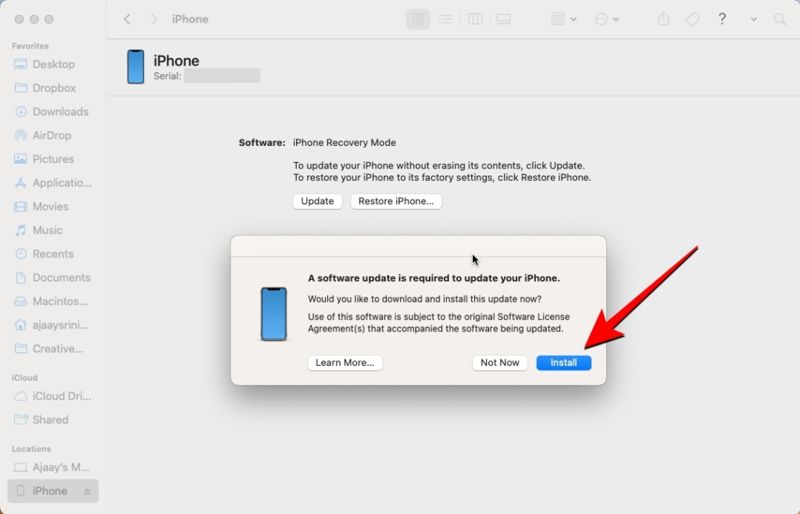
Aktualizace iPhonu: Klikněte na Aktualizace pro vyhledání dostupných aktualizací. Jakmile je aktualizace nalezena, klikněte na tlačítko instalovat tlačítko pro aktualizaci zařízení.
Obnovení iPhonu: Klikněte na Obnovit tlačítko pro zahájení obnovení zařízení do továrního nastavení.
Krok 5. Jakmile proces dokončí, váš iPhone se restartuje. Odpojte jej a získejte přístup k zařízení.
Řešení 3: Vyzkoušejte režim DFU
Režim DFU je podrobnější metoda pro řešení problémů než režim zotavení. Pokud je váš iPhone v režimu zotavení uzamčen, můžete zařízení přepnout do režimu DFU, vyřešit problémy se softwarem a znovu získat přístup k telefonu.
Krok 1. Vypněte iPhone a připojte jej k počítači pomocí kabelu USB.
Krok 2. Otevřete iTunes nebo Finder.
Krok 3. Přepněte iPhone do DFU módu:
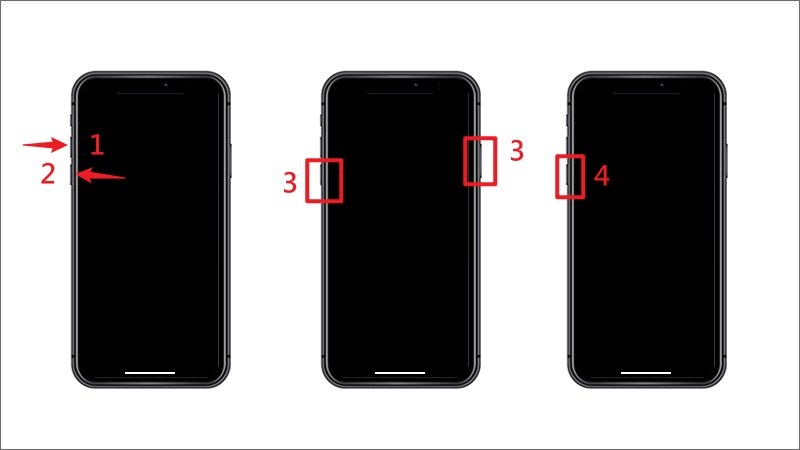
Pro iPhone 8 a novější
Stiskněte objem Up tlačítko a uvolněte jej.
Stiskněte objem Down tlačítko a uvolněte jej.
Podržte boční tlačítko a obrazovka se zčerná.
Držte stisknuté tlačítko Strana a podržte tlačítko objem Down pro 5 sekundy.
Uvolněte Strana tlačítko, ale držte ho objem Down tlačítko na dalších 10 sekund.
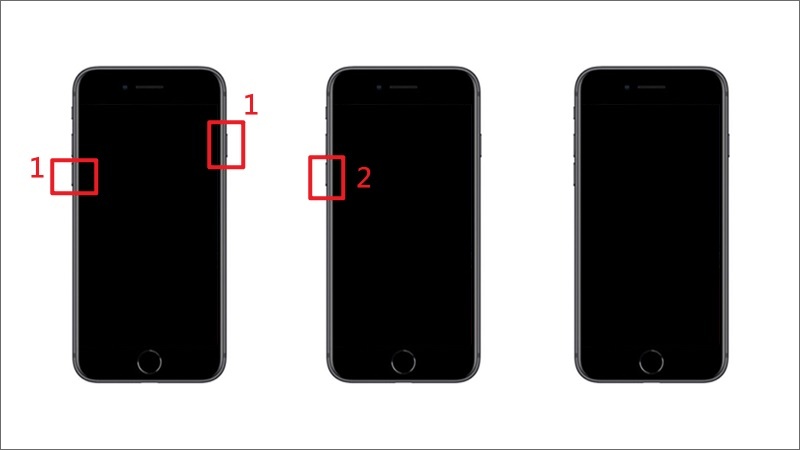
Pro iPhone 7 / 7 Plus
Podržte Snížit hlasitost + Side pro 10 sekund.
Držte stisknuté tlačítko objem Down dalších 5 sekund, ale nechte Boční tlačítko jít.
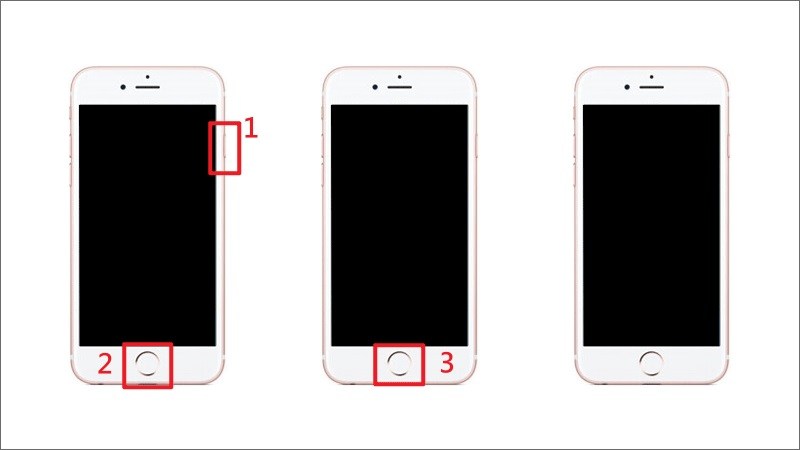
Pro iPhone 6 a starší
Dlouze stiskněte Domů + Spánek/Probuzení pro 10 sekund.
Uvolněte Spánek / Wake tlačítko a zároveň držte stisknuté Tlačítko Domů po dobu dalších 5 sekund.
Krok 4. Jakmile iTunes nebo Finder rozpozná váš iPhone v režimu DFU, klikněte na Kontrola pro aktualizaci or obnovení iPhone .
Krok 5. Postupujte podle pokynů na obrazovce a dokončete proces.
Krok 6. Po dokončení se váš iPhone restartuje ve standardním režimu.
Část 3: Konečné řešení pro opravu zaseknutého iPhonu v režimu obnovy
Pokud režim zotavení na vašem iPhonu nefunguje, můžete to zkusit Apeaksoft Recovery systému iOSDokáže automaticky detekovat softwarové závady ve vašem telefonu. Poté je můžete rychle opravit. Přehledné rozhraní usnadňuje navigaci.
Nejlepší řešení pro opravu iPhonu zaseknutého v režimu obnovy
- Snadno vypněte iPhone z režimu zotavení.
- Opravte širokou škálu softwarových závad.
- Práce na více než 150 softwarových chybách a buzích.
- Aktualizovat nebo downgrade verze iOS na vašem zařízení.
- 5. Podpora nejnovějších verzí iOS a iPadOS.
Bezpečné stahování
Bezpečné stahování

Jak opravit iPhone Stuck v režimu obnovení
Krok 1. Zjistěte chyby softwaru
Spusťte nejlepší software pro opravu iOS po jeho instalaci do počítače. Existuje další verze pro Mac. Připojte iPhone k počítači pomocí kabelu Lightning. Pokud se zobrazí výzva, klepněte na Věřte na obrazovce, abyste svému počítači důvěřovali. Klikněte na Home tlačítko pro spuštění skenování softwarových závad v zařízení.

Krok 2. Zkontrolujte informace o iPhone
Jakmile je skenování dokončeno, klikněte na Opravit tlačítko pro přechod na další režim. Poté vyberte režim: Standardní režim or Pokročilý mód, Klepněte na tlačítko Potvrdit pro vstup na další obrazovku. Nastavte informace o vašem iPhonu, jako je kategorie, typ a model.

Krok 3. Opravte uvíznutí iPhone v režimu zotavení
Vyberte správnou verzi systému iOS v Aktualizace na verzi volba. Klikněte na tlačítko Opravy Stisknutím tlačítka spusťte stahování firmwaru. Po dokončení software automaticky vyřeší softwarové závady. Poté se váš iPhone spustí do standardního režimu.

Závěr
Tato příručka sdílela několik řešení pro opravu iPhone uzamčen v režimu zotaveníNejprve byste měli pochopit, proč k tomuto problému na vašem zařízení dochází. Dále můžete postupovat podle běžných řešení, jak dostat iPhone z režimu obnovení a znovu získat přístup k zařízení. Pokud běžná řešení nejsou k dispozici, Apeaksoft Recovery systému iOS je dokonalým řešením. Dokáže opravit softwarové závady na vašem iPhonu, vypnout režim obnovy a aktualizovat software v zařízení. Uživatelsky přívětivé rozhraní usnadňuje používání i běžným lidem.
Související články
Zde se můžete naučit pět metod pro obnovení dat z iPhonu se zálohou nebo bez ní po náhodném smazání nebo obnovení továrního nastavení.
Nevíte, kde najít koš v systému Android pro obnovení smazaných fotografií nebo souborů? Tento příspěvek vám podrobně ukáže, jak obnovit koš z Androidu.
Pokud se zobrazí zpráva s názvem support.apple.com/iphone/restore, nebojte se! Zde je několik řešení, která vám pomohou problém vyřešit.
Tento návod vysvětluje osvědčené metody, jak získat fotografie z nefunkčního iPhonu nebo iPadu, i když nemáte zálohu zařízení.



