


Jak dokončit indexování zpráv na iPhonu: 8 osvědčených řešení

Mnoho uživatelů iPhonů zjišťuje, že se jejich zprávy i po aktualizaci indexují a zobrazují chybovou zprávu „Další výsledky se zobrazí po dokončení indexování zprávy.„zpráva“. To je běžné zejména u starších modelů iPhonů, které se aktualizují na novější verzi iOS. Pokud vás zajímá, jak vyřešit problém s indexováním zpráv, přečtěte si tuto příručku, která vám poskytne účinná řešení.
OBSAH STRÁNKY:
Část 1: Co znamená indexování zpráv na iPhone
Pokud hledáte zprávu na iPhonu a zobrazí se oznámení „Další výsledky se zobrazí po dokončení indexování zpráv“, znamená to, že vaše zařízení prohledává všechny textové zprávy, zprávy a přílohy a na pozadí vytváří prohledávatelnou databázi. Tento proces se nazývá indexování. Indexování zpráv na iPhonu obvykle probíhá po obnovení iPhonu ze zálohy nebo aktualizaci na novější verzi iOS. Pokud v tomto okamžiku nemůžete najít určité zprávy, neznamená to, že jsou trvale ztraceny, mohou se zobrazit až po dokončení indexování.
Část 2: Proč se mi zprávy na iPhonu stále indexují
Proces indexování obvykle trvá jen několik sekund až minut. Pokud váš iPhone indexuje zprávy celé hodiny nebo dokonce dny, může to mít skrytý problém. Mezi běžné problémy patří:
- Problémy se sítí: Špatná síť přeruší synchronizaci zpráv a zpozdí indexování.
- Nedostatečný úložný prostor: Pokud je úložiště téměř plné, proces se může zaseknout.
- Velké množství dat: Příliš mnoho zpráv nebo mediálních příloh může zpomalit proces indexování.
- Nekompatibilní záloha: Obnovení iPhonu z nekompatibilní zálohy, zejména pokud se jedná o starší verzi iOS, může vést k problémům s indexováním.
Část 3: Jak dokončit indexování zpráv na iPhone - 8 oprav
Jak urychlit indexování zpráv na iPhonu?
Oprava 1. Restartujte iPhone
Nejjednodušší metoda je vždy nejefektivnějším řešením. První věc, kterou byste měli udělat, je restartovat iPhone. Rychlý restart může obnovit systém a vyřešit drobné závady.
- iPhony s Face ID: Současně stiskněte a podržte boční tlačítko a tlačítko hlasitosti a poté přetažením posuvníku vypněte iPhone.
- iPhony s Touch ID: Stiskněte a podržte boční tlačítko a poté přetažením posuvníku vypněte iPhone.
Po vypnutí iPhonu počkejte 20–30 sekund a poté zařízení znovu zapněte.
Oprava 2. Úprava nastavení indexování vyhledávání
Nastavení indexování vyhledávání úzce souvisí s výsledky indexování zpráv. Pokud některá nastavení zakážete, může to způsobit problém s tím, že iPhone nebude indexovat zprávy.
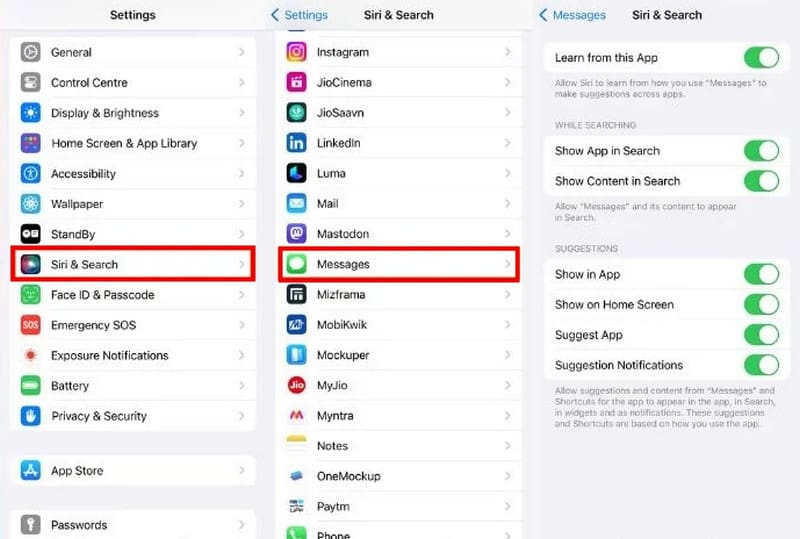
Krok 1. Přejít Nastavení > Siri & Search.
Krok 2. Přejděte dolů a vyhledejte a vyberte Zprávy.
Krok 3. Zapněte všechny možnosti na této stránce. Pokud jsou některá nastavení zakázána, je třeba je povolit.
Oprava 3. Vypněte a zapněte iCloud Zprávy
Pokud používáte Zprávy v iCloudu, iCloud synchronizace Problémy mohou být hlavním důvodem, proč se indexování zpráv na iPhonu zasekává. Vypnutí a opětovné zapnutí Zpráv v iCloudu může problém vyřešit.
Krok 1. Přejít Nastavení > [Tvé jméno] > iCloud.
Krok 2. Najít Zprávy a vypněte jej. Počkejte několik sekund a poté jej znovu zapněte.
Krok 3. Ujistěte se, že je váš iPhone připojen k Wi-Fi a počkejte na dokončení synchronizace.
Oprava 4. Aktualizujte nejnovější verzi iOS
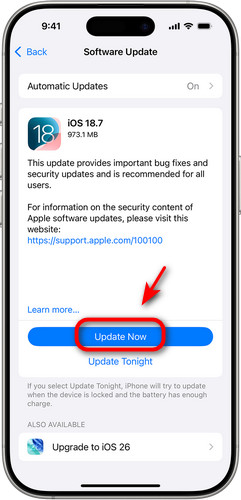
Problém s indexováním zpráv můžete vyřešit upgradem iPhonu na nejnovější verzi. Chcete-li to provést, otevřete Nastavení a zvolte obecně. Klepněte na Aktualizace softwaru zkontrolujte, zda je k dispozici aktualizace, a poté klepněte na Stažení a instalace pokračovat.
Oprava 5. Zakázání a povolení zálohování iCloud
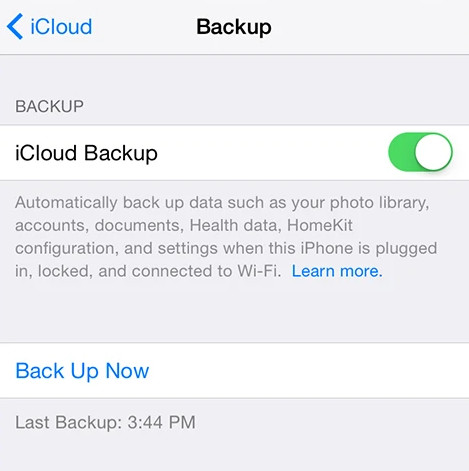
Zálohování na iCloudu můžete dočasně vypnout a zjistit, zda byl problém s indexováním zpráv na iPhonu vyřešen. Přejděte na Nastavení > [Tvé jméno] > iCloud. Zakázat iCloud Backup a restartujte iPhone. Pokud jsou vaše problémy vyřešeny, povolte iCloud Backup znovu, aby se zabránilo ztrátě dat o nehodě.
Oprava 6. Zkontrolujte nastavení jazyka iPhonu
Nesprávné nastavení jazyka může zabránit indexování zpráv v iPhonu.
Krok 1. Otevřená Nastavení > obecně > Jazyk a oblast.
Krok 2. Zkontrolujte, zda je aktuální jazyk iPhonu nastaven správně.
Krok 3. Vraťte se na Nastavení stránku a klepněte Siri & SearchKlepněte na Jazyky a ujistěte se, že Siri používá stejný jazyk jako váš iPhone.
Oprava 7. Zkontrolujte úložiště iPhonu a iCloudu
Pokud je paměť vašeho iPhonu pomalá, může to ovlivnit proces indexování zpráv v iPhonu. Chcete-li zkontrolovat úložiště iPhonu, otevřete Nastavení > obecně > iPhone StoragePokud je vaše úložiště plné, zvažte smazání velkých nebo nepoužívaných souborů, fotografií a aplikací, abyste uvolnili místo.
Také byste měli zkontrolovat úložný prostor na iCloudu. Přejděte na Nastavení > [Tvé jméno] > iCloudZobrazí se ukazatel toho, kolik úložiště iCloud jste využili a kolik je k dispozici. Vymazání úložiště iCloud pokud je to nedostatečné.
Oprava 8. Obnovit všechna nastavení
Obnovení nastavení může pomoci tento problém vyřešit. Tímto procesem se vymažou všechna vaše nastavení, včetně předvoleb sítě, nastavení klávesnice a konfigurace soukromí.
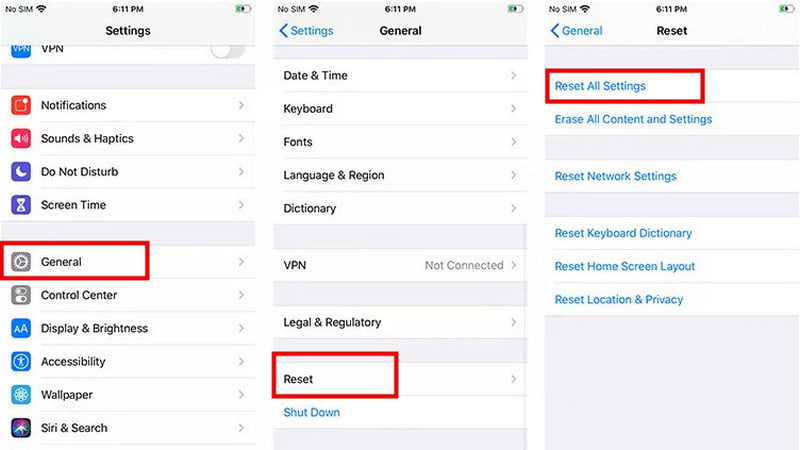
Krok 1. Otevřená Nastavení > obecně > resetovat.
Krok 2. Vybrat Reset All Settings.
Krok 3. Pro potvrzení akce může být vyžadováno zadání přístupového kódu.
Část 4: Jak obnovit zprávy, které se po indexování nezobrazují
Pokud se po dokončení indexování zpráv na iPhonu určité zprávy nezobrazí, znamená to, že jste o ně navždy přišli? Zatím ne! Apeaksoft iPhone Obnova dat vám může pomoci obnovit ztracené zprávy po indexování! Ať už byla data ztracena po obnovení továrního nastavení, náhodném smazání nebo systémových závadách, tento výkonný nástroj je dokáže bezpečně obnovit z vašeho iPhonu, iPadu nebo iPodu.

Staženo více než 1,000,000 uživatelé
- Obnovte ztracené nebo smazané zprávy v různých scénářích.
- Obnovte data ze zařízení iOS nebo zálohy iTunes/iCloud.
- Načíst fotografie, dokumenty, poznámky a další datové typy.
- Podpora téměř všech verzí a modelů systému iOS.
Bezpečné stahování
Bezpečné stahování

Krok 1. Otevřete program a vyberte Obnovení z zařízení iOS z rozhraní a poté připojte zařízení iOS přes USB. Klepněte na Věřte důvěřovat svému počítači.

Krok 2. Klepněte na tlačítko Spustit skenování tlačítko a prohledá všechna vaše data na vašem iPhonu.

Krok 3. Po skenování si můžete prohlédnout náhled všech obnovitelných dat. Vyberte data, která chcete obnovit, a poté klikněte na Zotavit se tlačítko v pravém dolním rohu.

Závěr
Kdy indexování zpráv na iPhonu Pokud to trvá příliš dlouho, může to být opravdu frustrující a může to vyvolat pocit, že některé zprávy zmizely navždy. Ve většině případů však lze problém vyřešit vyzkoušením 8 řešení popsaných v této příručce. Pokud jste je vyzkoušeli a stále nemůžete najít určité zprávy, můžete k obnovení ztracených zpráv použít Apeaksoft iPhone Data Recovery!
 Apeaksoft iPhone Obnova dat
 Obnovte smazaná nebo ztracená data ze zařízení iOS, iTunes a záloh iCloud.
Bezpečné stahování
Bezpečné stahování
Související články




