

Jak obnovit hlasové zprávy na iPhone (se zálohou nebo bez ní)

Key Takeaways
Hlasové zprávy na iPhonu obvykle vyprší a automaticky se smažou po 2 minutách poslechu. Chcete-li obnovit smazané hlasové zprávy na iPhonu, můžete:
- Chcete-li obnovit hlasové zprávy smazané během krátké doby, přejděte do sekce Nedávno smazané.
- Načtěte hlasové zprávy iPhonu ze zálohy iTunes, pokud jste si před smazáním zálohovali iPhone.
- Načíst staré hlasové zprávy na iPhone ze zálohy iCloud.
- Použití profesionálních nástrojů pro obnovu dat z iPhonu, pokud jsou hlasové zprávy smazány více než 30 dní a není k dispozici žádná záloha.
Můžete si všimnout, že hlasová zpráva po poslechu náhle zmizí nebo ji již nemůžete najít v aplikaci Zprávy. V mnoha případech se to stává kvůli automatickému nastavení platnosti, nechtěnému smazání nebo systémovým problémům.
Nebojte se! Tato příručka vám ukáže 4 účinné způsoby, jak obnovit hlasové zprávy na vašem iPhonu snadno a rychle!
OBSAH STRÁNKY:
- Než začnete: Proč na iPhonu mizí hlasové zprávy
- Část 1: Jak obnovit nedávno smazané hlasové zprávy na iPhone
- Část 2: Jak obnovit hlasové zprávy na iPhone po 30 dnech
- Část 3: Jak získat zpět smazané hlasové zprávy na iPhone ze zálohy iTunes
- Část 4: Jak obnovit smazané hlasové zprávy ze zálohy iCloud
- Část 5: Nejčastější dotazy k obnově hlasových zpráv na iPhone
Než začnete: Proč na iPhonu mizí hlasové zprávy
Pokud zjistíte, že vaše hlasové zprávy po poslechu náhle zmizely a ujistíte se, že jste je nesmazali, obvykle to souvisí s nastavením zpráv na iPhonu. Je to způsobeno výchozím nastavením automatického vypršení platnosti, které zvukové zprávy odstraní krátce po jejich přehrání (ve výchozím nastavení 2 minuty).
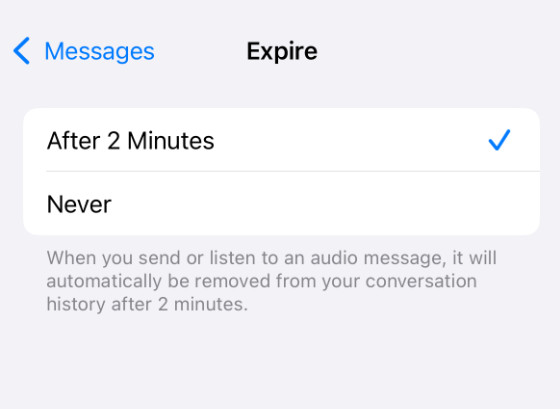
Pokud chcete mít hlasové zprávy v iPhonu trvale uloženy, můžete toto nastavení změnit podle následujících kroků:
Krok 1. Otevřená Nastavení a přejeďte prstem dolů a klikněte aplikace.
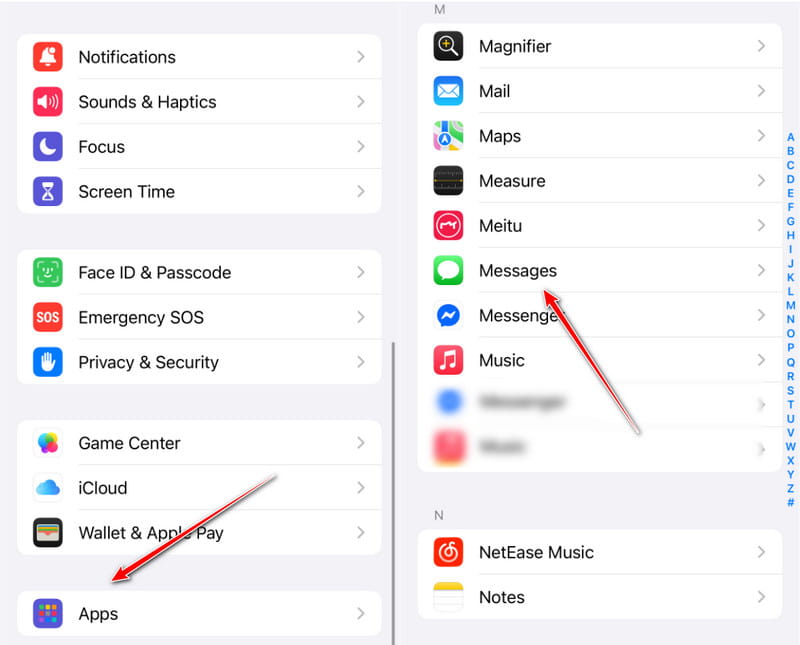
Krok 2. Najít Zprávy.
Krok 3. Přejeďte prstem dolů na další stránce. Najít Vypršet a klikněte na něj.
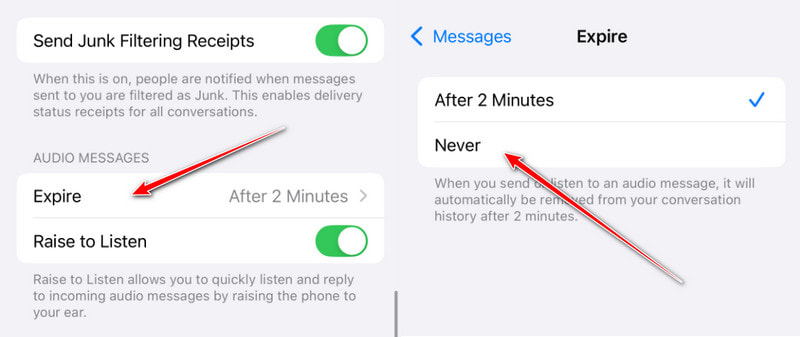
Krok 4. klikněte nikdy.
Část 1: Jak obnovit nedávno smazané hlasové zprávy na iPhone
Pokud jste právě omylem smazali hlasovou zprávu, může být stále k dispozici ve složce Naposledy smazané v aplikaci Zprávy. Tato metoda je podobná způsobu, jakým se smazané zprávy dočasně ukládají na iPhonu. Ve většině případů si iPhone uchovává smazané hlasové zprávy až 30 dní, než je trvale odstraní.
Krok 1. Otevřete Zprávy app.
Krok 2. klikněte Filtry v levém horním rohu a vyberte Nedávno byl smazán složka.
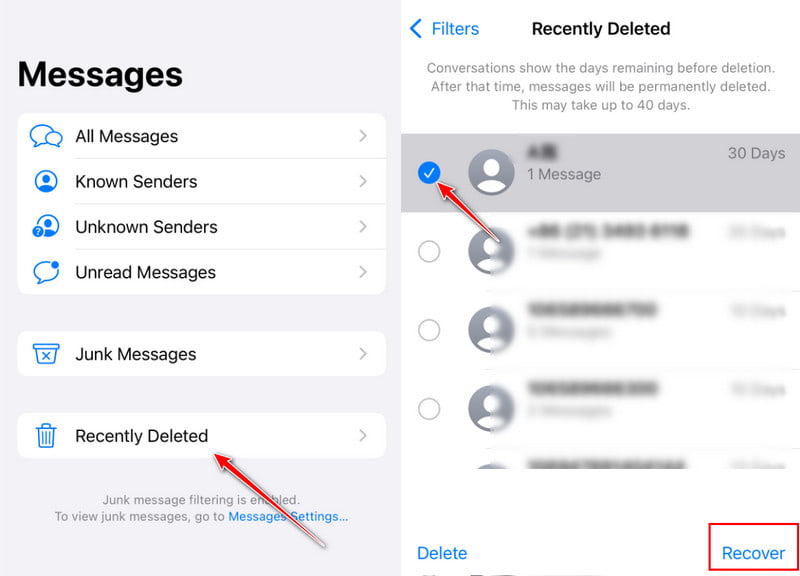
Krok 3. Vyhledejte zprávu, která obsahuje smazané zprávy.
Krok 4. Zkontrolujte to a klikněte Zotavit se v pravém dolním rohu.
Tipy
Proč nemohu načíst hlasové zprávy na svém iPhone?
iOS uchovává vaše smazané hlasové zprávy pouze po dobu 30 dnů. Po vypršení platnosti budou vaše zprávy trvale odstraněny z vašeho zařízení. Pokud nemáte zálohu, musíte k načtení smazaných hlasových zpráv použít software třetí strany.
Navíc pokud máte synchronizovaný iPhone/iPad s počítačem, hlasové zprávy budou vymazány spolu se synchronizací.
Část 2: Jak obnovit hlasové zprávy na iPhone po 30 dnech
Mé hlasové zprávy byly smazány a již nejsou k dispozici ve složce Nedávno smazané. Nemám ani žádné zálohy. Jak je mohu získat zpět?
Nebojte se. I když nemáte zálohu, stále existují způsoby, jak obnovit smazané hlasové zprávy na vašem iPhonu. Jedním z běžných přístupů je použití nástroje pro obnovu dat v systému iOS, jako je Apeaksoft iPhone Obnova datDokáže prohledat vaše zařízení a pomoci obnovit smazané zvukové zprávy. Navíc vám dokonce umožňuje nejprve zobrazit náhled obsahu zpráv, abyste posoudili, zda je to ta, kterou chcete.

Staženo více než 1,000,000 uživatelé
- Obnovte hlasové zprávy na iPhone bez zálohy.
- Obnovte hlasové zprávy smazané na iPhonu před více než 30 dny.
- Před výběrem a obnovením si prohlédněte hlasové zprávy.
- Kompatibilní s nejnovějšími značkami iPhonů a verzemi iOS.
Bezpečné stahování
Bezpečné stahování

Zde jsou kroky, jak obnovit trvale smazané hlasové zprávy z iPhonu:
Krok 1. Připojte se k vašemu iPhone
Nainstalujte si do počítače nejlepší software pro obnovu hlasových zpráv. Je k dispozici pro Windows 11/10/8/7/XP/Vista a Mac OS X 10.7 nebo novější.
Spusťte jej a vyberte Obnovení z zařízení iOS z levé strany. Poté připojte svůj iPhone k počítači pomocí kabelu Lightning.
Pokud se zobrazí výzva, klepněte na Věřte na vašem iPhone, abyste počítači důvěřovali. Poté klikněte na Spustit skenování .

Krok 2. Najděte ztracené hlasové zprávy
Po naskenování dat se dostanete do okna náhledu. Přejít na Zprávy tab. Pokud chcete smazané hlasové zprávy obnovit
váš iPhone, vyberte Zobrazit pouze smazané z horního rozevíracího seznamu.
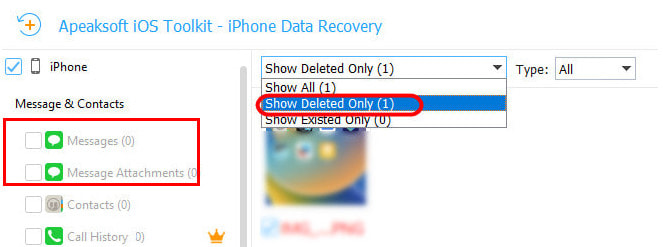
Krok 3. Obnovit hlasové zprávy
Zaškrtněte políčko vedle každé hlasové zprávy, kterou chcete obnovit, a klikněte na Zotavit se tlačítko v pravém dolním rohu. Poté nastavte výstupní složku ve vyskakovacím dialogovém okně a stiskněte Zotavit se znovu.

Část 3: Jak získat zpět smazané hlasové zprávy na iPhone ze zálohy iTunes
Pokud často zálohujete svůj iPhone pomocí Finderu na macOS Catalina nebo vyšším, můžete smazané hlasové zprávy obnovit ze zálohy. U počítačů PC a starých počítačů Mac můžete získat zpět své zprávy ze zálohy iTunes.
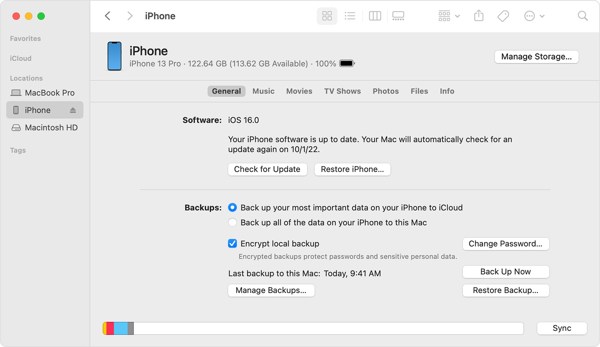
Krok 1. Připojte svůj iPhone k počítači pomocí kabelu USB a otevřete nejnovější verzi iTunes nebo Finder.
Krok 2. klikněte Telefon v levé horní části iTunes přejděte na Shrnutí a klepněte na kartu Obnovit Zálohu pod tlačítkem Zálohy sekce. Nezapomeňte vybrat Tento počítač.
Ve Finderu klikněte na název svého iPhone a přejděte na obecně a klepněte na kartu Obnovit Zálohu .
Krok 3. Poté vyberte správný záložní soubor a obnovte jej do svého iPhone.
Poznámka: Uvědomte si, že všechna stávající data na vašem iPhone budou po obnovení přepsána. Pokud chcete obnovit pouze požadované datové soubory, můžete použít Apeaksoft iPhone Data Recovery, abyste měli selektivní iTunes obnovení dat.
Část 4: Jak obnovit smazané hlasové zprávy ze zálohy iCloud
Nikdy jsem svůj iPhone nezálohoval pomocí iTunes. Jak získat zpět smazané hlasové zprávy na iPhone? Existují nějaké další metody?
Někteří lidé dávají přednost zálohování svých iPhonů pomocí iCloudu. Proto je to další způsob, jak získat zpět smazané hlasové zprávy na vašem iPhone. Tento způsob vyžaduje dobré připojení k internetu. Navíc musíte mít zálohu iCloud.
Krok 1. Spusťte Nastavení app, jděte na obecnězvolte Přeneste nebo resetujte iPhone or resetovata klepněte na tlačítko Vymazat veškerý obsah a nastavení.
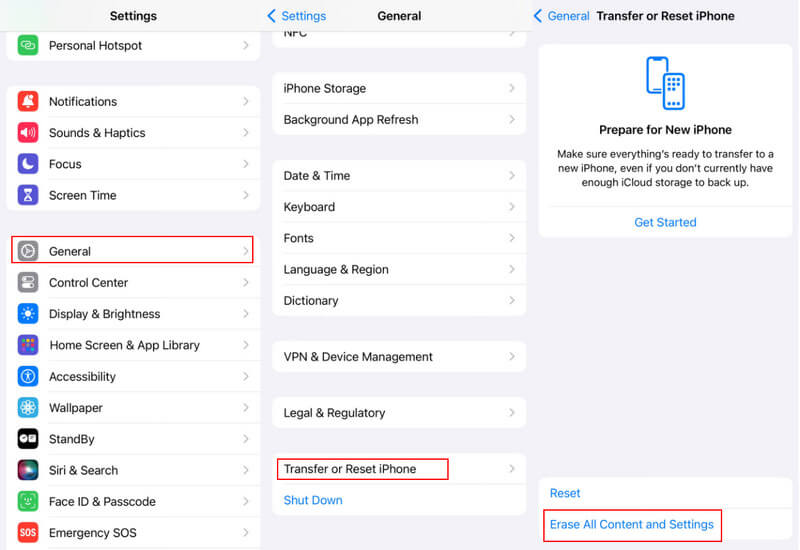
Krok 2. Po zobrazení výzvy zadejte své Apple ID a heslo nebo přístupový kód pro iPhone.
Krok 3. Když se váš iPhone restartuje, uvidíte Ahoj obrazovka. Nastavujte své zařízení, dokud nedosáhnete Aplikace a data obrazovka.
Vybrat Obnovení z iCloud Backup.
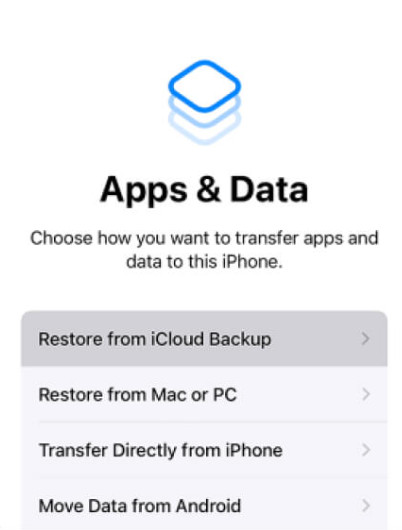
Krok 4. Přihlaste se na iCloud pomocí svého Apple ID a hesla. Poté vyberte vhodnou zálohu pro obnovení hlasových zpráv na vašem iPhone. Po dokončení dokončete nastavení a dostanete zpět své zprávy.
Část 5: Nejčastější dotazy k obnově hlasových zpráv na iPhone
Budou hlasové zprávy na iPhonu automaticky smazány?
Ano. Ve výchozím nastavení budou smazány dvě minuty po jejich poslechu, pokud nezměníte nastavení vypršení platnosti ve Zprávách.
Mohu obnovit smazané hlasové zprávy na iPhone?
Ano, smazané hlasové zprávy lze často obnovit, pokud jsou stále ve složce Nedávno smazané nebo pokud máte zálohu v iCloudu nebo iTunes.
Mohu obnovit hlasové zprávy na iPhone bez zálohy?
Ano, můžete použít nástroj pro obnovu dat v systému iOS, jako například Apeaksoft iPhone Obnova dat obnovit smazané hlasové zprávy na iPhone bez zálohy, ale úspěch není zaručen.
Závěr
Nyní byste měli pochopit, jak na to obnovit smazané hlasové zprávy na vašem iPhone. Složka Odstraněné zprávy zobrazuje zprávy, které jste nedávno odstranili. Navíc můžete snadno získat zpět své zprávy, pokud máte zálohu iTunes/Finder nebo iCloud. Apeaksoft iPhone Obnova dat je dokonalým řešením, jak získat zpět své zprávy bez zálohování.
Související články




