

Jak resetovat zamčený iPad, když zapomenete přístupový kód

Pokud vám iPad ukradnou nebo se ho někdo pokusí odemknout bez povolení, přístupový kód chrání vaše data tím, že tyto pokusy blokuje. Ve většině případů je nastavení přístupového kódu jedním z nejúčinnějších způsobů, jak uchovat vaše informace v soukromí a bezpečí.
Co když jste ale zapomněli přístupový kód k iPadu a byli jste stejně jako ostatní zamčeni?
Nebojte se – nejste sami. Mnoho uživatelů iPadu se s touto situací setká alespoň jednou. Ať už je vaše zařízení deaktivované, zamrzlé nebo uvízlé na zamykací obrazovce, resetování iPadu vám může pomoci znovu získat přístup. Přečtěte si následující odstavce a najděte nejvhodnější způsob, jak… resetujte uzamčený iPad na tovární nastavení.
OBSAH STRÁNKY:
- Část 1: První pokus: Jak resetovat uzamčený iPad bez hesla
- Část 2: Jak obnovit tovární nastavení uzamčeného iPadu pomocí iTunes
- Část 3: Jak resetovat uzamčený iPad do továrního nastavení přes iCloud
- Část 4: Jak provést tvrdý reset uzamčeného iPadu pomocí režimu obnovení
- Část 5: Poslední pokus: Obnovení uzamčeného iPadu pomocí režimu DFU
- Část 6: Nejčastější dotazy týkající se resetování uzamčeného iPadu
Část 1: První pokus: Jak resetovat uzamčený iPad bez hesla
Pokud je váš iPad zablokovaný z důvodu zapomnětlivosti nebo deaktivovaný z důvodu opakovaného zadávání nesprávného hesla, jediný způsob, jak iPad resetovat, je vymazat heslo. Nejjednodušší způsob, jak odstranit heslo pro odemknutí obrazovky, je použít software třetí strany. Apeaksoft iOS Unlocker.
Apeaksoft iOS Unlocker je profesionální software pro odemykání iPadu. Dokáže přímo obnovit tovární nastavení iPadu bez hesla, takže můžete iPad používat jako nový.
Profesionální software pro odemykání iPadu
- Vymazání zámků iPadu z funkce Face ID, Touch ID, 4-místného, 6-místného, přizpůsobeného čísla a alfanumerického kódu.
- Obnovení továrního nastavení iPadu, i když jste zapomněli své Apple ID nebo heslo.
- Kompatibilní s iPadem, iPadem Pro, iPadem Air a iPadem mini.
Bezpečné stahování
Bezpečné stahování

Jak resetovat zamčený iPad
Krok 1. Zdarma ke stažení iOS Unlocker a otevřete tento program po úspěšné instalaci.
Krok 2. Spusťte iOS Unlocker a vyberte Odemkněte obrazovku iOS mode.

Krok 3. Poté se automaticky načtou informace o vašem zařízení iOS. Potvrďte to. Informace o vašem zařízení iOS se načtou. Potvrďte informace sami a klikněte na Začít nyní pro pokračování.

Krok 4. Poté se začne stahovat balíček firmwaru ze serveru Apple. Proces bude nějakou dobu trvat, takže stačí trpělivě počkat.

Krok 5. Tam bude a Potvrzení Po úspěšném stažení firmwaru se zobrazí vyskakovací okno. Je nutné dvakrát potvrdit, aby program mohl firmware ověřit.

Část 2: Jak obnovit tovární nastavení uzamčeného iPadu pomocí iTunes
Pokud jste svému počítači důvěřovali nebo jste si zálohovali iPad na iPadu, můžete uzamčený iPad obnovit do továrního nastavení pomocí iTunes (nebo Finderu na Macu) bez hesel.
Krok 1. Připojte iPad k důvěryhodnému počítači
Aktualizujte si iTunes na nejnovější verzi. Pomocí kabelu Lightning USB připojte iPad k důvěryhodnému počítači, který jste synchronizovali. Nebudete tak požádáni o zadání zapomenutého hesla k iPadu.
Krok 2. Obnovení zamčeného iPadu pomocí iTunes
Vybrat Shrnutí v levém panelu a klikněte na kartu Obnovit Zálohu pod Zálohy sekce. Udeřil Obnovit abyste potvrdili, zda má iTunes obnovit tovární nastavení vašeho iPadu, či nikoli.
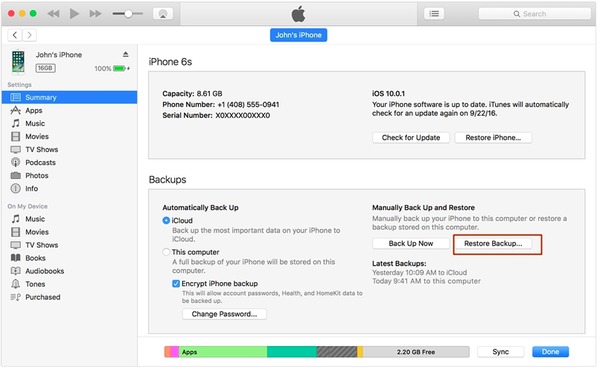
Krok 3. Obnovení ze zálohy iTunes na iPadu
Váš iPad se po obnovení továrního nastavení restartuje. Po dosažení Nastavení obrazovce, vyberte Obnovení z iTunes Backup a vyberte nejrelevantnější zálohu iTunes k obnovení.
Tip: Tento způsob funguje skvěle i tehdy, když chcete resetovat iPad bez Apple ID když na to zapomeneš.
Část 3: Jak resetovat uzamčený iPad do továrního nastavení přes iCloud
Pokud jste v minulosti zapnuli funkci Najít iPad, můžete zamčený iPad resetovat na dálku pomocí iCloudu. Tímto způsobem ušetříte mnohem více času.
Krok 1. Návštěva iCloud.com v prohlížeči a přihlaste se pomocí svého Apple ID a hesla. Vyberte Najít My volba.
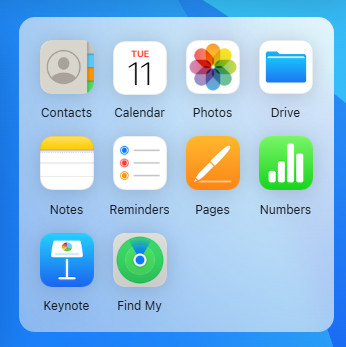
Krok 2. Musíte vybrat svůj iPad z Všechna zařízení rozbalovací seznam.
Krok 3. Stiskněte Vymazat tlačítko ve vyskakovacím okně. Zaškrtněte a potvrďte resetování uzamčeného iPadu.
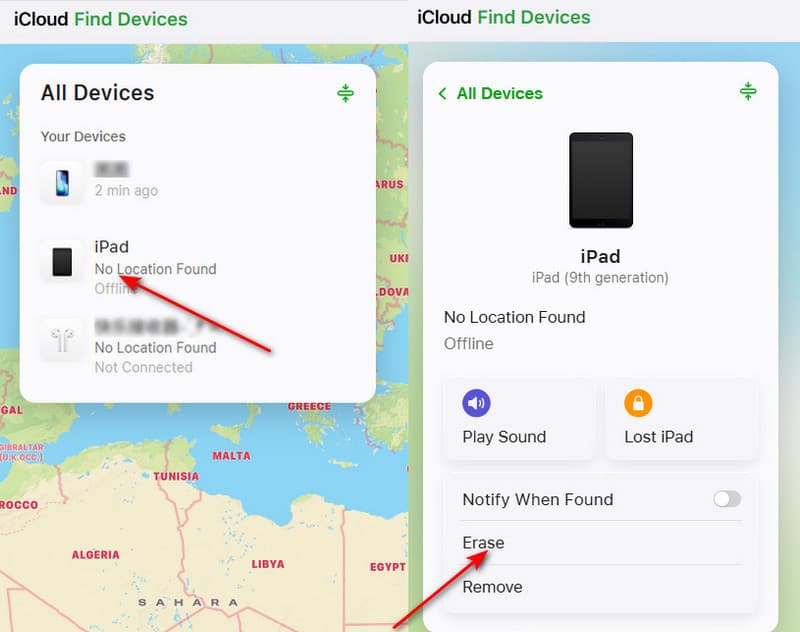
Poté můžete iPad obnovit ze zálohy nebo jej nastavit jako nový. Tato metoda funguje i v případě, že váš iPad stále restartuje nebo je zapomenuto heslo k iPadu atd.
Část 4: Jak provést tvrdý reset uzamčeného iPadu pomocí režimu obnovení
Pokud jste si iPad nesynchronizovali s iTunes nebo nenastavili Najít My V minulosti jste k vymazání zakázaného iPadu do továrního nastavení měli použít režim obnovení. Kroky jsou také jednoduché:
Krok 1. Nastavte iPad do režimu zotavení
Spusťte iTunes a připojte iPad k počítači. Stiskněte a podržte Domů Tlačítko a Spánek / Wake tlačítko současně. Neuvolňujte je, dokud se nezobrazí obrazovka režimu obnovení.
Tip: Pokud váš iPad nemá tlačítko Domů, můžete stisknout a podržet AutoCruitment LLC („Společnost“ nebo „My“ nebo „AutoCruitment“) respektuje ochranu vašeho soukromí a je odhodlaná ho dodržováním těchto zásad chránit. Tyto zásady popisují typy informací, které můžeme shromažďovat od vás nebo které vy můžete poskytnout, když navštívíte webové stránky a jedno z tlačítek hlasitosti současně, abyste jej nejprve vypnuli. Poté dlouze stiskněte a podržte horní tlačítko, dokud se nezobrazí obrazovka režimu obnovení.
Krok 2. Potvrďte resetování uzamčeného iPadu bez Apple ID
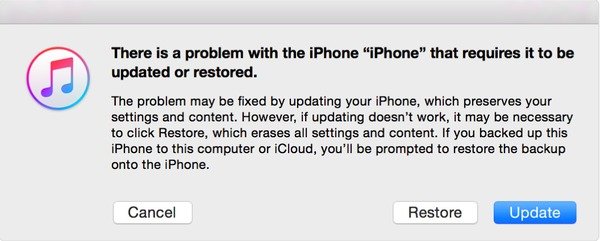
klikněte Obnovit když se zobrazí vyskakovací oznámení s upozorněním na aktualizaci nebo obnovení iPadu. V okamžiku, kdy potvrdíte obnovení deaktivovaného iPadu, iTunes začne do 15 minut stahovat software. Později můžete iPad nastavit na tovární nastavení.
Část 5: Poslední pokus: Obnovení uzamčeného iPadu pomocí režimu DFU
Pokud se vám nepodaří resetovat zamčený iPad do továrního nastavení pomocí režimu Recovery, můžete zkusit zařízení přepnout do DFU móduRežim DFU funguje na hlubší úrovni než režim Recovery a umožňuje iTunes nebo Finderu kompletně přeinstalovat firmware a operační systém iPadu. Tato metoda je často považována za „poslední možnost“, když jiné možnosti resetování nefungují.
Krok 1. Připojte svůj iPad
Spusťte iTunes a připojte iPad k počítači pomocí kabelu USB.
Krok 2. Nastavte iPad do režimu DFU
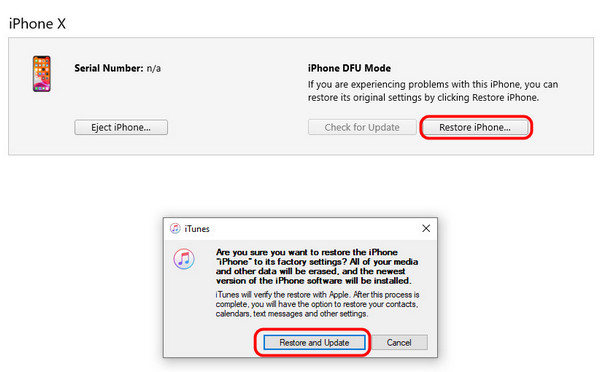
Stiskněte a přidržte tlačítko Výkon tlačítko po dobu 3 sekund a poté stiskněte Výkon a Domů současně po dobu 10 sekund. Uvolněte Výkon tlačítko, ale stále ho držte Domů tlačítko po dobu 5–10 sekund, dokud obrazovka nezčerná a počítač nerozpozná režim DFU.
Tip: Pokud na iPadu není tlačítko Domů, můžete ho rychle stisknout objem Up a objem Down tlačítka jedno po druhém. Držte Top tlačítko, dokud obrazovka nezčerná. Poté podržte stisknuté Top a objem Down současně po dobu 5 sekund, uvolněte Top, ale držte se dál objem Down přibližně 10 sekund, dokud počítač nerozpozná režim DFU.
Krok 3. Obnovit iPad
Stiskněte Obnovit iPad tlačítko v rozbalovacím okně a vyberte Obnovit a aktualizace posunout se.
Obnovení dat iPadu po resetu
- Obnovte 19 druhů dat z iPadu bez zálohování.
- Selektivně obnovit ztracená data ze zálohy iTunes.
- Zobrazte si podrobný náhled všech souborů, včetně ztracených i existujících.
- Podpora nejnovějšího systému iOS a všech zařízení iPad.
Bezpečné stahování
Bezpečné stahování

Část 6: Nejčastější dotazy týkající se resetování uzamčeného iPadu
Jak se dostanu do uzamčeného iPadu?
Můžete použít nástroj pro odemknutí iOS jako Apeaksoft iOS Unlocker získat přístup k iPadu odstraněním přístupového kódu z iPhonu.
Jak zálohuji zamčený iPad?
Zamčený iPad můžete zálohovat pomocí iTunes, aniž byste ho museli odemknout.
Jak odemknout iPhone uzamčený přes iCloud?
Pokud je váš iPhone uzamčený a zapomenete účet Apple ID, musíte jej odemknout odstraněním Apple ID. K odemčení uzamčeného iCloudu pro iPhone, iPad a iPod můžete použít Apeaksoft iOS Unlocker.
Závěr
Nyní můžete obnovení továrního nastavení zamčeného iPadu a poté jej rychle obnovte ze zálohy iTunes nebo iCloud. Ve skutečnosti nezáleží na tom, že jste zapomněli heslo k iPadu, stačí iPad resetovat, pokud je uzamčen do továrního nastavení, pomocí výše uvedených metod!
Související články
Ať už chcete iPad resetovat do továrního nastavení nebo jej obnovit ze zálohy, jako je iCloud nebo iTunes, v tomto příspěvku najdete podrobné návody.
Zasekl se váš iPad na logu Apple? Zajímá vás, proč se váš iPad zasekl na logu Apple? Tento příspěvek vám ukáže podrobné důvody a konkrétní řešení!
Zapomněli jste přístupový kód k iPadu? Nebojte se, můžete použít sedm účinných metod k vyřešení problému a obnovení přístupu k iPadu.
Pokud se váš iPad nezapne a obrazovka zamrzne, nepanikařte! Můžete se řídit našimi ověřenými řešeními, která tento problém rychle vyřeší.



