

5 způsobů, jak obnovit tovární nastavení iPadu bez hesla k Apple ID

Key Takeaways
- Nástroj třetí strany, jako je Apeaksoft iOS Unlocker, je univerzální způsob, jak odstranit Apple ID a resetovat iPad.
- Pokud stále můžete přijímat ověřovací kódy (telefonní číslo nebo 2FA), resetujte si Apple ID oficiálním procesem obnovení.
- Pokud se můžete spojit s předchozím majitelem, požádejte ho/ji o vzdálené vymazání zařízení přes iCloud.
- Pokud můžete prokázat vlastnictví zařízení, kontaktujte podporu Apple a ověřte si totožnost.
- Režim zotavení je také účinný způsob, jak resetovat iPad bez Apple ID.
Takže se snažíte resetovat iPad v Nastavení. Zadáte přístupový kód, klepnete na „Smazat veškerý obsah a nastavení“ – a pak se vás iPad zeptá na heslo k Apple ID.
Právě tam se většina lidí zasekne.
Buď si nepamatujete Apple ID, už k němu nemáte přístup, nebo je iPad propojen s někým jiným. A bez tohoto hesla reset jednoduše nebude pokračovat.
Nebojte se! Tento příspěvek shromažďuje 6 možných způsobů, jak obnovení továrního nastavení iPadu bez Apple ID nebo hesla.
OBSAH STRÁNKY:
- Proč nelze obnovit tovární nastavení iPadu bez Apple ID
- Metoda 1: [Nejjednodušší] Jak resetovat iPad bez hesla Apple ID
- Metoda 2: [Oficiální] Jak obnovit tovární nastavení iPadu bez Apple ID
- Metoda 3: Reset iPadu bez Apple ID dotazem předchozího majitele
- Metoda 4: Obnovení továrního nastavení iPadu bez Apple ID pomocí režimu obnovení
- Metoda 5: Jak obnovit tovární nastavení iPadu bez Apple ID nebo hesla prostřednictvím podpory Apple
- Tipy, které si musíte přečíst před a po resetování iPadu
- Nejčastější dotazy k resetování iPadu bez Apple ID
Proč nelze obnovit tovární nastavení iPadu bez Apple ID
Zde jsou tři běžné situace, kdy nelze resetovat iPad bez Apple ID:
- Koupili jste si použitý iPad, ale předchozí majitel na něm stále používá Apple ID.
- Zapomněli jste své Apple ID nebo heslo a nyní nemůžete zařízení vymazat, abyste uvolnili místo.
- Chystáte se prodat nebo darovat svůj iPad, ale nemůžete ho resetovat, aniž byste se k němu zamkli.
Zasekli jste se, protože aktivační zámek od Applu váže zařízení k Apple ID. Když se pokusíte o obnovení továrního nastavení přes Nastavení, iPad nejen vymaže vaše data – nejprve zkontroluje, zda je aktivační zámek zapnutý. Pokud ano, nemůžete pokračovat bez hesla k Apple ID. Bez tohoto hesla vám iPad nedovolí jej vymazat.
Metoda 1: [Nejjednodušší] Jak resetovat iPad bez hesla Apple ID
Pro resetování iPadu je nezbytným krokem zadat heslo k Apple ID. Jakmile však zapomenete své Apple ID nebo heslo, zdá se, že váš iPhone nelze resetovat ani vymazat. Neexistuje žádná cesta ven? Samozřejmě že ne; máte skvělý způsob, jak rychle resetovat iPad bez Apple ID nebo hesla.
Apeaksoft iOS Unlocker poskytuje efektivní způsob. Může vám pomoci odebrat Apple ID a obnovit tovární nastavení iPadu bez zadávání účtu Apple ID nebo hesla. Stačí připojit iPad k počítači a pak už jen čekat. Po odebrání Apple ID se iPad automaticky a rychle resetuje.
Vaše nejlepší řešení pro reset zařízení iOS
- Obnovení továrního nastavení iPadu bez Apple ID nebo hesla.
- Odeberte stávající Apple ID, abyste mohli iPad snadno resetovat.
- Chcete-li se dostat do uzamčeného iPadu, otřete heslo zámku obrazovky nebo Čas u obrazovky.
- Kompatibilní se všemi modely iPad a nejnovější verzí iPadOS 18.
Bezpečné stahování
Bezpečné stahování

Nyní se podívejme, jak pomocí tohoto softwaru obnovit tovární nastavení iPadu bez Apple ID.
Krok 1. IPad připojte k počítači
Stažení zdarma Apeaksoft iOS Unlocker na vašem počítači a vyberte Odebrat Apple ID režimu. Připojte svůj iPad k počítači a nezapomeňte klepnout Věřte na vašem iPadu, abyste počítači důvěřovali.

Krok 2. Odebrat Apple ID
Klepněte na tlačítko Začít nyní tlačítko pro zahájení odstraňování Apple ID a účtu iCloud spojeného s vaším iPadem. Pokud je zapnutá funkce Najít, můžete podle pokynů na obrazovce resetovat zařízení iOS. Poté iOS Unlocker začne odstraňovat vaše Apple ID. V tomto procesu resetuje iPad také bez Apple ID nebo hesla, protože již byly odstraněny.

Metoda 2: [Oficiální] Jak obnovit tovární nastavení iPadu bez Apple ID
Pokud jste zapomněli heslo k Apple ID, ale stále můžete přijímat ověřovací kódy (prostřednictvím telefonního čísla nebo dvoufaktorového ověřování), nespěchejte s vymýšlením, jak provést obnovení továrního nastavení iPadu bez Apple ID nebo hesla. Můžete nejprve zkusit resetovat heslo k Apple ID.
Krok 1. Přejděte ve svém prohlížeči na iforgot.apple.com a klikněte na Obnovit heslo .
Krok 2. Podle průvodce na obrazovce zadejte kombinovanou e-mailovou adresu nebo telefonní číslo. Poté klikněte na Pokračovat tlačítko. Tuto operaci byste měli potvrdit svým e-mailem nebo telefonním číslem.
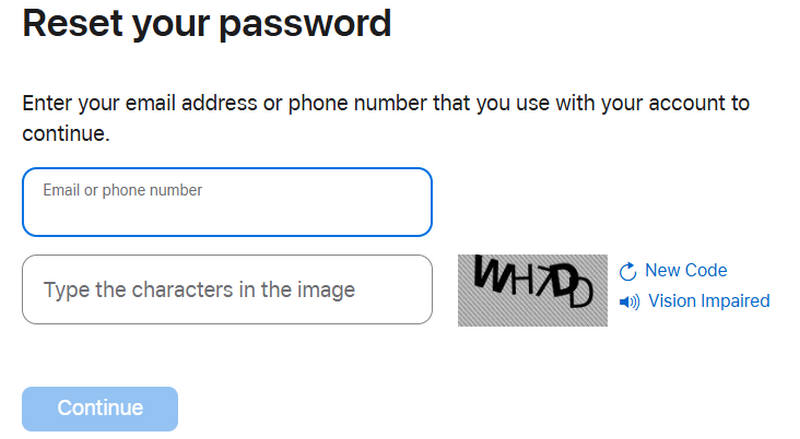
Krok 3. Poté můžete resetovat heslo svého Apple ID. Svůj iPad můžete snadno obnovit do továrního nastavení pomocí nového hesla Apple ID.
Metoda 3: Reset iPadu bez Apple ID dotazem předchozího majitele
Pokud jste si koupili použitý iPad, který je stále propojen s Apple ID předchozího majitele, můžete iPad resetovat bez Apple ID tak, že požádáte předchozího majitele o jeho vzdálené smazání. Majitel může váš iPad ze svého účtu iCloud odstranit pomocí aplikace Najít, což vám umožní nastavit ho jako nový.
Krok 1. Otevřete aplikaci Najít.
Krok 2. Klepněte na Zařízení tlačítko na spodní straně. Vyhledejte zařízení iPad. Vyberte ho a klepněte na Vymazat toto zařízení tlačítko na spodní straně pro resetování iPadu bez Apple ID nebo počítače.
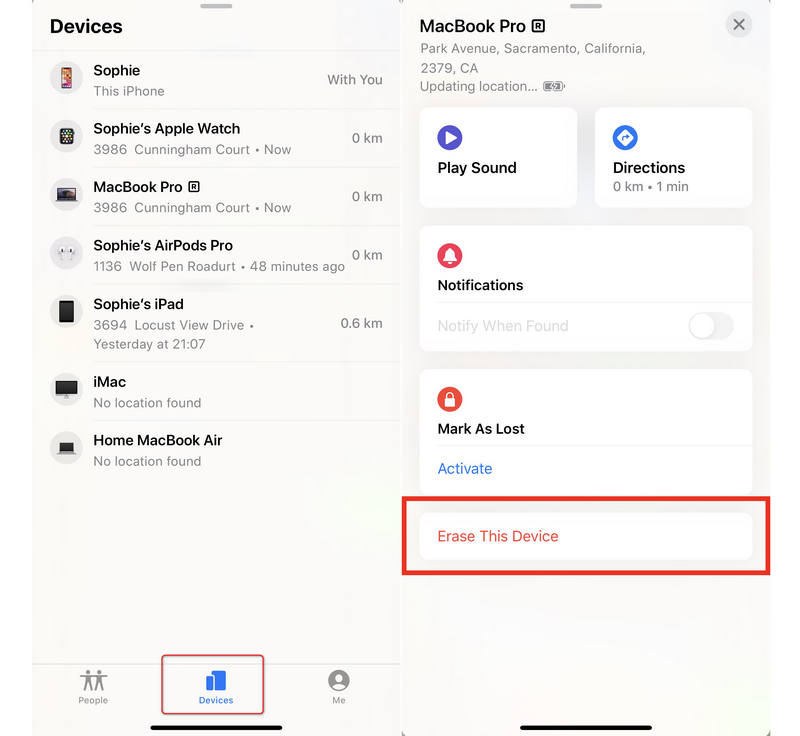
Tip: Radši zálohujte svůj iPad předem, pokud nechcete přijít o důležitá data.
Metoda 4: Obnovení továrního nastavení iPadu bez Apple ID pomocí režimu obnovení
Pomocí iTunes nebo Finderu můžete zdarma resetovat iPad bez Apple ID. Ale musíte se ujistit, že jste nezapnuli Najít My. Pokud je tato funkce zapnutá, stále se můžete uchýlit Apeaksoft iOS Unlocker pro resetování iPadu bez Apple ID nebo Find My.
Také po resetování iPadu stále uvíznete v přihlášení k Apple ID. Způsob, jak resetovat iPad bez Apple ID nebo hesla, je zadat iPad do režimu obnovy přes iTunes nebo Finder. Pokud váš iPad je vypnut pro připojení k iTunes, měli byste to nejprve vyřešit.
Krok 1. Připojte iPad k iTunes
Nejprve aktualizujte iTunes na nejnovější verzi. Spusťte iTunes a připojte iPad k počítači. iTunes automaticky rozpozná váš iPad. Chvíli počkejte, než se v levém horním rohu zobrazí tlačítko zařízení, což znamená, že jsou připojena. Poté klikněte na Přístroj tlačítko pro zahájení resetování iPadu bez Apple ID nebo hesla.
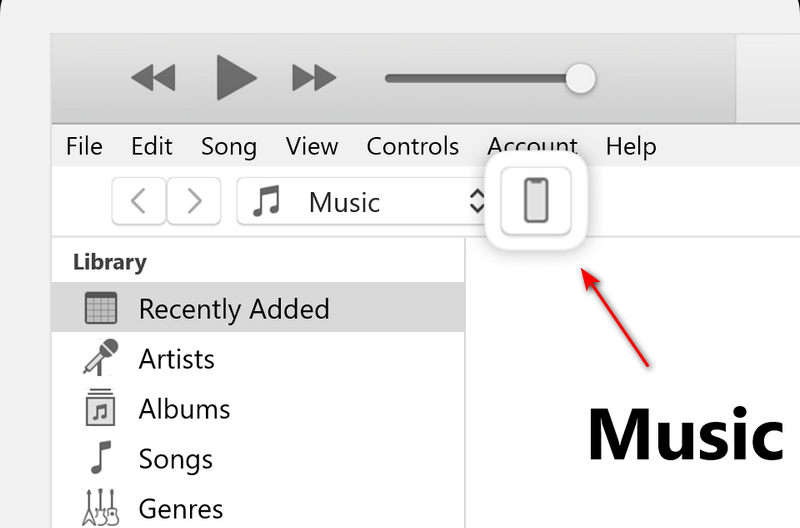
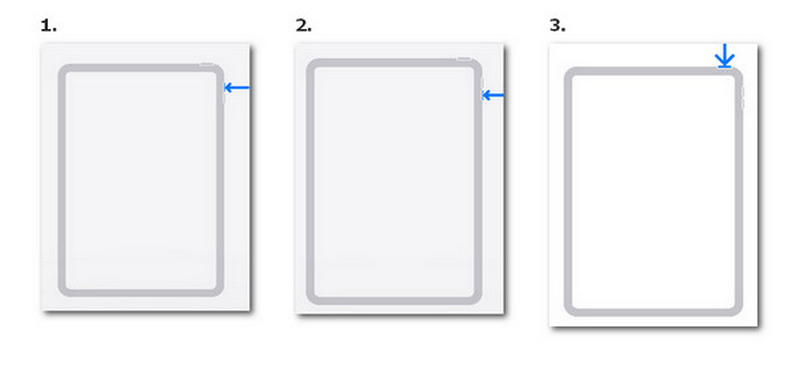
Krok 2. Přepněte svůj iPad do režimu obnovy
Pro iPad s tlačítkem Domů: Podržte a stiskněte Home Tlačítko a Výkon dokud neuvidíte obrazovku pro obnovení, znamená to, že váš iPad byl in DFU módu. Neuvolňujte Home a Výkon dokud se na vašem počítači nezobrazí oznámení „iTunes zjistily iPad v režimu obnovení“. Hit OK k potvrzení.
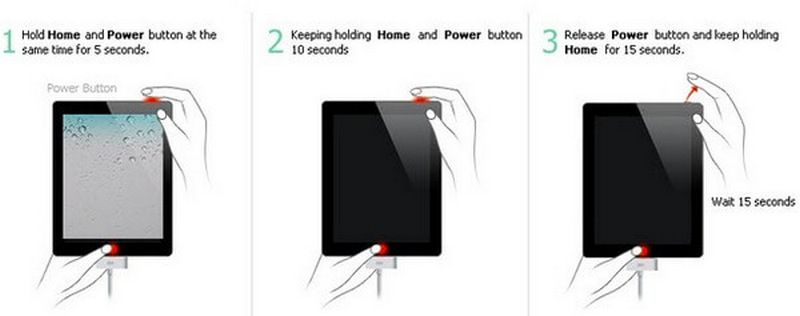
Pro iPad bez tlačítka Domů: Nejprve stiskněte a rychle uvolněte tlačítko hlasitosti, které je nejblíže k Výkon tlačítko. Za druhé, opakujte akci na druhém tlačítku hlasitosti. Za třetí, stiskněte a podržte Výkon .
Krok 3. Resetujte iPad bez Apple ID nebo přístupového kódu
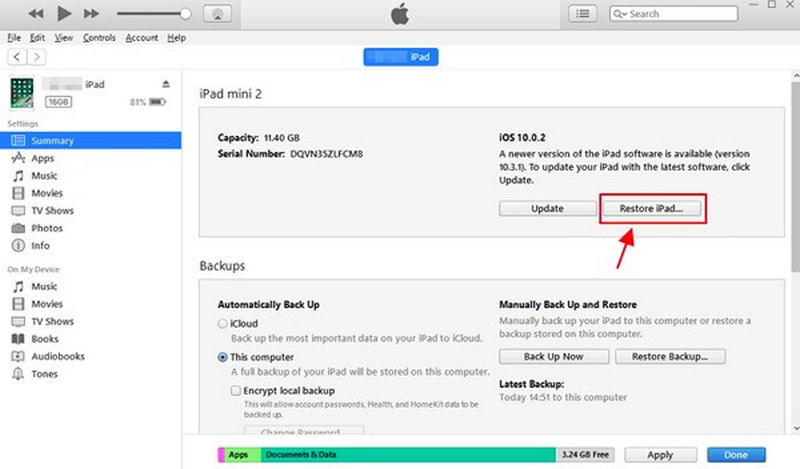
Přejděte do iTunes nebo Finderu. Vybrat Shrnutí na levé straně a poté klikněte na Obnovit iPad tlačítko na pravé straně. Jakmile budete upozorněni, že iTunes bude tovární, klikněte na Obnovit resetujte iPad na výchozí nastavení bez Apple ID nebo hesla zdarma.
Metoda 5: Jak obnovit tovární nastavení iPadu bez Apple ID nebo hesla prostřednictvím podpory Apple
Pokud jste legitimním vlastníkem iPadu, ale nemáte přístup k Apple ID, podpora Apple vám může pomoci s odstraněním Apple ID spojeného se zařízením. Toto je oficiální a spolehlivý způsob, jak obnovit tovární nastavení iPadu bez Apple ID nebo hesla, zejména pokud se nemůžete spojit s předchozím majitelem.
Budete muset doložit doklad o vlastnictví – například účtenku nebo originál faktury. Jakmile Apple ověří vaše vlastnictví, může ze zařízení odebrat aktivační zámek.
Jakmile je Apple ID odstraněno, můžete iPad normálně resetovat a nastavit jej jako nové zařízení.
Tip: Tato metoda je použitelná pouze pro původní majitele, kteří mají platné nákupní poukázky. U použitých zařízení Apple automaticky neodstraní aktivační zámek, pokud nebudou poskytnuty relevantní informace o původním majiteli.
Tipy, které si musíte přečíst před a po resetování iPadu
1. Před resetováním iPadu do továrního nastavení je lepší zálohovat data iPadu předem. V opačném případě bude váš iPad prázdný a všechna data zmizí.
2. Chcete-li rychle a bezpečně zálohovat iPad, můžete použít Apeaksoft iOS Data Backup & Restore.
3. Pokud nechcete svůj iPad obnovit do továrního nastavení, ale pouze jej resetovat, je pro vás stále lepší zálohovat heslo Wi-Fi, protože tento proces nevymaže vaše data, ale vaše nastavení Wi-Fi jsou resetovat, takže se musíte k Wi-Fi připojit ručně pomocí hesla.
Nejčastější dotazy k resetování iPadu bez Apple ID
Můžete resetovat iPad bez Apple ID?
Pouze pokud je funkce Najít vypnutá. Pokud je zapnutá, Zámek aktivace bude vyžadovat Apple ID. Můžete ho resetovat obnovením hesla k Apple ID, použitím důvěryhodného nástroje pro odemykání iOS, požádáním předchozího majitele o jeho odstranění nebo kontaktováním podpory Apple.
Odstraní iTunes Apple ID?
Ne. Pouze resetuje zařízení, ale neodstraní Apple ID.
Proč můj iPad po resetování stále požaduje Apple ID?
Je to proto, že se aktivuje Zámek aktivace. Jedná se o funkci proti krádeži, která propojuje zařízení s Apple ID. Viz výše uvedené metody. obejít zámek aktivace iCloudu na iPadu.
Závěr
Tento příspěvek vám nabízí 5 snadno použitelných metod resetujte iPad bez Apple IDPokud chcete trávit méně času a energie, můžete vyzkoušet Apeaksoft iOS Unlocker a resetovat iPad během několika minut bez omezení. Pokud chcete resetovat iPad bez Apple ID nebo počítače, můžete na iPadu vyzkoušet funkci Najít. iPad můžete také resetovat bez Apple ID nebo hesla zdarma v Nastavení nebo iTunes, pokud je funkce Najít na iCloudu vypnutá.
Související články




