


Proč se na mém iPhone zobrazuje SOS pouze nahoře a jak to opravit

SOS je základní nouzová funkce na našich telefonech, která zajišťuje, že můžeme být zachráněni, i když jsme někde bez signálu nebo nemáme dostatek času zavolat rodině a přátelům. Pokud však vidíte SOS pouze na iPhone ale nejste v nouzi a mělo to dopad na normální používání vašeho iPhone, tento článek vám ukáže, jak to opravit.
OBSAH STRÁNKY:
Část 1: Co znamená pouze SOS na iPhone
Proč se mi na iPhonu zobrazuje hlášení SOS? Pokud se v horní části obrazovky iPhonu zobrazuje režim SOS nebo pouze SOS, znamená to, že se zařízení nemůže připojit k běžným mobilním sítím ani uskutečňovat běžné hovory s rodinou nebo přáteli. Ujasněme si ale, že podle společnosti Apple „pokud se ve stavovém řádku zobrazuje hlášení SOS nebo pouze SOS, vaše zařízení stále může uskutečňovat tísňová volání“.
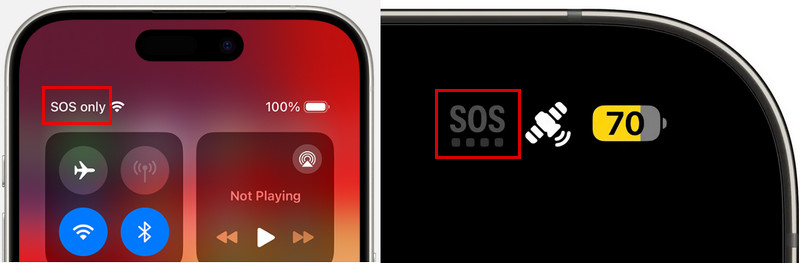
Proč se váš iPhone zasekl v režimu Pouze SOS? Nejčastějším důvodem je, že se váš iPhone nemůže připojit k mobilní síti vašeho operátora. Může k tomu dojít kvůli slabému pokrytí, režimu Letadlo, problémům se SIM/eSIM, výpadkům operátora, problémům s účtem, nastavení roamingu nebo problémům s konfigurací sítě. Následující tabulka uvádí možné důvody, proč se váš iPhone zobrazuje v režimu SOS nebo Pouze SOS:
| Možná příčina | Co to znamená |
| Slabé/žádné pokrytí mobilním signálem | Zařízení se nachází v oblasti bez síťového signálu, obvykle s nedostatečným pokrytím signálem, například ve výtahu, na předměstí nebo v omezené místnosti. |
| Režim V letadle | Režim Letadlo dočasně vypne mobilní připojení vašeho iPhonu a může zabránit jeho správnému opětovnému připojení. |
| Problém se SIM/eSIM kartou | Ty jednou vyjměte SIM kartu z vašeho iPhonea nyní je SIM karta nesprávně vložena nebo poškozena. Problémy s eSIM kartou nebo její aktivací mohou také bránit vašemu iPhonu v připojení k mobilní síti. |
| Výpadek operátora | Zařízení se nemůže připojit k síti operátora, pravděpodobně kvůli problémům s účtem nebo selhání operátora. Pokud je problém s operátorem, všichni uživatelé v dané oblasti se mohou setkat se stejnými problémy se sítí a uživatelé s tím obvykle nemohou nic dělat. Někteří uživatelé na Redditu však uvedli, že režim Letadlo problém řeší. O tom si povíme podrobněji později. |
| Problém s účtem/tarifem | Vaše mobilní služby mohou být neaktivní, omezené nebo ovlivněné problémem s vaším účtem nebo tarifem operátora. |
| Mezinárodní roaming | Při cestování do zahraničí se váš iPhone nemusí být schopen připojit k podporované místní síti kvůli omezením operátora. |
| Problémy se systémem iOS | Pád systému iOS nebo softwarová závada mohou narušit mobilní připojení vašeho iPhonu a způsobit zobrazení zprávy SOS nebo Pouze SOS. |
| Problémy s konfigurací sítě | Nesprávná nebo poškozená síťová nastavení mohou narušit schopnost vašeho iPhonu připojit se k síti vašeho operátora. |
| Problém s hardwarem | Mobilní hardware může být poškozen |
Část 2: Jak opravit pouze SOS na iPhone
Podle důvodů, které jsme uvedli v části 1, tato část ukáže, jak opravit SOS na iPhone. Pokud se vaše situace shoduje s důvodem, problém SOS pouze na iPhone by měl být opraven.
1. Jste na místě bez signálu
Pokud se nacházíte někde bez signálu nebo je signál obzvláště slabý, například ve sklepě, výtahu, horách nebo dokonce ve vlastním uzavřeném pokoji vzdáleném od routeru ve vaší domácnosti, váš iPhone zobrazí SOS nebo Pouze SOS, protože se nemůže připojit k síti vašeho operátora.
Krok 1. Zkontrolujte pokrytí mobilním signálem
Můžete zkusit držet iPhone ve vzduchu a najít místo s relativně silnějším signálem. Konečným řešením je ale toto místo opustit a jít na místo s dostatečným pokrytím signálem.
Krok 2. Zapněte a vypněte režim Letadlo
Pokud jste se přestěhovali do oblasti s lepším pokrytím, ale váš iPhone stále zobrazuje hlášení Pouze SOS, zkuste obnovit mobilní připojení. Zapněte režim Letadlo, počkejte alespoň 15 sekund a poté jej vypněte.
Krok 3. Restartujte svůj iPhone
Pokud se stále zobrazuje hlášení Pouze SOS, restartujte iPhone, abyste obnovili systém a mobilní připojení. Poté zkontrolujte, zda je problém vyřešen.
2. Má vaše SIM karta nebo eSIM problémy?
Dobře fungující SIM karta je základem stabilní mobilní sítě. Proto, pokud vaše SIM karta nefunguje správně na vašem iPhone, může to způsobit, že váš iPhone řekne SOS v pravém horním rohu. Přímým způsobem je odpojit SIM kartu, znovu ji vložit do vašeho iPhone a ujistit se, že je tato SIM karta správně připojena k vašemu iPhone. Pokud opětovné vložení nefunguje, problém může nastat v samotné SIM kartě. Zavolejte svému operátorovi a oni vám řeknou, zda potřebujete koupit novou SIM kartu nebo zda je vaše telefonní číslo zablokováno, a poskytne vám užitečné návrhy týkající se SOS pouze na vašem iPhone.
Pokud používáte eSIM kartu, přejděte na Nastavení > Mobilní a ujistěte se, že máte povolenou mobilní linku. Můžete také kontaktovat svého operátora a ověřit, zda je vaše eSIM karta správně aktivována.
3. Co můžeme dělat s problémem dopravce
Důvodem, proč se váš iPhone zobrazuje, může být váš operátor. SOS or Pouze SOSVýpadek sítě, problém s účtem nebo nesprávné nastavení operátora mohou zabránit připojení vašeho iPhonu k mobilní síti.
Krok 1. Zkontrolujte výpadek operátora
V únoru 2024 mnoho uživatelů AT&T oznámilo, že jejich iPhony mají nahoře SOS. Ukázalo se, že AT&T bylo něco v nepořádku a tento problém zasáhl tisíce uživatelů. Jejich iPhony byly čtyři až pět hodin mimo provoz. Ačkoli při čekání na vyřešení problému dopravcem můžeme udělat jen málo, někteří uživatelé hlásí, že zapnutí režimu Letadlo na několik minut a jeho vypnutí by problém vyřešilo.
Krok 2. Zkontrolujte si svůj mobilní účet a tarif
Můžete kontaktovat svého operátora a ověřit si, zda je váš účet v normálním stavu, a zda byla SIM karta/elektronická SIM karta správně aktivována. Zobrazení výzvy „Pouze pro SOS“ mohou také způsobit některé problémy s účtem, jako je pozastavení služby, nezaplacené účty nebo omezení balíčků.
Krok 3. Zkontrolujte aktualizaci nastavení operátora
Aktualizace nastavení operátora může do určité míry pomoci zlepšit spojení s vaším poskytovatelem sítě. Otevřít Nastavení> Obecné> O aplikaci na vašem iPhonu. Pokud jsou v nastavení operátora nějaké aktualizace, váš iPhone vás vyzve k jejich instalaci.
Krok 4. Kontaktujte svého operátora
Pokud po vyzkoušení všech výše uvedených kroků přetrvává zpráva Pouze SOS, obraťte se na svého operátora s žádostí o další pomoc.
4. Cestujete do zahraničí
Pokud se na vašem iPhonu při cestování do zahraničí zobrazuje hlášení SOS nebo Pouze SOS, je možné, že se nedokáže připojit k podporované místní síti. Přejděte na Nastavení > Mobilní > Možnosti mobilních dat a zapněte Datový roamingPokud problém přetrvává, zkontrolujte, zda váš operátor pro váš tarif podporuje mezinárodní roaming.
5. Má váš iPhone systémové problémy?
Někdy mohou závady systému iOS nebo problémy se softwarem ovlivnit mobilní připojení vašeho iPhonu a vést k problému s funkcí SOS.
Krok 1. Restartujte iPhone
Restartujte iPhone pro obnovení systému.
Krok 2. Obnovit nastavení sítě
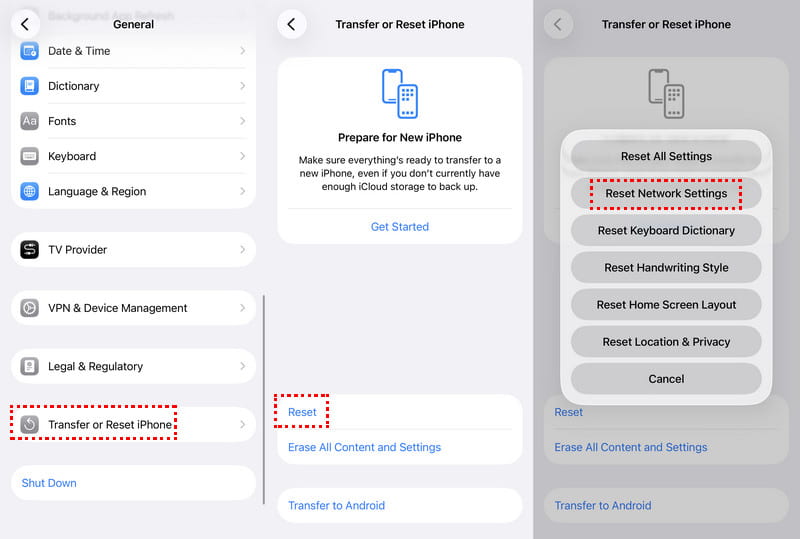
Přejít Nastavení > Obecné > Přenést nebo resetovat iPhone > Obnovit > Obnovit nastavení sítě pro resetování konfigurace sítě.
Krok 3. Používání profesionálních nástrojů pro opravu systému iOS
Pokud je problém s funkcí Pouze SOS způsoben problémem se systémem iOS a předchozí metody nefungují, můžete to zkusit Apeaksoft Recovery systému iOSDokáže opravit různé problémy se systémy iOS a iPadOS a zároveň chránit vaše data. Jedná se o profesionální program pro řešení problémů se systémy iOS a iPadOS, který podporuje řešení více než 50 problémů: pouze SOS, zaseknutí iPhonu na logu Apple, smyčka při spouštění atd. Opravuje problémy s vaším iPhonem a zároveň chrání vaše data. Kromě toho se Apeaksoft iOS System Recovery neustále aktualizuje, aby podporoval nejnovější verze systémů iOS a iPadOS.

Staženo více než 1,000,000 uživatelé
- Komplexní řešení pro opravu chyby SOS pouze na iPhone.
- Podpora 50+ problémů: pouze SOS, černá obrazovka, režim obnovení atd.
- Snadné použití a není potřeba žádné technické dovednosti.
- Podpora nejnovější verze iOS a iPadOS.
Bezpečné stahování
Bezpečné stahování

Podívejme se, zda se SOS objeví pouze na vašem iPhone, jak to opravit pomocí Apeaksoft iOS System Recovery.
Krok 1. Stáhněte si a nainstalujte si tento nástroj zdarma do počítače kliknutím na tlačítko výše. Připojte svůj iPhone a vyberte Nástroj pro obnovu systému iOS z rozhraní.
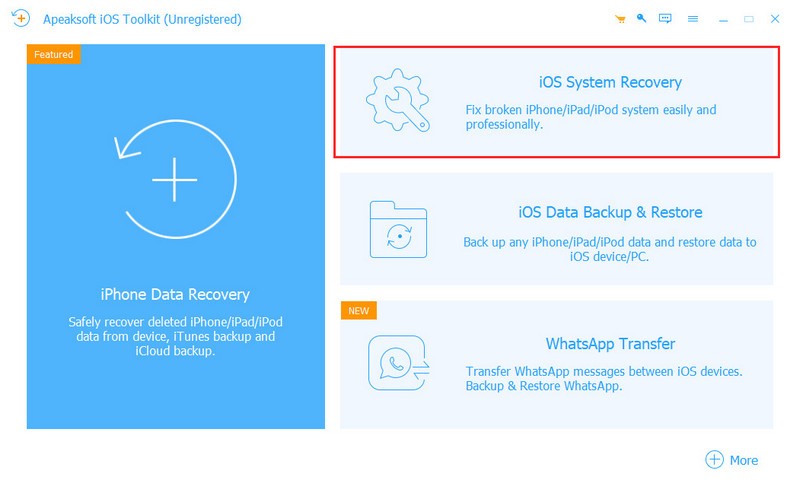
Krok 2. Vyberte Oprava systému a klikněte na tlačítko Start v System Repair panel.

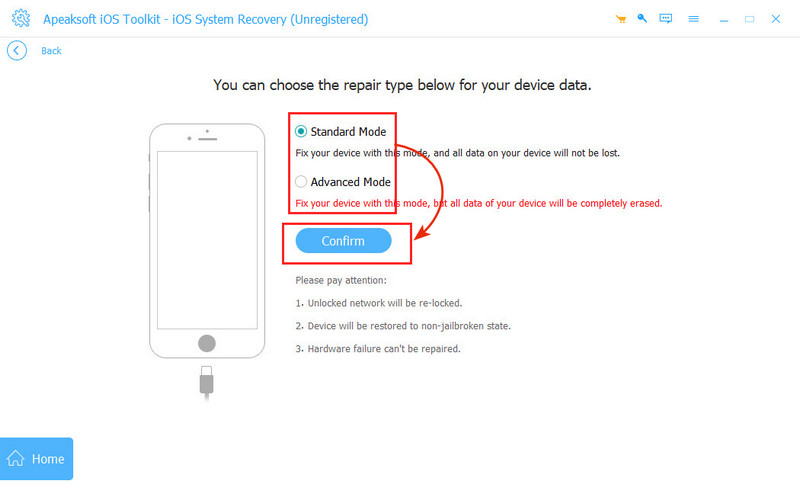
Krok 3. Vyberte režim opravy a klikněte na Potvrdit tlačítko. Všimněte si, že Pokročilý mód vymaže data z vašeho zařízení.
Tip: Tento program pro obnovu systému iOS vám také může pomoci opravit iPhone se pokouší o obnovu dat, iPhone se stále restartuje, obrazovka iPhone bliká atd.
Bonus: Co dělat, když váš iPhone zobrazuje SOS pouze v případě nouze
Pokud se na vašem iPhonu v nouzovém případě zobrazuje hlášení Pouze SOS, nepropadejte panice. I když se váš iPhone nemůže připojit k běžné mobilní síti, stále může uskutečňovat tísňová volání. Službu Nouzové volání SOS můžete stále používat, když se ztratíte někde bez signálu nebo jste v nebezpečí, například když vás unesou, a nemáte čas vytočit číslo ručně.
Automaticky zavolá na místní tísňové číslo. Například bude volat 911 v USA a 999 ve Spojeném království. Kromě toho, když aktivujeme tísňovou službu SOS, odešle zprávu s naší aktuální polohou nouzovému kontaktu, který jsme přednastavili, i když je iPhone GPS vypnutý, ale podmínkou je zajistit, aby vaše GPS iPhone nepracuje správněJe to poslední možnost k ochraně naší bezpečnosti.
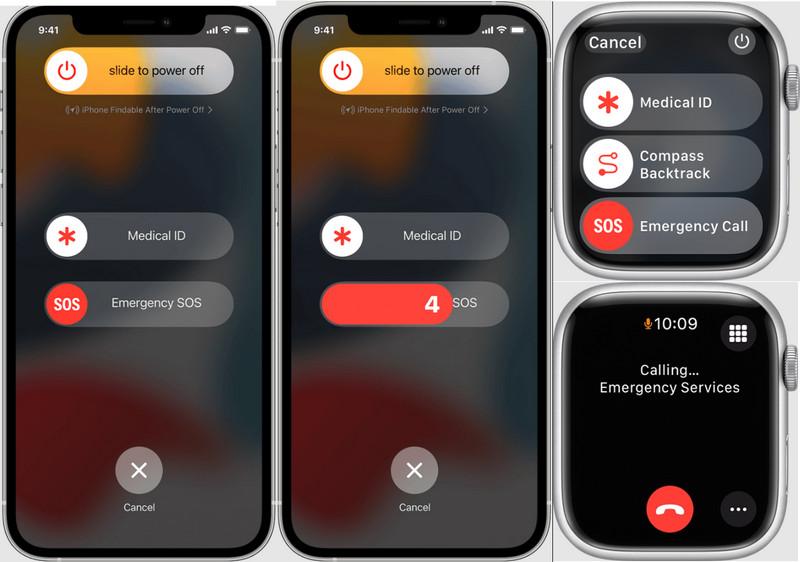
Jak aktivovat nouzové volání SOS
Pro iPhone 7 a starší: Stiskněte 5x tlačítko napájení.
Pro iPhone 8 a novější: Stiskněte a podržte současně tlačítko napájení a jedno z tlačítek hlasitosti.
Pro Apple Watch: Stiskněte a podržte boční tlačítko.
Pro Apple Watch Ultra: Stiskněte a podržte boční tlačítko nebo akční tlačítko.
Po provedení výše uvedené operace můžete vidět nouzový posuvník. Posuňte jej, provede se tísňové volání SOS a odešle se zpráva o poloze. Pokud jej nemůžete posunout, neuvolňujte tlačítka; držte je v klidu a počkejte, až odpočítávání skončí. Služba bude také aktivována.
Jak nastavit nouzové kontakty
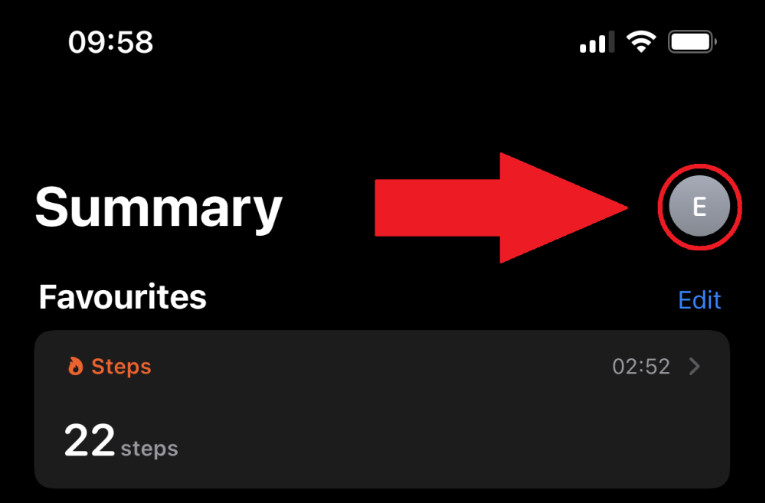
Krok 1. Otevřete Zdraví a klepněte na svůj profilový obrázek nahoře.
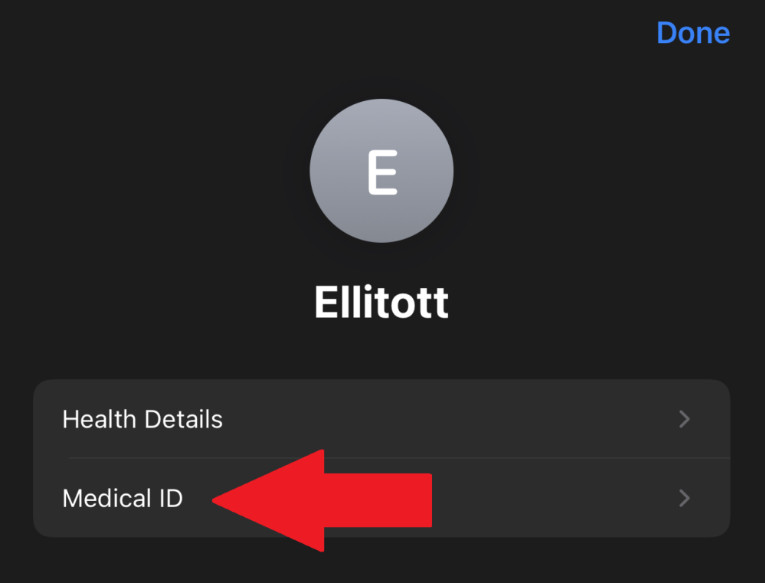
Krok 2. Využít Lékařské ID.
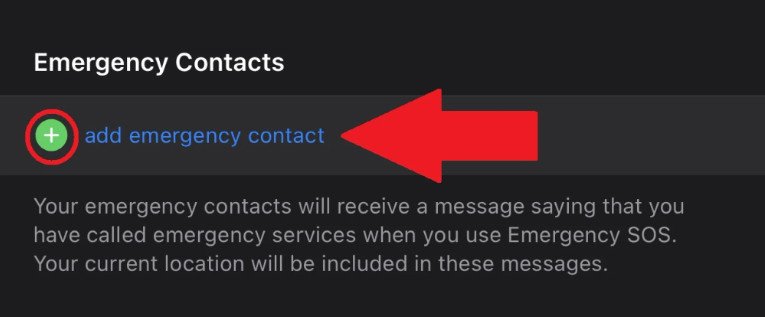
Krok 3. Využít Začínáme or Změnit pro přidání tísňového volání klepnutím na zelené tlačítko přidat.
Závěr
Pokud váš iPhone SOS režim je nuceno se aktivovat automaticky a v horní části iPhonu se zobrazuje pouze SOS, což znamená, že můžete uskutečnit pouze tísňové volání a nemáte přístup k síti. Tento článek uvádí několik důvodů a pro vaši informaci uvádí odpovídající řešení.
 Apeaksoft Recovery systému iOS
 Opravte závažné problémy se systémem iOS na iPhonu, iPadu a iPodu.
Bezpečné stahování
Bezpečné stahování
Související články




