


Snadná oprava, proč nemohu změnit heslo k Apple ID

Je neuvěřitelně frustrující, když se vám zamkne přístup k vašemu účtu, nebo si prostě chcete aktualizovat zabezpečení a váš iPhone vám to prostě nedovolí. Procházíte nastavení, snažíte se něco změnit a bum, objeví se chybová zpráva: Nelze obnovit heslo, nebo je tato možnost zcela šedá.
Pokud v současné době trpíte Nelze změnit heslo k Apple ID na vaší obrazovce, nebojte se. Rozhodně v tom nejste sami. Tisíce uživatelů narážejí každý den na tuto konkrétní cihlovou zeď.
V tomto jednoduchém průvodci si přesně rozebereme, proč si nemohu změnit heslo k Apple ID, co způsobuje závadu a jednoduché metody krok za krokem, které můžete použít k její opravě hned teď.
OBSAH STRÁNKY:
Část 1: Proč nemohu změnit heslo k Apple ID? (Běžné příčiny)
Zde jsou nejčastější důvody, proč se vám nedaří změnit heslo k Apple ID:
- Omezení času stráveného u obrazovky jsou zapnutá: Toto je viník číslo jedna. Pokud jste vy nebo váš rodič zapnuli limity času u obrazovky, může to blokovat změny vašich účtů a hesel.
- Špatné připojení k internetu: Změna hesla k Apple ID vyžaduje super bezpečné a stabilní připojení k serverům Apple. Nestálé Wi-Fi nebo slabé mobilní datové připojení způsobí selhání procesu.
- Servery Apple jsou mimo provoz: Někdy problém vůbec není ve vás, ale v Apple. Pokud jejich systémové servery procházejí údržbou, resetování hesla dočasně přestane fungovat a zobrazí se výzva „Nelze změnit heslo pro Apple ID“.
- Zastaralý systém iOS: Spuštění velmi staré verze iOS může způsobovat zvláštní závady, kdy se některá nastavení zabezpečení odmítají načíst nebo uložit.
- Účet je z bezpečnostních důvodů uzamčen: Pokud v poslední době proběhlo příliš mnoho nesprávných pokusů o zadání hesla, může Apple dočasně zmrazit nastavení vašeho účtu, aby vás ochránil před hackery.
Část 2: Rychlé kontroly, zda nelze změnit heslo Apple ID
Než přejdeme k pokročilejším krokům řešení problémů, vyloučme základní problémy typu „nelze změnit heslo k Apple ID“. Nejprve vyzkoušejte tato rychlá řešení:
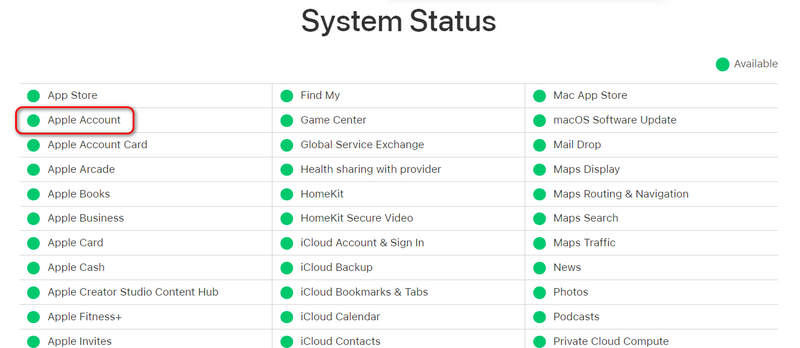
1. Zkontrolujte stav systému Apple
Než cokoli změníte v telefonu, ujistěte se, že backend od Applu funguje správně.
- 1.Přejděte do webového prohlížeče a vyhledejte stránku Stav systému Apple.
- 2.Hledat Účet Apple.
- 3.Pokud je tečka vedle ní červená nebo žlutá, Apple má problémy se serverem. Stačí počkat několik hodin, než to opraví. Pokud je zelená, problém je ve vašem zařízení.
2. Otestujte své připojení k internetu
Slabá síť může snadno spustit problém s tím, proč nemohu změnit heslo k Apple ID.
- 1.Vypněte Wi-Fi a přepněte na Mobilní data, nebo naopak.
- 2.Zkuste otevřít webovou stránku nebo přehrát video na YouTube a zjistěte, zda se vám internet rychle načítá.
- 3.Pokud je vaše připojení pomalé, restartujte router nebo zapněte Režim V letadle po dobu 10 sekund a poté jej vypněte, aby se obnovila síť.
Část 3: Jak opravit problém „Nelze změnit heslo Apple ID“
Pokud je váš internet v pořádku a servery Apple jsou aktivní, použijte tyto osvědčené metody k odemčení nastavení účtu.
Metoda 1. Vypněte omezení času stráveného na obrazovce (nejoblíbenější oprava)
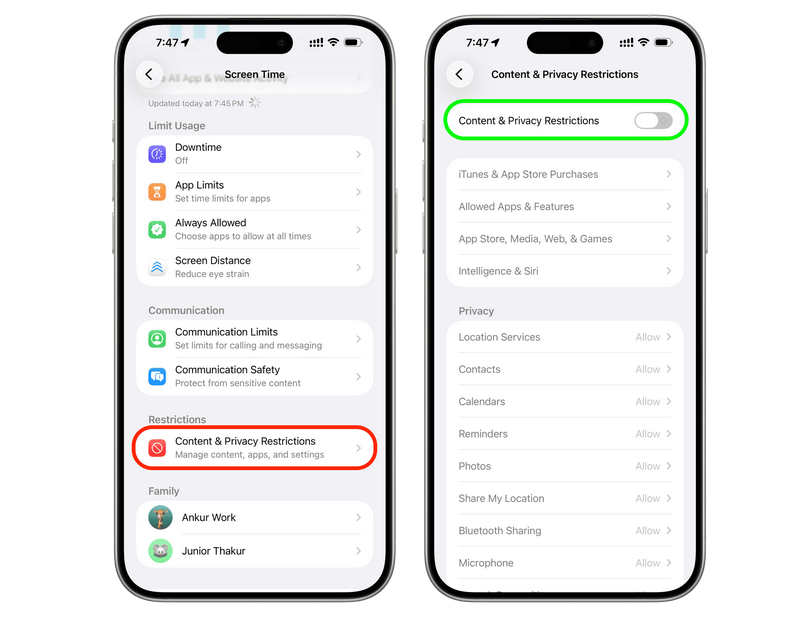
Pokud přejdete do Nastavení iPhonu, klepnete na své jméno v horní části a zjistíte, že možnosti hesla jsou šedé nebo na ně nelze kliknout, Čas u obrazovky vás téměř jistě blokuje. Zde je návod, jak toto omezení zakázat a vyřešit tak, že nelze změnit heslo pro Apple ID:
Krok 1. Otevřete Nastavení aplikace na vašem iPhone nebo iPadu.
Krok 2. Srolujte trochu dolů a klepněte na Čas na obrazovce.
Krok 3. Přejděte dolů a klepněte na Omezení obsahu a soukromí.
Krok 4. Procházejte seznam, dokud nenajdete Povolit změny sekce.
Krok 5. Klepněte na Změny účtu a ujistěte se, že je nastaveno na povolit(Pokud byla nastavena možnost Nepovolit, bylo to přesně důvod, proč jste si nemohli změnit heslo!). Při provádění změn v části Čas u obrazovky může být nutné zadat Heslo pro Čas u obrazovky.
Bonus: Nelze odstranit čas u obrazovky?
Někdy však omezení Času u obrazovky nelze odstranit. Je to proto, že vám daná instituce nedává dostatečná práva k tomu, abyste to mohli udělat, nebo jste dítě či student. Jak v takovém případě můžete Čas u obrazovky odstranit, abyste vyřešili problém „nelze změnit heslo k Apple ID“? Měli byste použít Odemykač iOS od Apeaksoftu pro iPhoneKitDokáže jedním kliknutím odstranit všechna omezení času u obrazovky, bez ohledu na to, kdo je na vašem iPhonu nastavil. Stačí připojit iPhone k počítači a poté ho zapnout. Počkejte několik sekund a poté bude váš iPhone bez ovládacích prvků.
Krok 1. Stáhněte, nainstalujte a spusťte Odemykač iOS od Apeaksoftu pro iPhoneKit na počítači se systémem Windows nebo Mac. Připojte iPhone k počítači.
Bezpečné stahování
Bezpečné stahování
Krok 2. V hlavním rozhraní Apeaksoftu klikněte na Odemkněte čas na obrazovce .

Krok 3. Nyní vyberte, jak má být nastaven čas u obrazovky. Pokud jste si ho nastavili vy, vyberte levou možnost. Pokud ho nastavili jiní, například vaši rodiče, vyberte pravou možnost.

Krok 4. Nakonec klepněte na tlačítko Začít nyní tlačítko pro rychlé a přímé odstranění Času u obrazovky. Tím vyřešíte problém „nelze změnit heslo Apple ID“.

Metoda 2. Restartujte svůj iPhone
Někdy se software vašeho telefonu prostě ztratí. Restartování odstraní dočasné systémové závady, aniž by smazalo vaše fotografie nebo zprávy. To by mohlo vyřešit problém s nemožností změnit heslo k Apple ID.
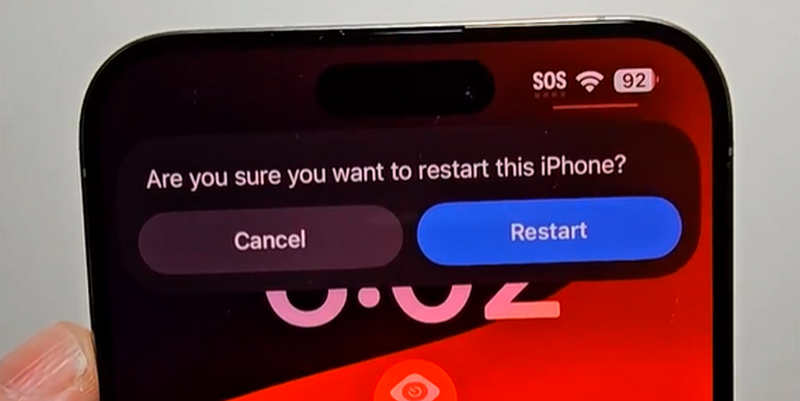
Jakmile se váš iPhone znovu spustí, přejděte rovnou zpět do nastavení a zkuste si nyní změnit heslo.
Metoda 3. Aktualizujte verzi systému iOS
Pokud váš telefon používá zastaralý systém, může být v konfliktu s nejnovějšími bezpečnostními požadavky společnosti Apple. Aktualizace softwaru může tento problém rychle vyřešit.
Krok 1. Připojte svůj iPhone k dobré Wi-Fi síti a zapojte jej do nabíječky.
Krok 2. Otevřená Nastavení a klepněte na obecně.
Krok 3. Klepněte na Aktualizace softwaru.
Krok 4. Pokud je k dispozici aktualizace, klepněte na Aktualizujte teď or Aktualizujte dnes večer.
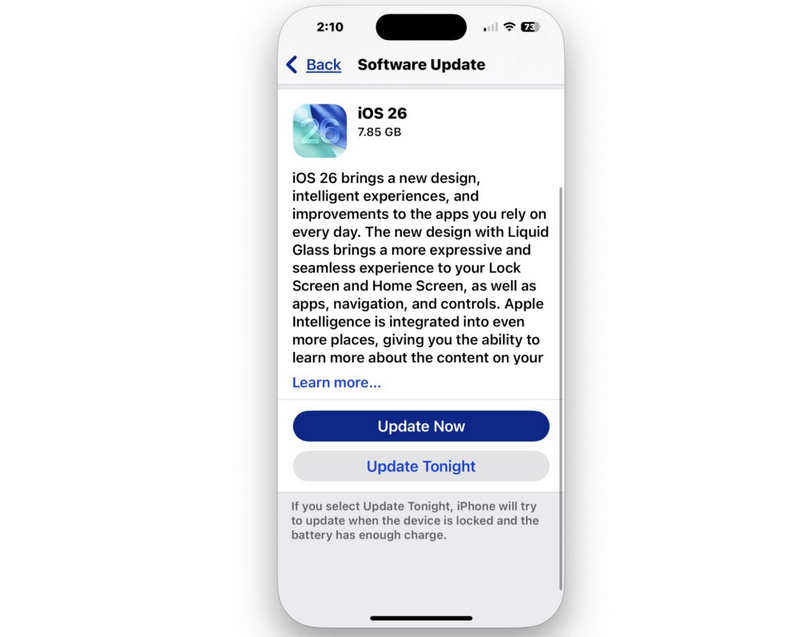
Po dokončení aktualizace se váš systém aktualizuje, což často opraví chybovou smyčku „nelze změnit heslo Apple ID“.
Další čtení
Část 4: Alternativní způsoby, jak obnovit heslo k Apple ID
Pokud stále nemůžete změnit heslo pro Apple ID prostřednictvím běžné nabídky nastavení iPhonu, nebojte se. Existuje několik alternativních způsobů, které Apple nabízí, abyste mohli bezpečně resetovat zařízení.
Způsob 1. Použijte webovou stránku „iforgot“
Pokud váš telefon úplně vadí, můžete provést čistý reset pomocí webového prohlížeče v počítači nebo jakémkoli mobilním zařízení.
Krok 1. Otevřete webový prohlížeč a přejděte na iforgot.apple.com. Klepněte na Obnovit heslo.
Krok 2. Zadejte svůj E-mailová adresa Apple ID (e-mail, který používáte pro svůj účet).
Krok 3. Zadejte telefonní číslo spojené s účtem pro ověření vaší totožnosti.
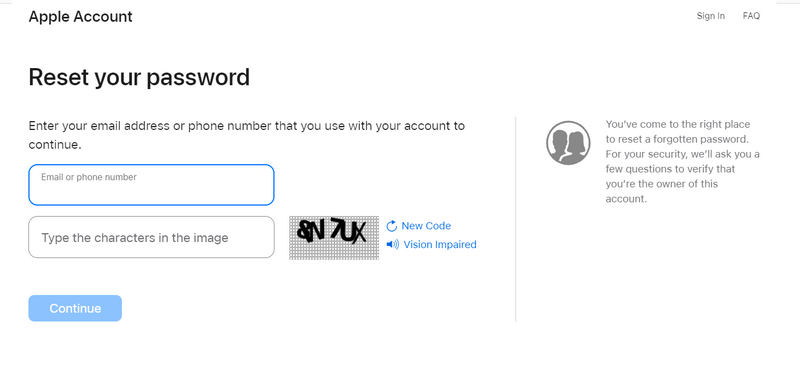
Krok 4. Na váš iPhone, iPad nebo Mac bude odesláno oznámení. Klepněte na povolit na obrazovce vašeho zařízení a budete moci ihned zadat zcela nové heslo.
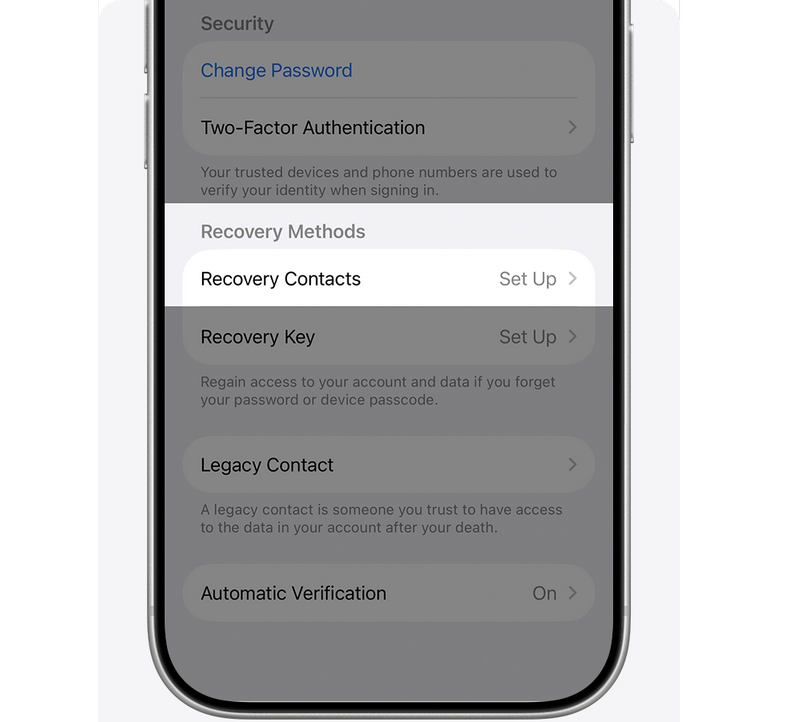
Způsob 2: Použijte Obnovení účtu (poslední možnost)
Pokud jste vyzkoušeli vše výše uvedené a stále se ptáte, proč si nemohu obnovit heslo k Apple ID, protože nemáte přístup ke svému důvěryhodnému telefonnímu číslu nebo e-mailu, poslední možností je Obnovení účtu.
Krok 1. Přejděte do Nastavení a zkuste se přihlásit ke svému Apple ID.
Krok 2. Předstírejte, že heslo neznáte, a poté se vám zobrazí možnost použít Obnovení účtu.
Krok 3. Během obnovení účtu nezapomeňte vypnout ostatní zařízení, která byla přihlášena k vašemu Apple ID.
Krok 4. Pokud bude obnovení vašeho účtu úspěšné, Apple vám zavolá do 72 hodin. Jakmile obdržíte textovou zprávu nebo automatický telefonní hovor, postupujte podle pokynů k opětovnému získání přístupu k vašemu Apple ID. Poté můžete problém s nemožností změnit heslo k Apple ID navždy vyřešit.
Závěr
Jednání s a Nelze změnit heslo k Apple ID Problém je nepříjemný, ale téměř vždy se dá snadno vyřešit. V 90 % případů stačí pouhé vypnutí omezení účtu Čas u obrazovky nebo rychlé restartování, aby vše znovu fungovalo perfektně. Pokud se vám s Časem u obrazovky nepodaří vyřešit, Odemykač iOS od Apeaksoftu pro iPhoneKit je vaše konečná možnost. Dokáže snadno odstranit všechny typy hesel a omezení pro Čas u obrazovky a vy budete moci provádět jakékoli změny na svém iPhonu nebo Apple ID.
 Apeaksoft iPhoneKit
 Odemkněte všechny typy hesel pro iOS z iPhone, iPad a iPod.
Bezpečné stahování
Bezpečné stahování
Související články




