


Co je nouzové obejití iPhonu a jak tuto funkci používat

V některých případech je nutné na iPhonu zapnout režim Nerušit nebo Ztlumit, například během důležitých schůzek. Pak nebudete dostávat oznámení o příchozích hovorech a zprávách. V důsledku toho můžete zmeškat důležité informace. Proto Apple zavedl… Funkce nouzového bypassu na iPhonuUmožňuje vašemu zařízení vibrovat nebo vyzvánět při příjmu hovorů nebo SMS, a to i v případě, že váš iPhone přejde do režimu Nerušit.
OBSAH STRÁNKY:
Část 1: Co je nouzové bypass na iPhone
Co dělá nouzové obejití na iPhonu? Jak již bylo zmíněno, je navrženo tak, aby umožňovalo konkrétním kontaktům, aby vás kontaktovaly, když zapnete režim Soustředění, Nerušit nebo Ztlumit. To znamená, že váš telefon bude i nadále zvonit nebo vibrovat, když od těchto kontaktů přijmete hovor nebo zprávu.
Kdy použít nouzový bypass na iPhonu:
- 1.Přijímejte hovory a textové zprávy od konkrétních kontaktů kdykoli.
- 2.Vyhněte se zmeškání naléhavých hovorů a SMS během schůzek, spánku nebo volna.
- 3.Upravte si, které kontakty vás mohou kontaktovat během režimů soustředění.
- 4.Upozorní vás zvuky, i když je váš iPhone v režimu Nerušit nebo Ztlumit.
Část 2: Jak zapnout nouzový bypass na iPhone
Funkce Nouzové obejití je k dispozici na všech iPhonech s iOS 10 a novějším. Ve výchozím nastavení je vypnutá. Pokud potřebujete používat režimy Soustředění, Nerušit nebo Ztlumit, můžete do režimu Nouzové obejití na iPhonu přidat někoho dalšího.
Jak nastavit nouzové bypass na iPhone pro FaceTime
FaceTime je nativní aplikace pro videohovory na zařízeních iOS. Umožňuje plynulé odesílání a přijímání videohovorů mezi uživateli iPhonu. Pokud nechcete zmeškat hovory od konkrétních kontaktů, můžete si na iPhonu nastavit nouzové odpojení.
Krok 1. Otevřete FaceTime app v zařízení.
Krok 2. Vyhledejte kontakt, který chcete přidat, ve vyhledávacím řádku.
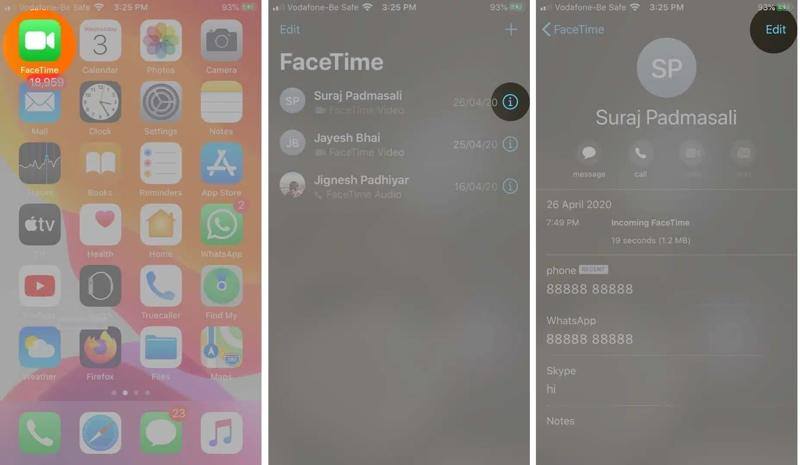
Krok 3. Klepněte na Informace tlačítko u požadovaného kontaktu.
Krok 4. Poté klepněte na ikonu Změnit .
Krok 5. Vyberte vyzvánění a zapnout Nouzový bypass.
Krok 6. Pokud chcete dostávat upozornění na zprávy FaceTime, vyberte Textový tóna přepínat dál Nouzový bypass.
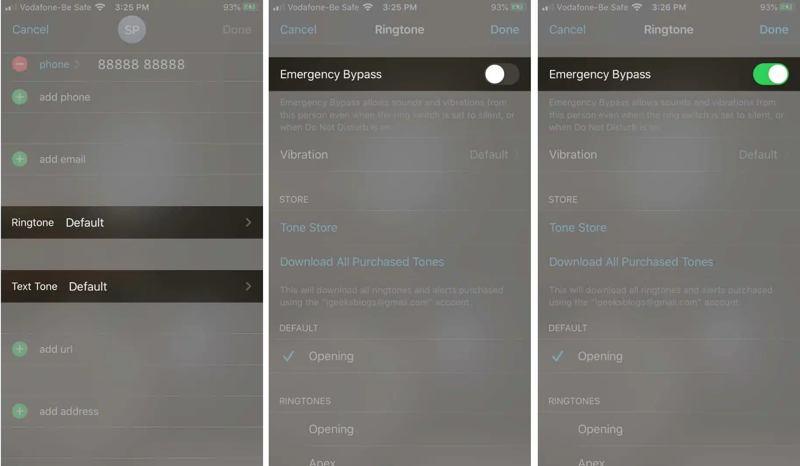
Krok 7. Klepněte na Hotovo pro uložení změn.
Poznámka: Pokud chcete na iPhonu vypnout nouzový bypass, vypněte ho Nouzový bypass na vyzvánění or Textový tón obrazovka.
Jak zapnout nouzové obejití kontaktů na iPhone
Pro tradiční hovory a textové zprávy můžete v aplikaci Kontakty na iPhonu zapnout nouzové vynechání. Po nastavení budete na příchozí hovory a textové zprávy od konkrétních kontaktů upozorněni vyzváněcím tónem nebo vibracemi.
Krok 1. Spusťte Kontakty aplikace z domovské obrazovky.
Krok 2. Vyhledejte požadovaný kontakt v seznamu a otevřete jej.
Krok 3. Klepněte na Změnit .
Použití nouzového obcházení iPhonu pro hovory
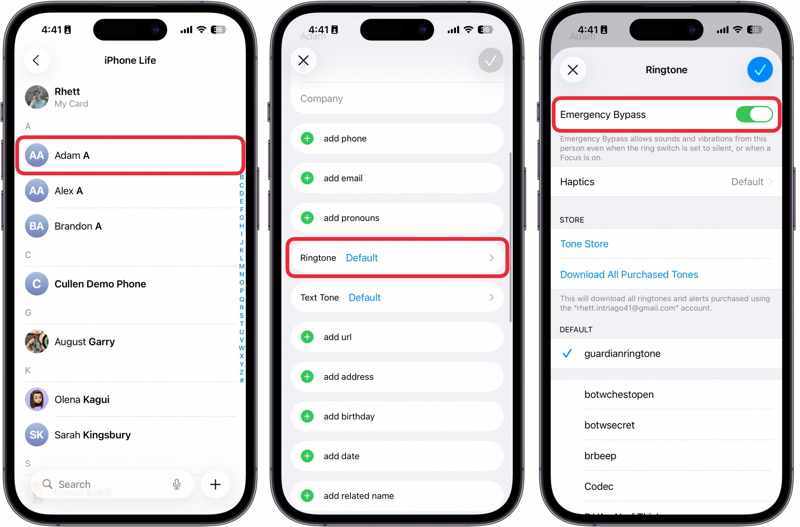
Krok 4. Vyberte vyzvánění volba.
Krok 5. Přepnout Nouzový bypass.
Krok 6. Klepněte na Hotovo .
Používejte nouzové obcházení iPhonu pro textové zprávy
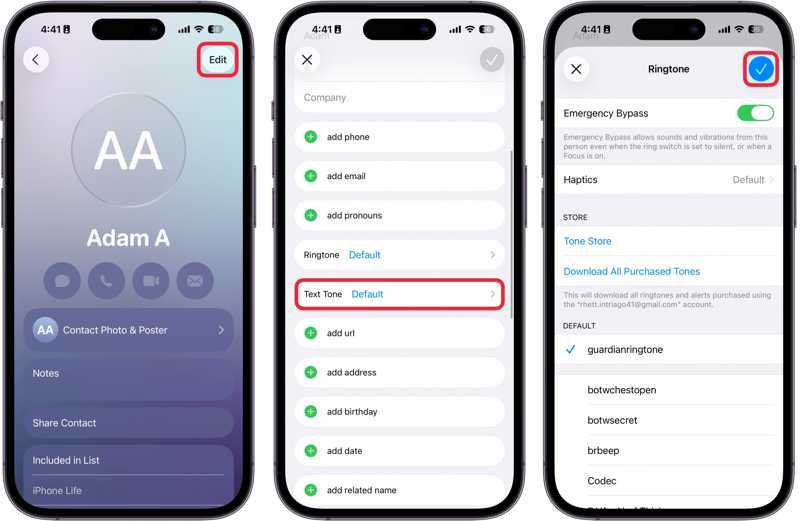
Krok 4. Vyberte Textový tón volba.
Krok 5. Přepnout Nouzový bypass.
Krok 6. Klepněte na Hotovo tlačítko pro potvrzení změny.
Další čtení
Část 3: Co dělat, když nouzový bypass na iPhonu nefunguje
Řešení 1: Restartujte iPhone
Pokud nouzové obejití iPhonu nefunguje, první věc, kterou můžete udělat, je restartovat zařízení. Poté se systém iOS znovu načte a funkce bude pravděpodobně dostupná. Tímto způsobem se nic na vašem zařízení nepřeruší.
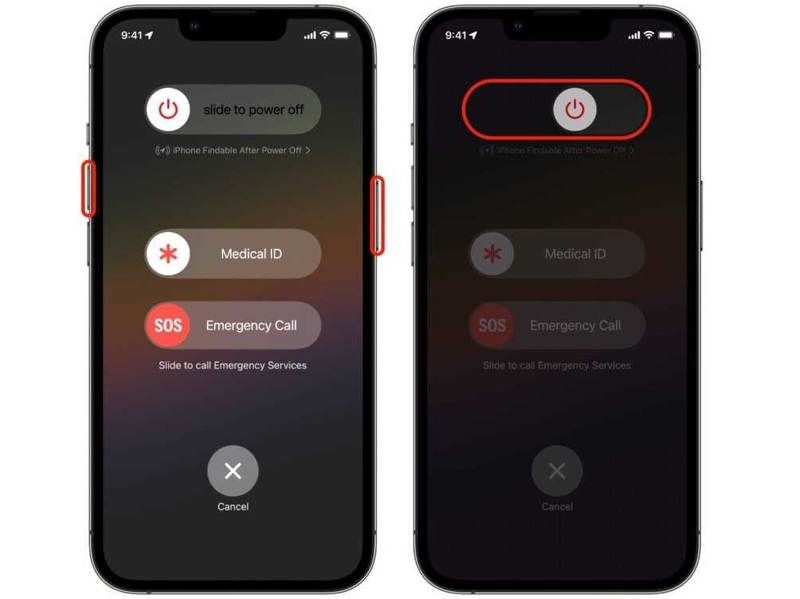
Krok 1. Na iPhonu s ID tváře, držte jeden z objem tlačítka + Strana tlačítko společně.
Na iPhonu bez Face ID podržte stisknuté Spánek / Wake .
Krok 2. Jakmile se zobrazí obrazovka vypnutí, uvolněte tlačítka.
Krok 3. Posuňte posuvník pro vypnutí iPhonu.
Krok 4. O několik minut později stiskněte a podržte tlačítko Strana or Spánek / Wake , dokud neuvidíte logo Apple.
Řešení 2: Aktualizace iOS
Funkce nouzového obejití iPhonu je k dispozici v systému iOS 10 a novějších verzích. Pokud používáte starou verzi iOS, mohou se na iPhonech objevit chyby, například nefunkční nouzové obejití. Proto je lepší udržovat software aktuální.
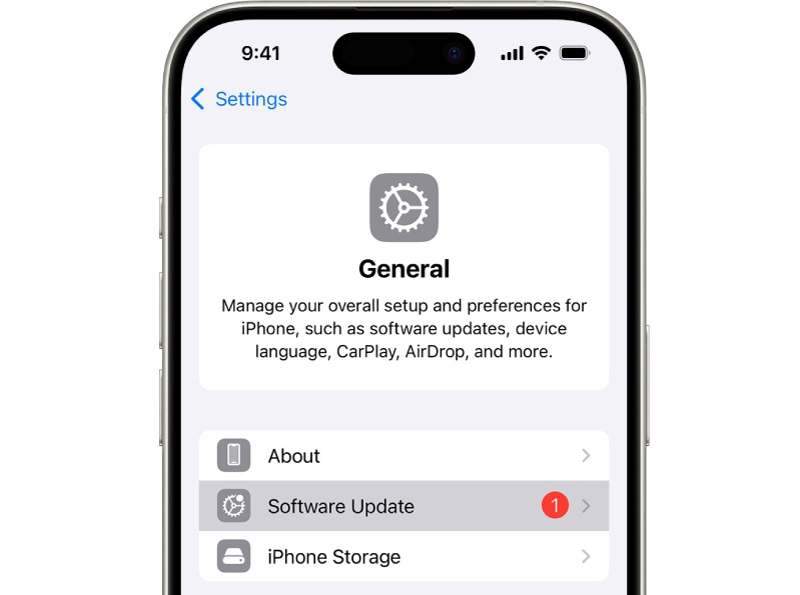
Krok 1. Spusťte Nastavení app.
Krok 2. Přejít obecně a Aktualizace softwaru.
Krok 3. Pokud je k dispozici aktualizace, klepněte na Stažení a instalace .
Krok 4. Postupujte podle pokynů na obrazovce a aktualizujte systém iOS.
Řešení 3: Obnovit všechna nastavení
Dalším řešením, jak vyřešit nefunkční nouzové obejití iPhonu, je resetovat všechna nastavení. Tím se všechna nastavení vrátí do továrního stavu. Poté můžete nouzové obejití na svém zařízení znovu nastavit.
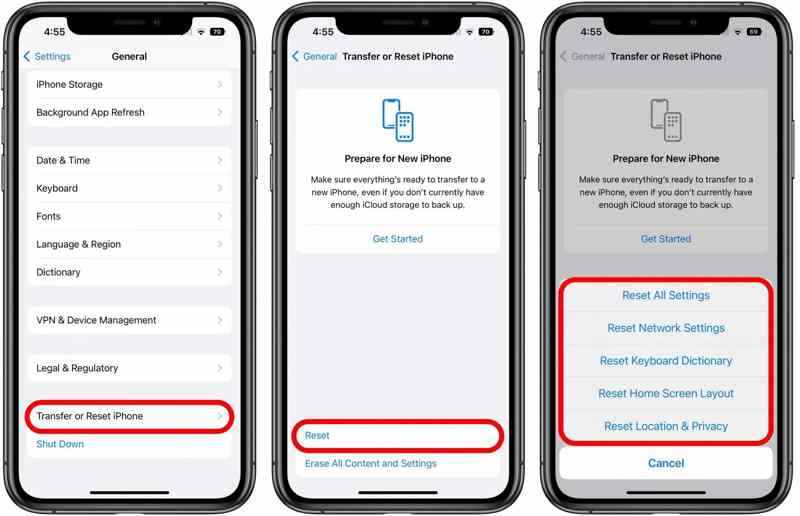
Krok 1. Otevřete Nastavení app.
Krok 2. přejděte na obecně, Přeneste nebo resetujte iPhone, a resetovat.
Krok 3. Využít Reset All Settings.
Krok 4. Zadejte přístupový kód pro iPhone a spusťte proces.
Řešení 4: Použijte obnovení systému iOS
Konečným řešením pro opravu nefunkčního nouzového bypassu pro iPhone je Apeaksoft Recovery systému iOSDokáže automaticky prohledat vaše zařízení a odhalit softwarovou závadu. Můžete ji tedy opravit jedním kliknutím.

Staženo více než 1,000,000 uživatelé
- Automaticky skenuje softwarové závady na zařízeních iOS.
- Rychle opravte různé softwarové problémy.
- Záchrana dat ze zamrzlých zařízení iOS.
- Podpora nejnovějších verzí iOS a iPadOS.
Bezpečné stahování
Bezpečné stahování

Zde jsou kroky k opravě nouzového bypassu na vašem iPhonu:
Krok 1. Skenujte svůj iPhone
Po instalaci do počítače spusťte Obnovení systému iOS. Vyberte Nástroj pro obnovu systému iOSa vyberte System RepairPřipojte iPhone k počítači pomocí kabelu Lightning.

Krok 2. Vyberte režim
Dále vyberte možnost Standardní režim nebo Pokročilý mód podle vašich potřeb.

Krok 3. Oprava nouzového bypassu
Zkontrolujte informace o zařízení a stáhněte si firmware. Po dokončení stahování klikněte na další tlačítko pro zahájení opravy nefunkčního nouzového bypassu na iPhone.

Závěr
Tato příručka vysvětlila, co Nouzové bypass na iPhone a jak ji na svém zařízení zapnout, abyste včas přijímali důležité hovory a textové zprávy. Můžete postupovat podle našich podrobných kroků, jak tuto funkci používat pro FaceTime nebo standardní hovory a textové zprávy. Navíc jsme se podělili o to, co můžete dělat, pokud tato funkce nefunguje, například Apeaksoft Recovery systému iOS.
 Apeaksoft Recovery systému iOS
 Opravte závažné problémy se systémem iOS na iPhonu, iPadu a iPodu.
Bezpečné stahování
Bezpečné stahování
Související články




