

Podrobné kroky k tomu, jak vymazat iPhone z Najít můj iPhone

Vymazání iPhonu pomocí aplikace Najít na iPhonu může být bezpečným manévrem k ochraně vašeho soukromí, jakmile váš iPhone ztratíte, ukradnete nebo se k němu stane nepřístupný. Tato funkce maže osobní data, aplikace a nastavení na dálku, takže máte klid, i když k zařízení nemáte fyzický přístup. V této příručce se dozvíte základní pravidla, důsledky a podrobné metody, jak vymazat svůj iPhone pomocí funkce Najít.
OBSAH STRÁNKY:
- Část 1: Základní pravidla pro mazání iPhonu z funkce Najít iPhone
- Část 2: Co se stane, když v aplikaci Najít iPhone vymažete iPhone
- Část 3: Jak vymazat iPhone z funkce Najít můj iPhone na jiném iPhone
- Část 4: Webové řešení pro odstranění iPhonu z aplikace Najít iPhone
- Část 5: Úplnější způsob, jak vymazat iPhone, než najít můj iPhone
Část 1: Základní pravidla pro mazání iPhonu z funkce Najít iPhone
Před vzdáleným smazáním iPhonu je třeba porozumět několika základním podmínkám. Zařízení musí mít předem povolenou funkci Najít a musí být přihlášeno pomocí Apple ID. iPhone navíc potřebuje k přijetí příkazu k smazání připojení k internetu. Tato část vysvětluje požadavky a omezení, která byste měli znát předtím, než budete pokračovat.
1. Funkce Najít musí být předem povolena: Funkce vzdáleného mazání funguje pouze v případě, že byla aplikace Najít zapnuta před ztrátou nebo nepřístupností zařízení. Bez povolené funkce nelze odeslat příkaz k vzdálenému mazání.
2. iPhone musí být přihlášen pomocí svého Apple ID: Oba vaše iPhony by měly být přidruženy ke stejnému účtu Apple ID. Je to jednoduše proto, že funkce funguje na základě autorizace Apple ID, pokud chcete vymazat zařízení ze služby Najít na iPhonu.
3. Je vyžadováno připojení k internetu: iPhone potřebuje k přijetí příkazu k vymazání aktivní připojení k internetu (Wi-Fi nebo mobilní data). Pokud je zařízení offline, vymazání se spustí automaticky po opětovném připojení.
4. Zámek aktivace zůstává povolen: I po smazání zůstává Zámek aktivace aktivní. To brání ostatním v nastavení zařízení bez vašeho Apple ID a hesla.
Část 2: Co se stane, když v aplikaci Najít iPhone vymažete iPhone
Mnoho uživatelů se možná ptá, co se stane, když vymažou svůj iPhone ze služby Najít. Jednoduše řečeno, zařízení se na dálku resetuje do továrního nastavení, čímž se smažou všechna osobní data, včetně fotografií, zpráv, aplikací a uložených účtů. A veškerý smazaný obsah nelze obnovit. Tímto způsobem budou vaše soukromé informace k dispozici, i když zařízení nemáte u sebe. Zámek aktivace však zůstává během… zapnutý Režim Ztraceni v aplikaci Najít iPhone, což znamená, že iPhone je stále propojen s vaším Apple ID. Toto připojení zůstane aktivní 30 dní a nelze jej znovu aktivovat bez vašich přihlašovacích údajů, a to ani po dokončení smazání.
Část 3: Jak vymazat iPhone z funkce Najít můj iPhone na jiném iPhone
Pokud máte přístup k jinému zařízení Apple, například iPhonu nebo iPadu, můžete k vymazání ztraceného iPhonu na dálku použít aplikaci Najít. Postup je po přihlášení pomocí Apple ID přímočarý. Tato část obsahuje jasné kroky, které vám pomohou bezpečně a efektivně provést vzdálené vymazání.
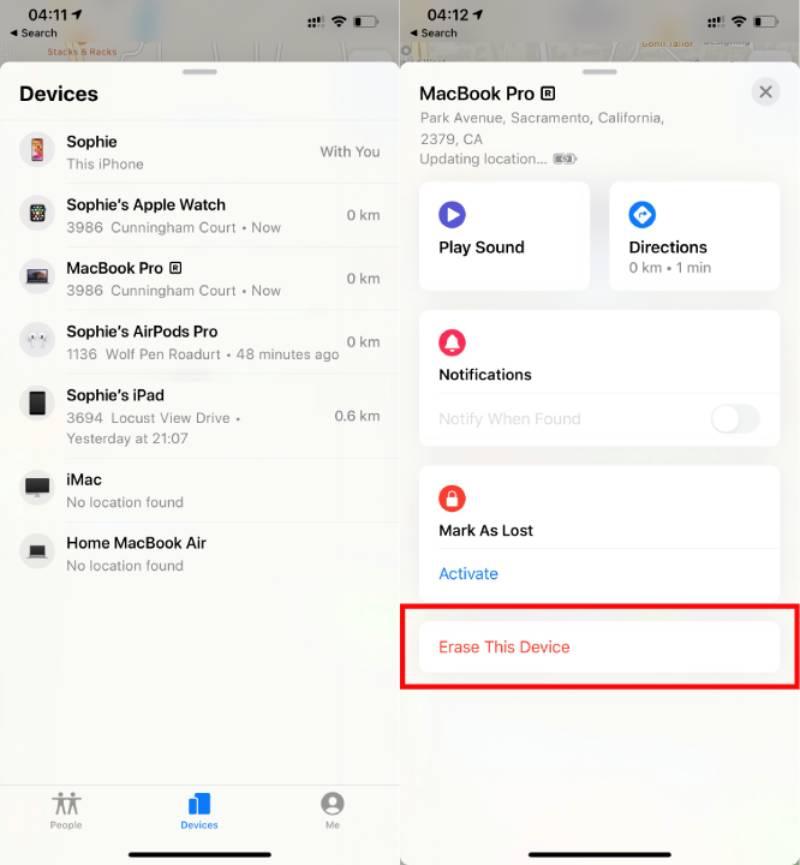
Krok 1. Otevřená Najít My na vašem iPhonu a zobrazí se všechna vaše zařízení Apple související s vaším Apple ID.
Krok 2. Klepněte na iPhone, který chcete vymazat Najít My na vašem aktuálním iPhonu. Můžete si prohlédnout jeho podrobné informace, jako je poloha, baterie atd.
Krok 3. Vymazání iPhonu pomocí Najít My na aktuálním iPhonu sjeďte dolů a klepněte na Vymazat. Dokončete proces podle pokynů.
Část 4: Webové řešení pro odstranění iPhonu z aplikace Najít iPhone
Pro uživatele, kteří chtějí spravovat zařízení prostřednictvím služby Najít, nabízí webová stránka iCloud další pohodlnou možnost. Pomocí systému macOS můžete zařízení rychle vyhledat, smazat nebo odebrat ze svého účtu Apple ID. Tato část vysvětluje, jak provést proces smazání z Macu nebo jiných počítačů a zajistit, aby vaše data zůstala chráněna.
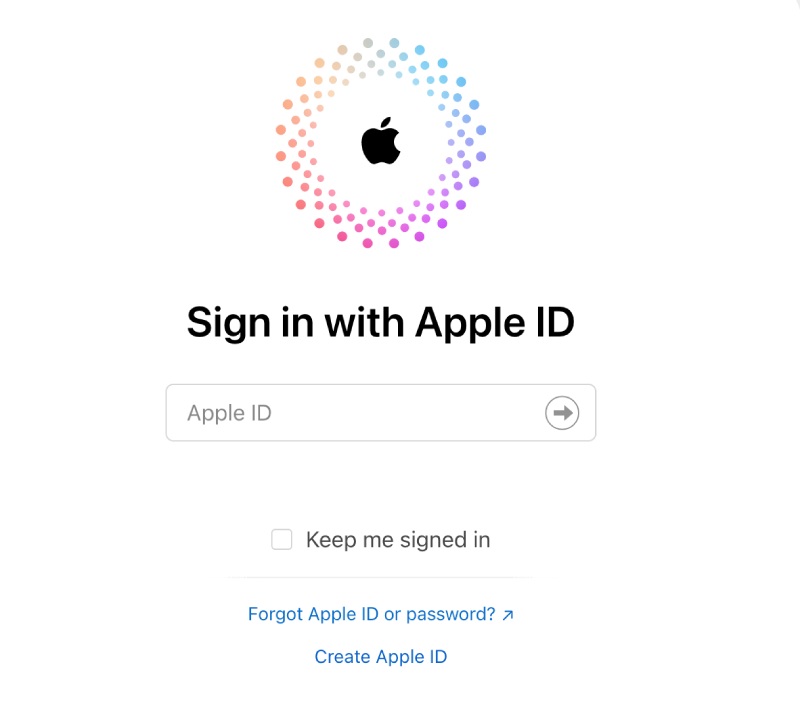
Krok 1. V prohlížeči přejděte na oficiální webové stránky služby Najít a přihlaste se se stejným Apple ID, které se vztahuje k iPhonu, který chcete smazat.
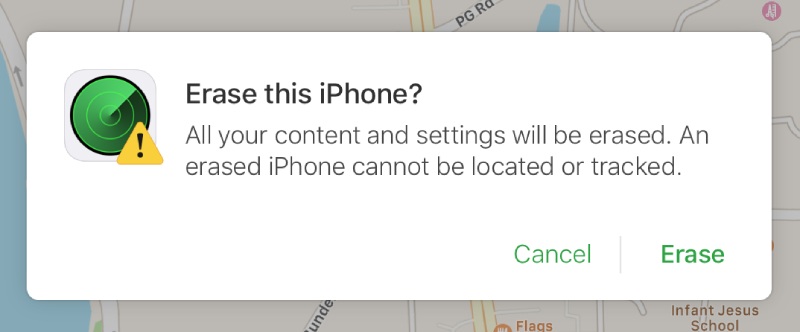
Krok 2. klikněte Všechna zařízení v horní střední části okna. Chcete-li smazat iPhone pomocí funkce Najít iPhone, kliknutím vyberte zařízení. Poté klikněte na Vymazat pokračovat.
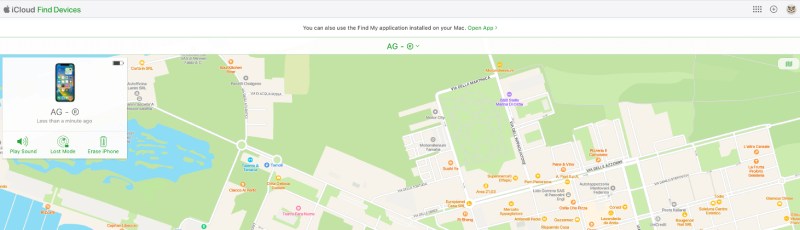
Krok 3. klikněte Vymazat znovu pro potvrzení akce. iPhone bude nyní po připojení k internetu vymazán.
Část 5: Úplnější způsob, jak vymazat iPhone, než najít můj iPhone
I když smazání iPhonu z aplikace Najít může být efektivní na dálku, nemusí vždy zaručit úplné a neobnovitelné odstranění dat, zejména pokud zařízení připravujete k dalšímu prodeji nebo trvalému převodu. V takových případech… Apeaksoft iPhone Eraser poskytuje důkladnější řešení. Po dokončení procesu budou všechna data z vašeho iPhonu bezpečně a trvale smazána.
Krok 1. Z oficiálních webových stránek si stáhněte a nainstalujte Apeaksoft iPhone Eraser. Po dokončení spusťte software.
Bezpečné stahování
Bezpečné stahování
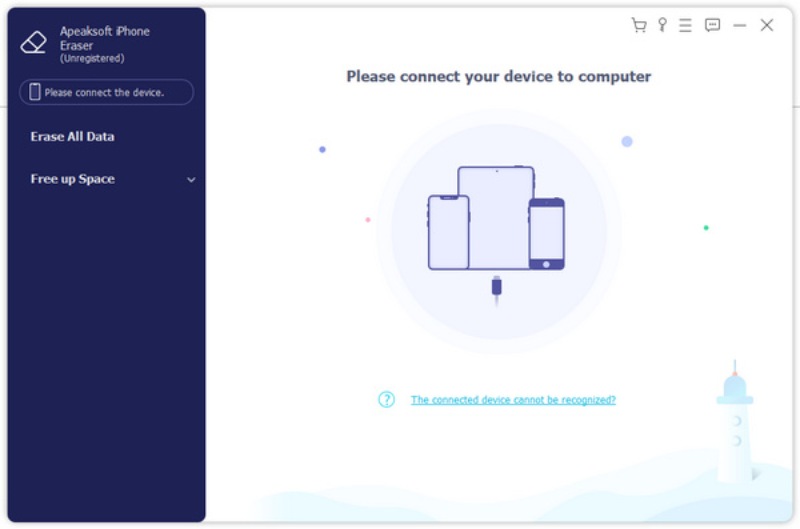
Krok 2. Připojte iPhone k počítači pomocí kabelu USB. Podle podrobných pokynů nainstalujte zařízení na iPhonu jako důvěryhodné.
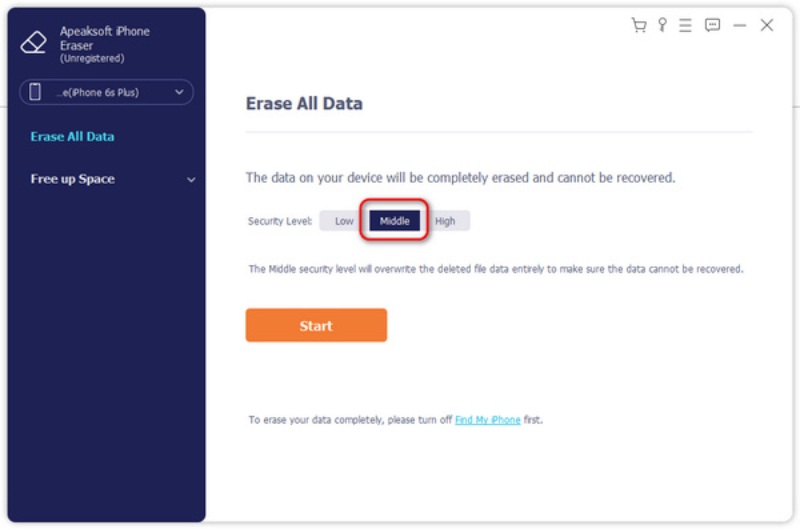
Krok 3. Pokud chcete vymazat iPhone úplnějším způsobem než pomocí aplikace Najít na iPhonu, klikněte na Střední or Vysoký jako úroveň zabezpečení. Klikněte na Home pokračovat.
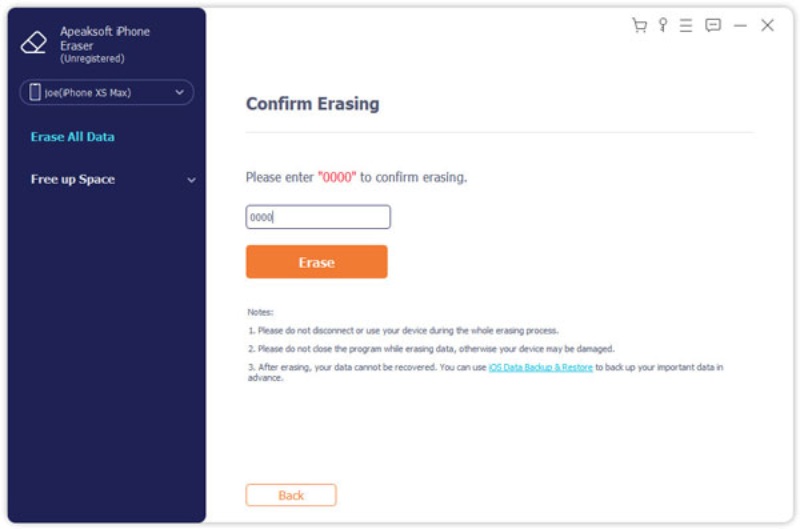
Krok 4. Pro potvrzení procesu mazání zadejte 0000 na nové stránce. Klikněte Vymazata proces se spustí automaticky.
Tip: Tento nástroj může fungovat i v případě, že Najít svůj iPhone nefunguje.
Závěr
Vymazání iPhonu ze služby Najít je spolehlivý způsob, jak chránit osobní data v případě ztráty zařízení. Některé zbytky však mohou zůstat a lze je extrahovat pomocí některých pokročilých nástrojů. Pokud potřebujete odstranit hlubší data, můžete použít Apeaksoft iPhone Eraser smazat iPhone, aby na něm nic nezbylo.
Bezpečné stahování
Bezpečné stahování
Související články




