


Konkrétní průvodce pro rychlé obnovení hesla pro čas u obrazovky

Stále více lidí používá Čas u obrazovky na svých iPhonech a iPadech svých dětí, aby mohli ovládat a spravovat používání svých zařízení. Pokud však zapomenete svůj přístupový kód k Času u obrazovky, může to být velký problém. Pak se vám může stát, že se zablokujete ke svému zařízení, konkrétním aplikacím, službám Apple nebo úpravám nastavení. Tento článek vysvětluje, jak na to. obnovit přístupový kód pro Čas obrazovky na iPhonu nebo iPad s přidruženým Apple ID či bez něj.
OBSAH STRÁNKY:
Část 1: Jak obnovit přístupový kód pro čas u obrazovky
Od verze iOS 13.4 a iPadOS 13.4 zavedla společnost Apple do iPhonů a iPadů funkci Obnovení hesla pro funkci Čas u obrazovky. Umožňuje obnovit heslo pro Čas u obrazovky na iPadu a iPhonu pomocí příslušných přihlašovacích údajů Apple. Předpokladem je, že je vaše zařízení stále přístupné.
Krok 1. Spusťte Nastavení aplikace na iPhone nebo iPad.
Krok 2. Vyberte Čas na obrazovce volba.
Krok 3. Přejděte dolů a klepněte na tlačítko Změna časového kódu obrazovky.
Krok 4. Dále zvolte Změna časového kódu obrazovky znovu.
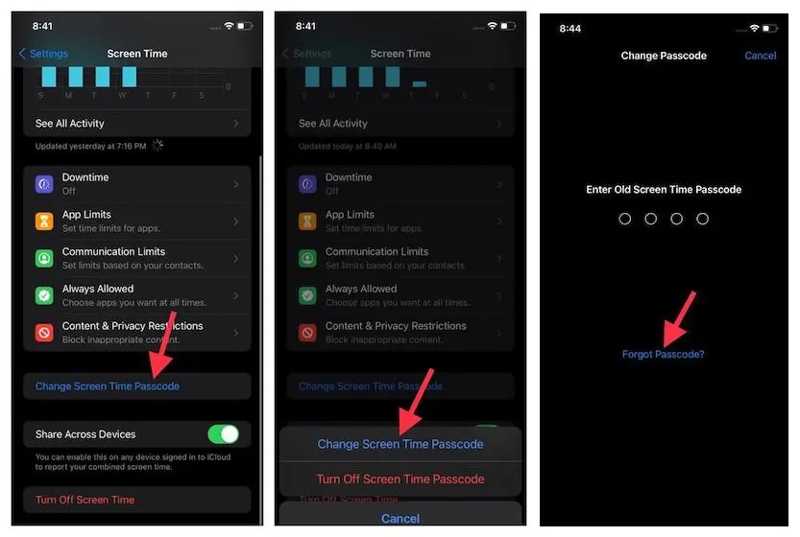
Krok 5. Klepněte na Zapomenuté heslo .
Krok 6. Zadejte své Apple ID a klepněte na OK.
Krok 7. Poté zadejte heslo k Apple ID a klepněte na OK znovu.
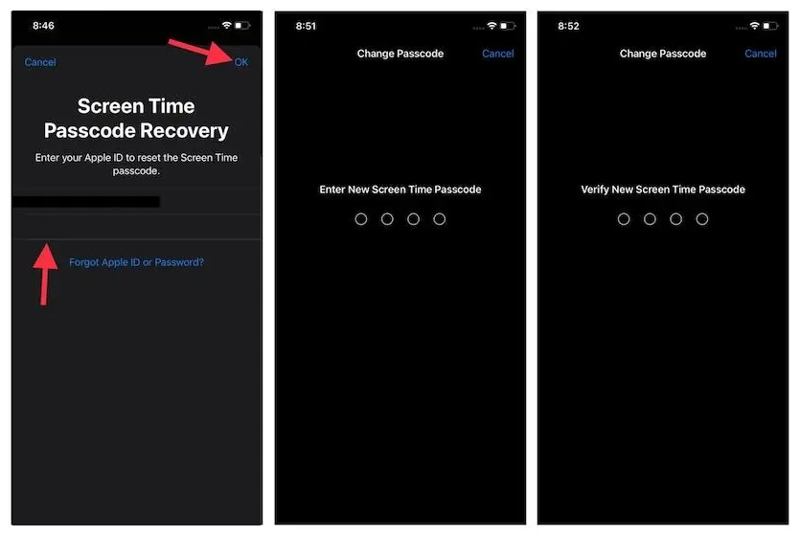
Krok 8. Zadejte nový přístupový kód pro Čas u obrazovky a ověřte jej.
Krok 9. Nyní můžete spravovat Čas u obrazovky pomocí obnoveného přístupového kódu.
Část 2: Co dělat, když se možnost Zapomenutý přístupový kód nezobrazuje
Při obnovování přístupového kódu pro Čas u obrazovky se může stát, že se možnost Zapomenutý přístupový kód vůbec nezobrazí. Jak již bylo zmíněno, tato funkce je dostupná pouze v systémech iOS 13.4 a iPadOS 13.4 a novějších. Navíc tuto možnost na zařízení vašeho dítěte nezískáte, pokud si Čas u obrazovky nastavíte prostřednictvím Rodinného sdílení.
Možnost 1: Jak obnovit kód pro čas u obrazovky na iPhonu dítěte
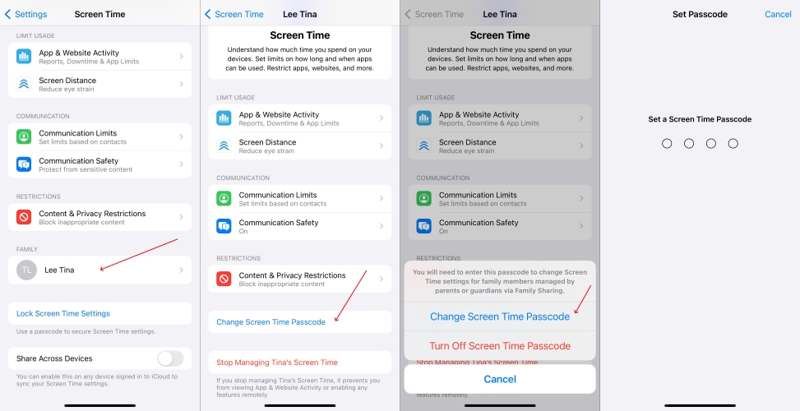
Krok 1. Otevřete Nastavení aplikace na zařízení organizátora.
Krok 2. Vybrat Čas na obrazovce a klepněte na jméno svého dítěte pod Rodina sekce.
Krok 3. Klepněte na Změna časového kódu obrazovky .
Krok 4. Vybrat Změna časového kódu obrazovky znovu.
Krok 5. Ověřte se pomocí Face ID, Touch ID nebo přístupového kódu zařízení.
Krok 6. Nastavte nový přístupový kód pro Čas u obrazovky a zadejte jej znovu.
Krok 7. Nyní zapněte iPhone svého dítěte a pomocí obnoveného přístupového kódu Čas u obrazovky změňte nastavení.
Možnost 2: Jak obnovit přístupový kód pro čas u obrazovky pomocí Obnovení
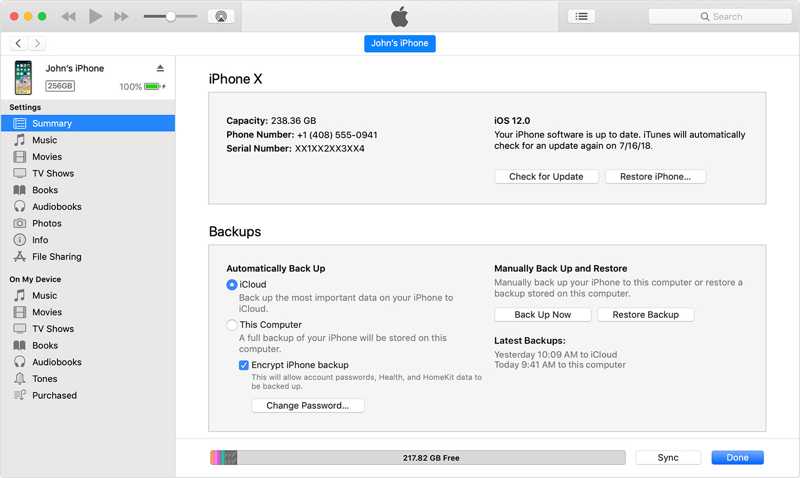
Krok 1. Připojte svůj iPhone nebo iPad k počítači pomocí kabelu USB.
Krok 2. Ve Windows a macOS Mojave nebo starším otevřete iTunes. V macOS Catalina nebo novějším spusťte Finder.
Krok 3. Klepněte na tlačítko Telefon tlačítko v iTunes po detekci zařízení a přejděte na ShrnutíVe Finderu klikněte na název svého zařízení a přejděte na obecně.
Krok 4. Klepněte na tlačítko obnovení iPhone or Obnovit iPad .
Krok 5. Vybrat Nezálohovat a začněte odstraňovat starý přístupový kód pro Čas u obrazovky.
Krok 6. Po dokončení procesu nastavte nový přístupový kód.
Poznámka: Tudy bude vymazat váš iPhoneRaději si udělejte zálohu iPhonu. Jinak to před provedením zvažte.
Část 3: Jak obnovit kód pro čas u obrazovky bez Apple ID
Pokud výše uvedené metody nejsou k dispozici pro obnovení přístupového kódu Času u obrazovky bez vašeho Apple ID, zkuste to Odemykač iOS od Apeaksoftu pro iPhoneKitJe schopen odstranit aktuální přístupový kód pro Čas u obrazovky na zařízení iOS bez vašeho Apple ID nebo hesla.

Staženo více než 1,000,000 uživatelé
- Odeberte starý kód pro Čas u obrazovky ve třech krocích.
- Nevyžadujte heslo k Apple ID ani přístupový kód k iPhonu.
- Funguje na uzamčeném nebo deaktivovaném zařízení iOS.
- Podpora široké škály modelů iPhone a iPad.
Bezpečné stahování
Bezpečné stahování

Jak obnovit kód pro čas obrazovky bez Apple ID
Krok 1. Nainstalujte iOS Unlocker
Spusťte software pro obnovení hesla Času u obrazovky po jeho instalaci do počítače. Je kompatibilní se systémy Windows 11/10/8/7/XP/Vista a macOS 10.7 nebo novějšími. Vyberte Odemkněte čas na obrazovce režim pokračovat.

Krok 2. Připojte se k vašemu zařízení
Připojte iPhone nebo iPad k počítači pomocí kabelu Lightning. Pokud se zobrazí výzva, klepněte na Věřte na obrazovce, abyste tomuto počítači důvěřovali. Software poté automaticky rozpozná vaše zařízení a načte informace.

Krok 3. Obnovit přístupový kód pro Čas u obrazovky
Vyberte způsob nastavení přístupového kódu pro Čas u obrazovky a klikněte na Začít nyní tlačítko. Pokud je funkce Najít zakázána, software okamžitě odstraní Čas u obrazovky. Pokud je funkce Najít povolena, vypněte ji podle pokynů na obrazovce. Poté počkejte na dokončení procesu. Po restartování iPhonu nastavte pro Čas u obrazovky nový přístupový kód.

Další čtení
Závěr
Tento článek pojednával o tom, jak obnovit přístupový kód pro Čas u obrazovky na iPhonu nebo iPadu. Pomocí Apple ID a hesla můžete resetovat přístupový kód pro Čas u obrazovky. Pro Čas u obrazovky na zařízení vašeho dítěte je nutné jej obnovit na zařízení organizátora. Další možností je obnovení zařízení. Odemykač iOS od Apeaksoftu pro iPhoneKit je jednoduchý způsob, jak odstranit starý přístupový kód na jakémkoli zařízení iOS.
 Apeaksoft iPhoneKit
 Odemkněte všechny typy hesel pro iOS z iPhone, iPad a iPod.
Bezpečné stahování
Bezpečné stahování
Související články




