


Jak nastavit čas u obrazovky na iPhonu pro sebe a dítě

Příliš časté používání telefonu může vám i vašemu dítěti ztížit soustředění, spánek, studium nebo si prostě jen dát pauzu. Naštěstí Apple nabízí Čas u obrazovky jako integrovanou funkci na iPhonu a iPadu. Umožňuje vám kontrolovat využití zařízení, nastavovat časové limity, plánovat období, kdy aplikace nejsou k dispozici, a spravovat omezení obsahu.
Pokud vás zajímá, jak nastavit čas u obrazovky na iPhonu, jak nastavit Čas u obrazovky na iPadu nebo jak nastavit limit Času u obrazovky na iPhonu, tento průvodce vás krok za krokem provede celým procesem.
OBSAH STRÁNKY:
- Část 1: Co je to doba u obrazovky na iPhonu a iPadu?
- Část 2: Jak nastavit čas u obrazovky na iPhonu a iPadu
- Část 3: Jak nastavit limity času stráveného u obrazovky
- Část 4: Jak nastavit kód pro čas u obrazovky
- Část 5: Jak využít prostoje k omezení používání zařízení
- Část 6: Jak spravovat čas strávený u obrazovky napříč zařízeními Apple
- Část 7: Co dělat, když limity času stráveného u obrazovky nefungují
- Bonus: Jak snadno obejít a resetovat čas u obrazovky
- Část 8: Nejčastější dotazy k nastavení času u obrazovky
Část 1: Co je to doba u obrazovky na iPhonu a iPadu?
Čas u obrazovky je vestavěný nástroj od společnosti Apple pro monitorování a správu používání zařízení Apple. Po jeho zapnutí si můžete prohlédnout informace, jako je například doba používání iPhonu nebo iPadu, aplikace a webové stránky, které používáte nejčastěji, jak často zařízení zvedáte a kolik oznámení dostáváte. Je užitečný jak pro osobní použití, tak pro rodičovskou kontrolu. Můžete ho například použít k:
- Zkontrolujte si svůj denní nebo týdenní čas strávený u obrazovky.
- Nastavte limity pro aplikace nebo kategorie aplikací.
- Naplánujte si období, kdy určité aplikace nebudou k dispozici.
- Mějte vybrané aplikace a kontakty neustále k dispozici.
- Omezit určitý obsah a nastavení soukromí.
- Chraňte nastavení Času u obrazovky samostatným přístupovým kódem.
Přesné možnosti se mohou lišit v závislosti na verzi vašeho iOS nebo iPadOS. Nejnovější funkce Času u obrazovky vyžadují příslušné novější verze operačních systémů Apple.
Část 2: Jak nastavit čas u obrazovky na iPhonu a iPadu
Pokud chcete vědět, jak nastavit Čas u obrazovky na iPhonu nebo iPadu, prvním krokem je zapnout Aktivitu aplikací a webových stránek.
Krok 1. Otevřete Nastavení aplikaci na vašem iPhone a klepněte na Čas na obrazovce. Poté klepněte na Zapnout čas na obrazovceAť už používáte Čas u obrazovky pro sebe nebo pro své dítě, můžete ho přímo zapnout.
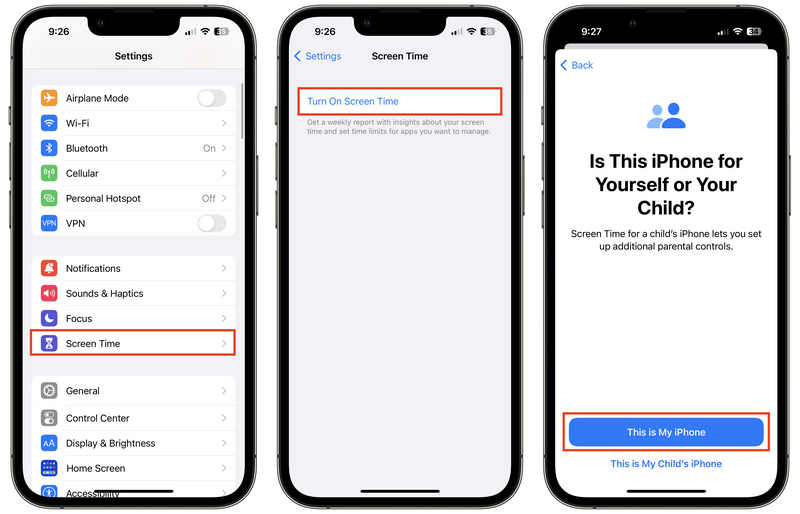
Krok 2. V závislosti na verzi iOS a rozhraní Čas u obrazovky se vám mohou zobrazit možnosti, jako například Časový rozvrh obrazovky, Časové povolenkynebo Správa času u obrazovkyKlepněte na příslušnou možnost a vyberte Zapnout aktivitu aplikací a webových stránekJakmile je tato funkce povolena, váš iPhone začne shromažďovat informace o používání vašeho zařízení. Poté se můžete vrátit do části Čas u obrazovky, kde si můžete prohlédnout souhrn používání a nakonfigurovat limity.
Krok 3. Jít zpět k Nastavení> Čas obrazovkyMůžete si zobrazit denní průměr a přepínat mezi denními a týdenními přehledy. Přehled může zobrazovat nejpoužívanější aplikace, oznámení a vyzvednutá zařízení, což vám poskytne lepší představu o tom, kolik času trávíte u obrazovky.
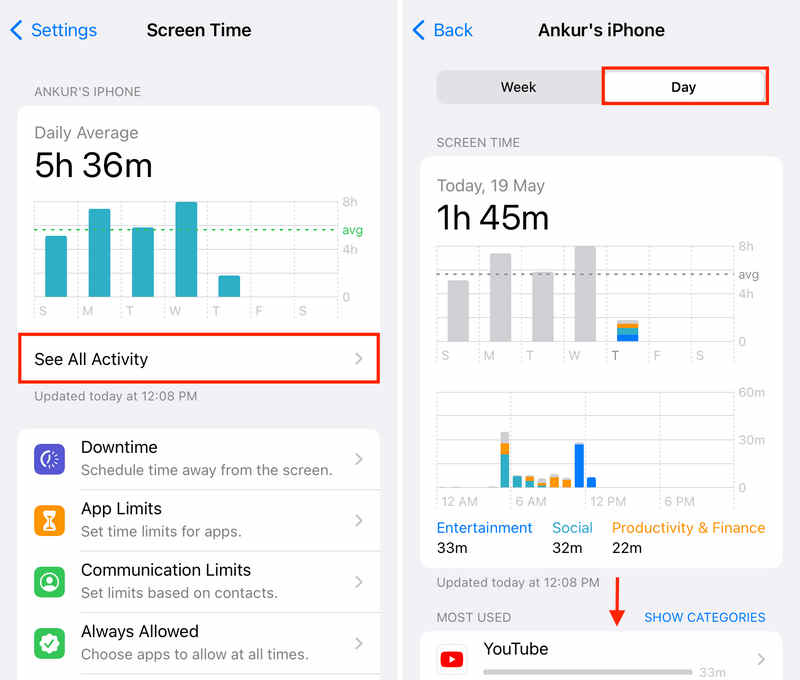
Tip: Pokud používáte iPhone, iPad a Mac se stejným Apple ID, můžete také povolit Sdílení napříč zařízeními aby bylo možné sdílet aktivitu a nastavení funkce Čas u obrazovky mezi podporovanými zařízeními.
Část 3: Jak nastavit limity času stráveného u obrazovky
Jednou z nejužitečnějších funkcí Času u obrazovky je možnost ovládat, jak dlouho používáte aplikace. Pokud hledáte, jak nastavit limity Času u obrazovky na iPhonu nebo jak nastavit limit Času u obrazovky na iPhonu, Apple nyní nabízí možnosti správy času prostřednictvím Časových povolenek.
Metoda 1: Nastavení časového limitu
V systému iOS 27 nebo novějším si můžete nastavit časové limity, abyste mohli spravovat čas, který na iPhonu nebo iPadu strávíte vy nebo vaše dítě.
- 1.Otevřená Nastavení.
- 2.Využít Čas na obrazovce.
- 3.Využít Časové povolenky.
- 4.Upravte dostupný denní čas.
- 5.Chcete-li spravovat konkrétní kategorii, klepněte na ni a upravte její povolený počet.
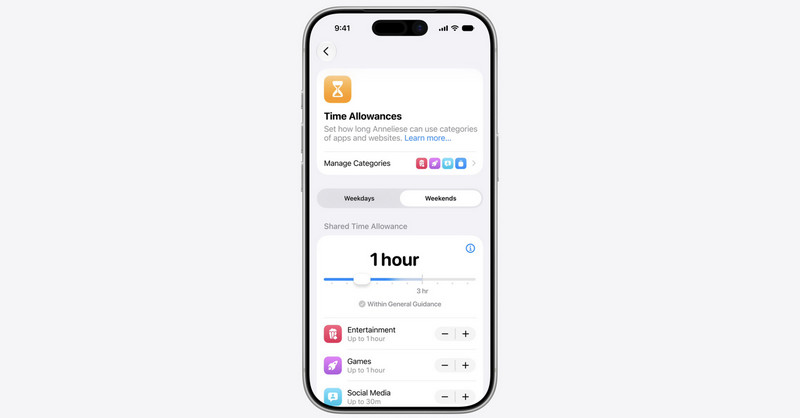
To je užitečné, pokud chcete omezit rekreační aplikace, aniž byste omezili celý iPhone. Například místo nastavení obecného limitu zařízení si můžete dát méně času na zábavu a zároveň si ponechat k dispozici aplikace pro produktivitu a komunikaci.
Metoda 2: Použití plánů pro větší kontrolu
Můžete si také nastavit plán Času u obrazovky pro různá denní období.
Přejít Nastavení > Čas na obrazovce > Časový rozvrh obrazovky, poté zapněte NaplánovatMůžete přidat plány pro konkrétní dny a časová okna a vybrat, které kategorie časové dovolené budou v těchto obdobích k dispozici.
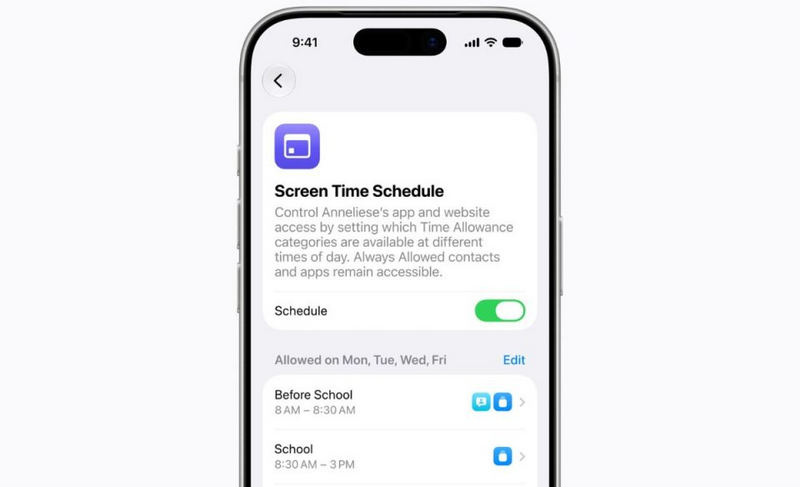
To může být užitečné pro vytvoření oddělených časů pro školu, práci, jídlo nebo večerní aktivity.
Část 4: Jak nastavit kód pro čas u obrazovky
Pro ty, kteří chtějí pro své dítě nastavit Čas u obrazovky, by mohlo být zajímavé vědět, jak nastavit přístupový kód pro Čas u obrazovky. Apple poskytuje samostatný čtyřmístný přístupový kód pro Čas u obrazovky. Můžete si ho nastavit přímo a je lepší si ho pečlivě zapamatovat, protože si ho můžete splést s přístupovým kódem pro odemčení obrazovky vašeho iPhonu.
- 1.Otevřená Nastavení a klepněte na tlačítko Čas na obrazovcePoté klepněte na Spravovat čas u obrazovky.
- 2.Využít Nastavení času na obrazovceZadejte čtyřmístný přístupový kód.
- 3.Zadejte jej znovu pro potvrzení a poté po zobrazení výzvy nastavte Obnovení hesla pro Čas u obrazovky pomocí svého účtu Apple.
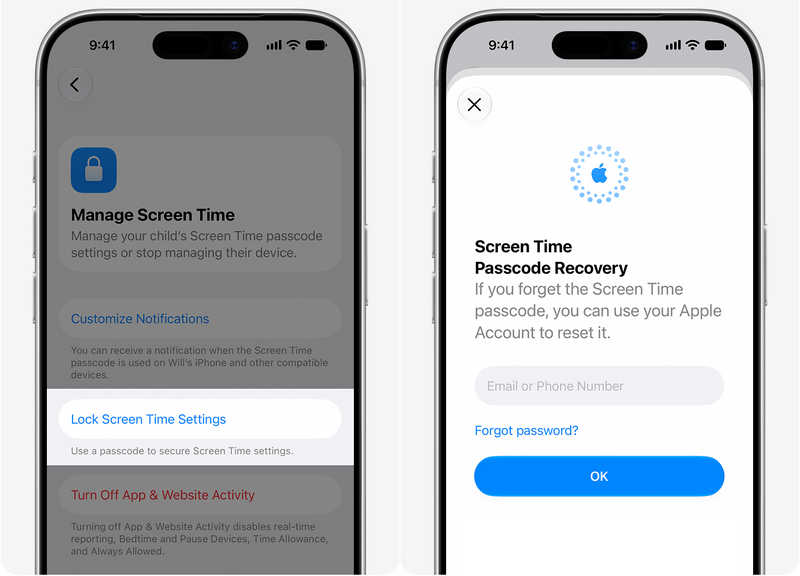
Tip: Po nastavení přístupového kódu pro Čas u obrazovky si jej můžete kdykoli změnit. Pokud kód zapomenete, můžete ho také resetovat pomocí svého Apple ID a hesla.
Část 5: Jak využít prostoje k omezení používání zařízení
Při nastavení Času u obrazovky můžete také vytvořit období, kdy určité aplikace a oznámení nebudou k dispozici. To se hodí, když chcete omezit rušivé vlivy během určitých částí dne, jako je například čas na studium, jídlo nebo čas na spaní.
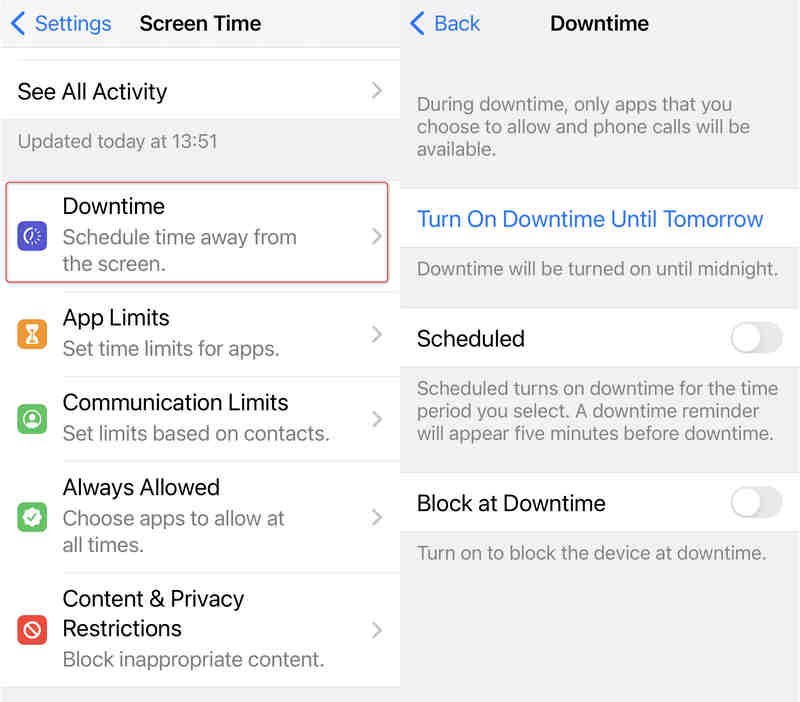
U dětských účtů Apple popisuje prostoje jako způsob, jak blokovat aplikace a oznámení během naplánovaných období a zároveň umožňovat telefonní hovory a aplikace, které výslovně povolíte.
Plán můžete zkombinovat s funkcí Vždy povoleno, abyste zajistili dostupnost důležitých aplikací a kontaktů. Můžete například omezit zábavní aplikace během večera a zároveň ponechat dostupné komunikační aplikace.
Část 6: Jak spravovat čas strávený u obrazovky napříč zařízeními Apple
Apple je rozsáhlý ekosystém, který umožňuje spravovat mnoho nastavení a služeb napříč iPhonem, iPadem a MacBookem pomocí stejného účtu Apple. Proto po nastavení Času u obrazovky pro sebe nebo své dítě můžete také zapnout Sdílení napříč zařízeními pro snadnou správu času u obrazovky.
- 1.Otevřete Nastavení aplikace na iPhonu, iPadu nebo Macu. Klepněte na Čas na obrazovce.
- 2.Využít Správa času u obrazovky nebo srolujte dolů.
- 3.Zapnout Sdílení napříč zařízeními.
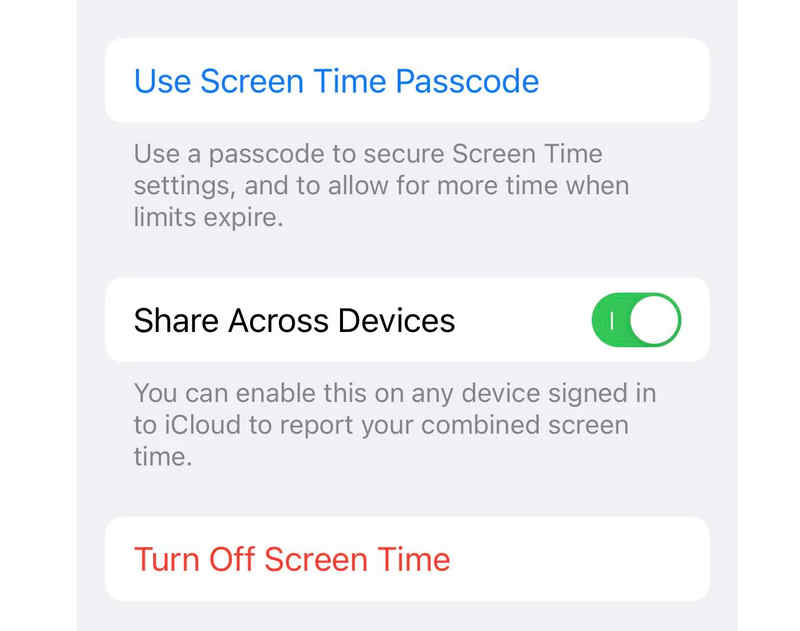
Ujistěte se, že jste na těchto zařízeních Apple přihlášeni ke stejnému Apple ID, jinak nebudete moci spravovat nastavení Času u obrazovky.
Část 7: Co dělat, když limity času stráveného u obrazovky nefungují
Pokud se zdá, že nastavení Času u obrazovky nefunguje správně, můžete vyzkoušet tyto kroky:
- Zkontrolujte verzi softwaru: Některé z nejnovějších funkcí Času u obrazovky vyžadují novější verze systému iOS nebo iPadOS. Pokud spravujete několik zařízení prostřednictvím Rodinného sdílení, můžete před změnou nastavení Času u obrazovky aktualizovat verzi.
- Zaškrtněte Sdílet napříč zařízeními: Pokud se vaše používání na různých zařízeních Apple liší, zkontrolujte, zda Sdílení napříč zařízeními je povoleno, nebo zda se přihlašujete ke stejnému Apple ID.
- Zkontrolujte nastavení času u obrazovky: Ujistěte se, že byla vybrána požadovaná a správná aplikace, kategorie, plán nebo časový limit.
- Zkontrolujte kód pro Čas u obrazovky: Pokud nastavení Času u obrazovky spravuje někdo jiný, možná budete muset nastavit přístupový kód Času u obrazovky, abyste mohli provádět změny a omezení.
Pokud jste zapomněli přístupový kód, Apple nabízí proces resetování pomocí účtu Apple spojeného s funkcí Obnovení přístupového kódu pro Čas u obrazovky.
Další čtení
Bonus: Jak snadno obejít a resetovat čas u obrazovky
Jak jsme již zmínili výše, někdy se může stát, že zapomenete dříve nastavený kód pro Čas u obrazovky a poté nebudete moci provádět změny v nastavení Času u obrazovky. Co dělat, když zapomenete i přidružené Apple ID? Odemykač iOS od Apeaksoftu pro iPhoneKit může vám pomoci. Může jedním kliknutím přímo odstranit přístupový kód pro Čas u obrazovky. Poté si můžete nastavit nový přístupový kód a nadále používat Čas u obrazovky bez omezení.
Krok 1. Stažení a instalace Odemykač iOS od Apeaksoftu pro iPhoneKit na vašem počítači se systémem Windows nebo Mac. Poté spusťte tento program.
Bezpečné stahování
Bezpečné stahování
Krok 2. Připojte iPhone k počítači. Poté vyberte Odemkněte čas na obrazovce.

Krok 3. A pak už jen stačí kliknout na Začít nyní tlačítko pro odstranění zapomenutého přístupového kódu Času u obrazovky.

Část 8: Nejčastější dotazy k nastavení času u obrazovky
Jak nastavím Čas u obrazovky na iPhonu na konkrétní hodiny?
Pomocí funkce Prostoje můžete naplánovat období, kdy jsou aplikace a oznámení omezeny. Přejděte do Nastavení > Čas u obrazovky > Prostoje, zapněte plán a vyberte čas zahájení a ukončení. Pomocí možnosti Vždy povoleno zůstanou důležité aplikace v těchto hodinách dostupné.
Jak mohu nastavit Čas u obrazovky pouze pro určité aplikace?
Přejít Nastavení > Čas na obrazovce > Omezení aplikací > Přidat limit, vyberte jednotlivé aplikace nebo kategorie aplikací a nastavte denní časový limit. To vám umožní omezit konkrétní aplikace, jako je TikTok nebo hry, aniž byste museli stejný limit aplikovat na všechny aplikace na vašem iPhonu.
Jak nastavit Čas u obrazovky na mém iPhonu bez sdílení s rodinou?
Čas u obrazovky si můžete nakonfigurovat přímo na svém iPhonu, aniž byste museli nastavovat Rodinné sdílení. Otevřít Nastavení > Čas na obrazovce, zapnout Aktivita aplikací a webových stráneka nakonfigurujte si preferované limity nebo plány. Můžete si také nastavit přístupový kód pro Čas u obrazovky, kterým ochráníte svá nastavení.
Závěr
Tento článek poskytuje komplexní návody pro Jak nastavit Čas u obrazovky na iPadu a iPhonu. Čas u obrazovky si můžete nastavit tak, aby kontroloval pouze vaše denní využití, nebo aby omezil používání telefonu vámi či vaším dítětem. Pokud zapomenete přístupový kód Času u obrazovky, můžete také použít Odemykač iOS od Apeaksoftu pro iPhoneKit jedním kliknutím jej odstranit během několika sekund. Tento komplexní průvodce vám pomůže snadno používat Čas u obrazovky.
 Apeaksoft iPhoneKit
 Odemkněte všechny typy hesel pro iOS z iPhone, iPad a iPod.
Bezpečné stahování
Bezpečné stahování
Související články




