

Jak vypnout dvoufázové ověřování pro vaše Apple ID

Je dobře známo, že ekosystém Apple integruje seriózní bezpečnostní technologie. Kromě hesla, Touch ID a Face ID Apple také vydal další úroveň zabezpečení, například dvoufázové ověřování. Někdy se ho však budete muset zbavit, abyste měli rychlý přístup ke službám Apple. Tato příručka ukazuje, jak na to. Vypněte dvoufázové ověřování na vašem Apple zařízení ID a sdílí další informace, které byste o této funkci měli vědět.
OBSAH STRÁNKY:
Část 1: Co je dvoufázové ověřování Apple
Dvoufázové ověřování je pro uživatele Apple ID dostupné od roku 2013. Bylo navrženo pro uživatele Apple, aby se chránili před hackery, kteří by mohli získat přístup k jejich obsahu. Používá se k ověření účtu vždy, když se přihlásíte pomocí svého Apple ID nebo účtu iCloud. Po nastavení dvoufázového ověřování budete mít k dispozici čtyři různé možnosti ověření účtu:
- 1.Odešlete oznámení na důvěryhodné zařízení iOS, abyste mohli ověřit přihlášení jeho povolením.
- 2.Obdržíte ověřovací textovou zprávu nebo telefonát s použitím registrovaného čísla. Po přihlášení ke svému Apple ID můžete obdržet čtyřmístné číslo prostřednictvím textové zprávy nebo telefonátu. Poté zadejte své heslo a čtyřmístný kód.
- 3.Získejte 14místný klíč pro obnovení, abyste si mohli resetovat heslo k Apple ID, pokud jste ho zapomněli.
- 4.Vygenerujte heslo pro konkrétní aplikaci.
Dvoufázové ověřování sice přidává vašemu účtu Apple další vrstvu zabezpečení, ale je zastaralé. Podle společnosti Apple se jedná o staré bezpečnostní opatření. Dvoufázové ověřování by měli používat pouze ti, kteří nemají zařízení Apple nebo si nemohou nastavit dvoufaktorové ověřování.
Kdy byste měli zakázat dvoufázové ověřování Apple?
- 1.Vaše zařízení Apple je ztraceno nebo zařízení Apple nepoužíváte.
- 2.Vaše zařízení Apple je zaregistrováno v podnikových systémech nebo MDM.
- 3.Máte v úmyslu nastavit na svém zařízení dvoufaktorové ověřování.
- 4.Přestanete používat registrované telefonní číslo.
- 5.Zapomněli jste ověřovací kód.
- 6.Chcete se přihlásit ke svému účtu iCloud nebo Apple v softwaru třetí strany.
Část 2: Jak vypnout dvoufázové ověřování Apple
Dobrou zprávou je, že dvoufázové ověřování na Apple můžete dočasně nebo trvale zastavit, i když nemáte iPhone, iPad nebo MacBook. Konkrétní postup demonstrujeme níže:
Krok 1. Přihlaste se na www.icloud.com pomocí svého Apple ID a hesla.
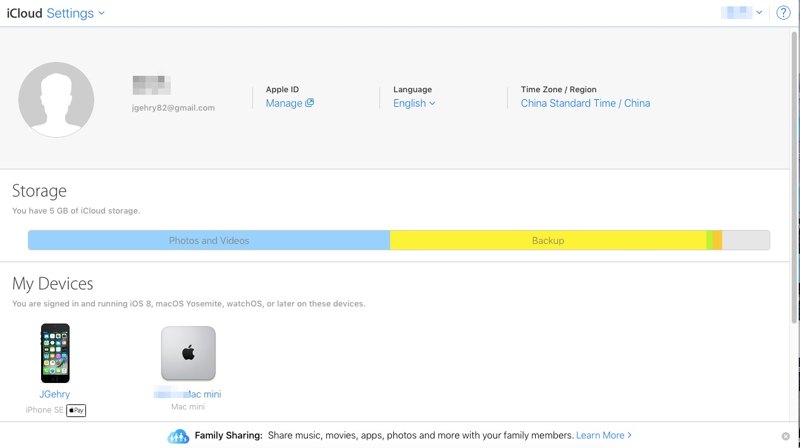
Krok 2. Vybrat Nastavení a klepněte na tlačítko Správa Apple ID.
Tip: Nebo se přihlaste přímo na https://account.apple.com/.
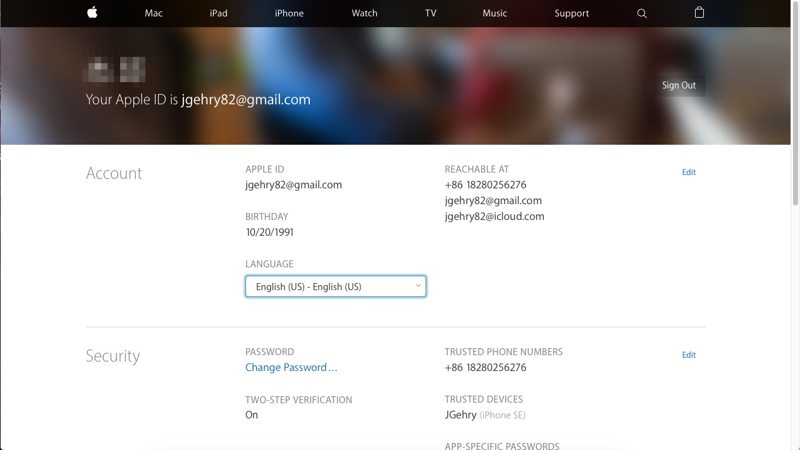
Krok 3. Protože je povoleno dvoufázové ověřování, je nutné ověřit svou totožnost pomocí důvěryhodného zařízení nebo registrovaného telefonního čísla.
Krok 4. Zadejte čtyřmístný ověřovací kód pro pokračování.
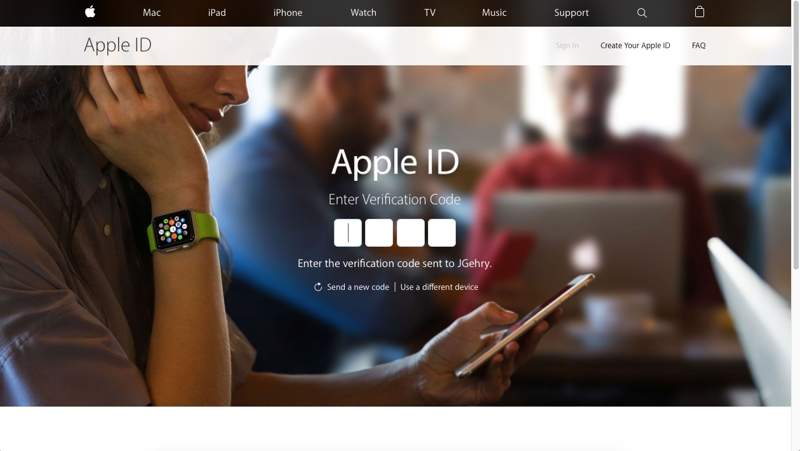
Krok 5. Přejděte dolů a klepněte na ikonu Změnit tlačítko v Bezpečnost sekce.
Krok 6. Dále stiskněte tlačítko Vypněte dvoufázové ověření odkaz.
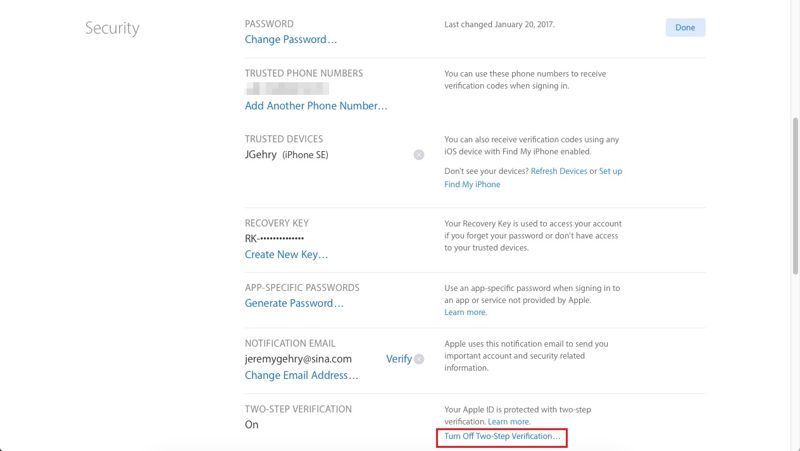
Krok 7. Klepněte na tlačítko Vypněte dvoufázové ověření tlačítko v potvrzovacím dialogovém okně.
Krok 8. Vyberte nové bezpečnostní otázky a odpovědi a klikněte na Pokračovat.
Krok 9. Poté zkontrolujte datum narození a klikněte na Pokračovat.
Krok 10. Nakonec potvrďte svou akci a klikněte na OK.
Další čtení
Část 3: Jak zakázat dvoufázové ověření bez hesla
Pokud nemůžete ověřit svou totožnost, je obtížné deaktivovat dvoufázové ověřování Apple na vašem iPhonu. Alternativním řešením je odstranit stávající Apple ID a zaregistrovat si nový účet. Od tohoto okamžiku doporučujeme Apeaksoft iOS UnlockerJe schopen vymazat vaše Apple ID bez jakýchkoli požadavků.
Rychlý způsob, jak zakázat dvoufázové ověřování na iPhone bez hesla
- Rychlé odebrání Apple ID ze zařízení iOS.
- K dispozici pro různé situace, například pro deaktivovaný iPhone.
- Nevyžadujte heslo k Apple ID ani přístupový kód k iPhonu.
- Podpora nejnovějších edic systémů iOS a iPadOS.
- Nabídněte bonusové funkce, jako je obcházení MDM.
Bezpečné stahování
Bezpečné stahování

Jak zakázat dvoufázové ověření bez hesla
Krok 1. Nainstalujte iOS Unlocker
Stáhněte si a nainstalujte software pro odemykání iOS do počítače. Pro Mac existuje další verze. Spusťte ji a vyberte Odebrat Apple ID režim. Připojte iPhone k počítači pomocí kabelu Lightning. Pokud se zobrazí výzva, klepněte na Důvěřovat na obrazovce, chcete-li tomuto počítači důvěřovat. Klikněte na Začít nyní po rozpoznání vašeho zařízení.

Krok 2. Zakázat dvoufázové ověření
Pokud je funkce Najít iPhone zakázána, software automaticky odstraní vaše Apple ID a vypne dvoufázové ověřování.
Pokud je povolena funkce Najít iPhone, narazíte na dvě situace:
Situace 1: V systému iOS 11.3 nebo starším
Obnovte všechna nastavení na vašem iPhonu. Poté software provede svou práci.
Situace 2: V systému iOS 11.4 nebo novějším
Zapněte na svém zařízení dvoufaktorové ověřování. Vraťte se do softwaru, znovu zkontrolujte informace o svém zařízení a začněte odstraňovat Apple ID.
Po dokončení si na svém zařízení zaregistrujte nové Apple ID a heslo.

Závěr
Tato příručka sdělila, jak na to Zakázat dvoufázové ověřování na iPhonuNejprve jsme vysvětlili, co je bezpečnostní opatření, kdy ho použít a další informace. Pokud ho chcete přestat používat, postupujte podle našich kroků k jeho vypnutí online. Pokud jej nemůžete vypnout, použijte Apeaksoft iOS Unlocker odstranit staré Apple ID a zaregistrovat si nové.
Související články
Novější verze iOS mohou obsahovat skryté chyby nebo nedostatky, zejména pokud se jedná o beta verzi. Tento článek vám poví, jak přejít na nižší verzi iOS.
Omylem jste si nainstalovali beta verzi iOS? Nebojte se! iOS 26/18 beta můžete z iPhonu odinstalovat podle našeho návodu.
Pokud hledáte nejlepší bezplatnou nebo placenou aplikaci pro správu fotografií pro váš iPhone, náš seznam a recenze vám jistě pomohou.
Pokud nechcete odemykat obrazovku pokaždé, když používáte zařízení iOS, přečtěte si, jak vypnout zamykání obrazovky na iPhonu.



