

Jak přepnout iPad Pro/Air/mini do režimu zotavení

Režim obnovení iPadu je vestavěné řešení problémů. Umožňuje uživatelům opravit několik softwarových závad, když se iPad neaktualizuje, je deaktivovaný nebo havaruje a další. Stručně řečeno, je to nezbytný krok, pokud máte problémy s iPadem. Podle našeho průzkumu jsou někteří uživatelé z této funkce zmateni, částečně proto, že různé modely iPadu mají pro tento režim různé pracovní postupy. Náš článek to vysvětluje. jak přepnout iPad do režimu zotavení a co můžete dělat, když se vaše zařízení zasekne v režimu obnovení.
OBSAH STRÁNKY:
Část 1: Jak přepnout iPad do režimu obnovy
Chcete-li iPad Pro/Air/mini přepnout do režimu zotavení, potřebujete počítač, kabel USB a nejnovější verzi iTunes nebo Finderu. Kombinace tlačítek se navíc liší v závislosti na modelu zařízení.
Krok 1. Připojte iPad k počítači kompatibilním kabelem.
Krok 2. Spusťte nejnovější verzi iTunes. V systému macOS Catalina a novějším spusťte Finder.
Krok 3. Přepněte svůj iPad do režimu obnovy:
Pro iPad bez tlačítka Domů
Rychle stiskněte a uvolněte tlačítko objem Up .
Rychle stiskněte a uvolněte tlačítko objem Down .
Dlouze stiskněte Tlačítko napájení, dokud se nezobrazí obrazovka pro připojení k počítači.

Pro iPad s tlačítkem Domů
Podržte Domů a Tlačítka Spánek/Probuzení pohromadě.
Jakmile se zobrazí obrazovka pro připojení k počítači, uvolněte tato tlačítka.
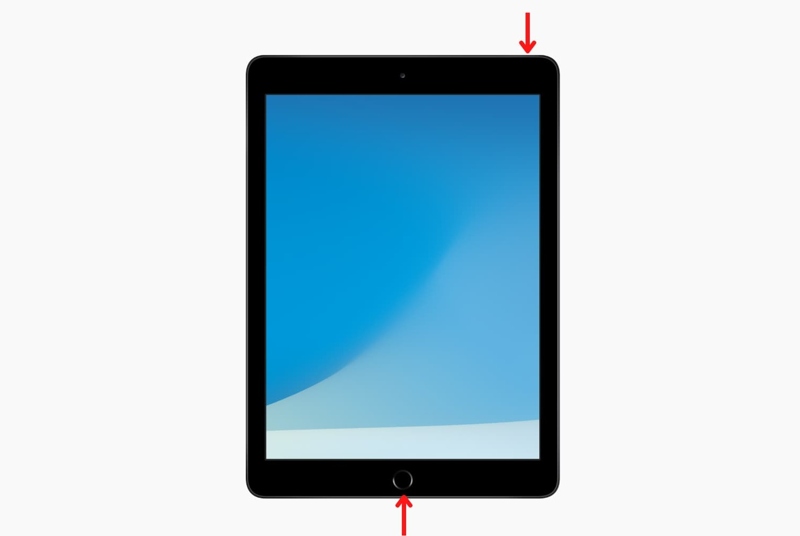
Krok 4. Poté postupujte podle pokynů na obrazovce a aktualizujte nebo obnovte zařízení.
Krok 5. Jakmile je to hotové, váš iPad se dostane z režimu zotavení.
Část 2: Jak opravit iPad zaseknutý v režimu obnovy
Co dělat, když se váš iPad zasekne v režimu zotavení? Pokud iTunes nebo Finder nespustí aktualizaci nebo obnovu zařízení, můžete vynutit restart zařízení, abyste iPad z režimu zotavení vypnuli.

Pro iPad bez tlačítka Domů
Odpojte iPad od počítače.
Stiskněte objem Up tlačítko a uvolněte jej.
Stiskněte objem Down tlačítko a uvolněte jej.
Podržte Top or Výkon , dokud neuvidíte logo Apple.
Pro iPad s tlačítkem Domů
Odpojte iPad od počítače a od všech zařízení pro přístup k internetu.
Podržte Domů + Spánek / Wake současně.
Jakmile uvidíte logo Apple, uvolněte kombinaci tlačítek.
Část 3: Jak opravit iPad, který se nepřepne do režimu obnovení
Někteří uživatelé hlásili, že jejich iPad se nepřepne do režimu zotavení, když je jejich zařízení deaktivované, zamrzlé nebo havarované. Nebojte se. Můžete vyzkoušet níže uvedená řešení, která tento problém rychle vyřeší.
Řešení 1: Aktualizujte iTunes/Finder
iTunes a Finder jsou důležitou součástí při instalaci iPadu. Recovery ModePokud je v iTunes nebo Finderu něco špatně, například zastaralé verze, režim obnovení iPadu nefunguje. Naštěstí je snadné aktualizovat iTunes a Finder.
Aktualizace iTunes
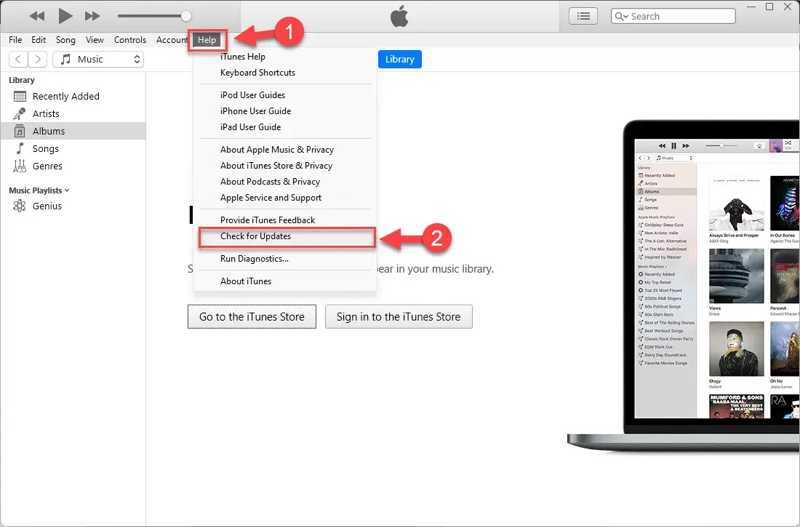
Krok 1. Otevřete iTunes z počítače.
Krok 2. Přejít na Pomoc nabídka v iTunes pro PC nebo iTunes nabídka v iTunes pro macOS.
Krok 3. Vybrat Zkontrolovat aktualizace najít dostupné aktualizace.
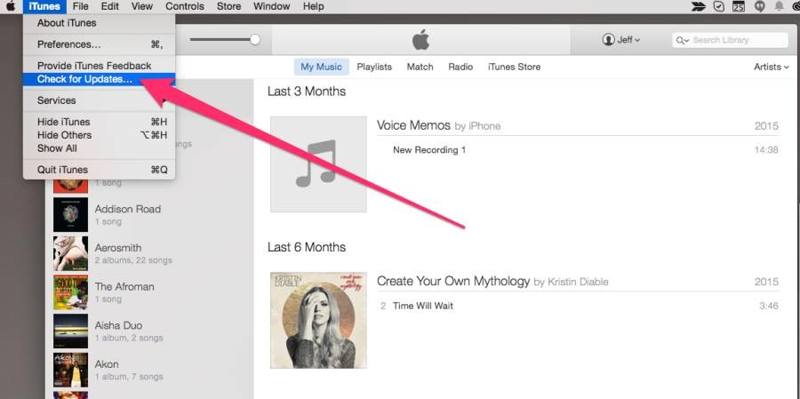
Krok 4. Postupujte podle pokynů na obrazovce a aktualizujte iTunes.
Krok 5. Poté připojte iPad k iTunes nebo Finderu a přepněte jej do režimu zotavení.
Vyhledávač aktualizací
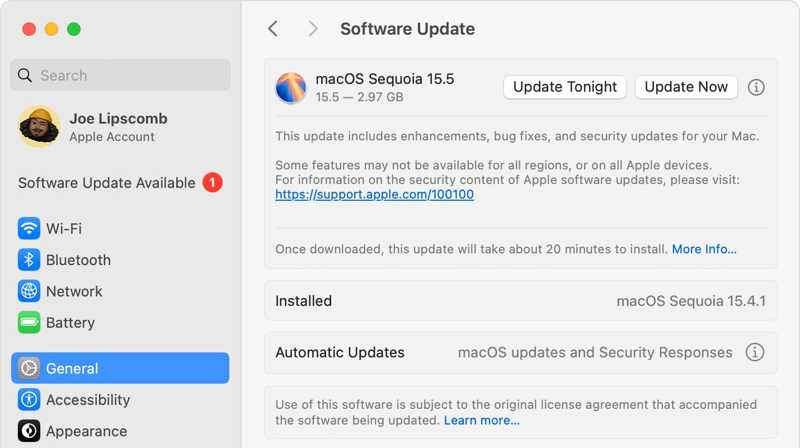
Krok 1. Klepněte na tlačítko jablko menu a zvolte Nastavení systému or System Preferences.
Krok 2. Po spuštění aktualizace softwaru se automaticky zkontrolují nové aktualizace.
Krok 3. Pokud je pro váš Mac k dispozici aktualizace, klikněte na Aktualizace tlačítko nainstalovat.
Krok 4. Po dokončení se Finder aktualizuje na nejnovější verzi.
Řešení 2: Vyzkoušejte režim DFU
Pokud se iPad nepřepne do režimu zotavení, můžete zařízení kvůli řešení problémů přepnout do režimu DFU. DFU je zkratka pro aktualizaci firmwaru zařízení (Device Firmware Update), která může vyřešit vážné softwarové problémy na iPadu.
Krok 1. Připojte iPad k počítači pomocí kabelu USB.
Krok 2. Spusťte iTunes nebo Finder.
Krok 3. Dlouze stiskněte Nahoře, Napájenínebo Tlačítko Spánek/Probuzení, dokud se nezobrazí obrazovka vypnutí.
Krok 4. Posuňte posuvník pro vypnutí zařízení.
Krok 5. Přepněte iPad do DFU módu:
Pro iPad bez tlačítka Domů
Rychle stiskněte a uvolněte tlačítko objem Up .
Rychle stiskněte a uvolněte tlačítko objem Down .
Podržte Výkon tlačítko, dokud obrazovka nezčerná.
Držte Výkon a stiskněte tlačítko objem Down pro 5 sekundy.
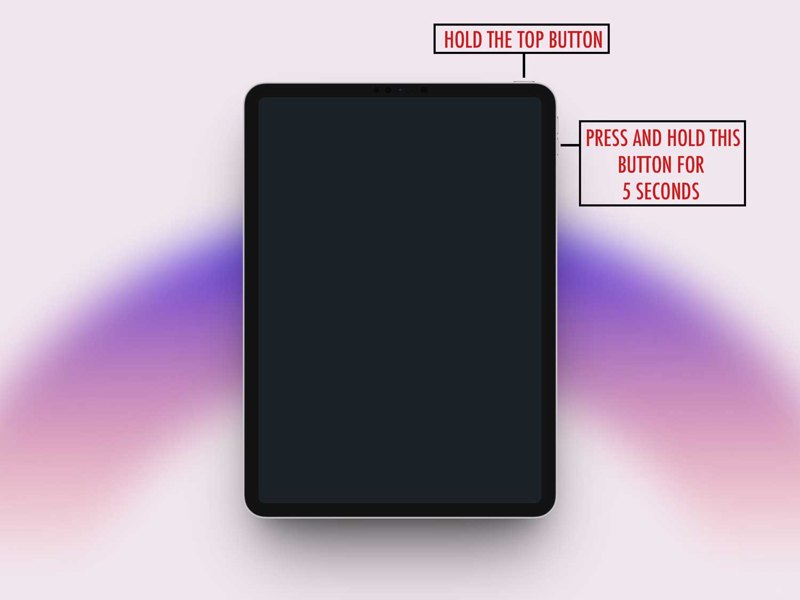
Uvolněte Výkon při držení tlačítka objem Down tlačítko, dokud iTunes nebo Finder nerozpozná váš iPad.
Pro iPad s tlačítkem Domů
Stiskněte a přidržte tlačítko Domů a Spánek / Wake tlačítka dohromady.
Když obrazovka zčerná, uvolněte tlačítko Spánek / Wake tlačítko a zároveň držte stisknuté Domů .
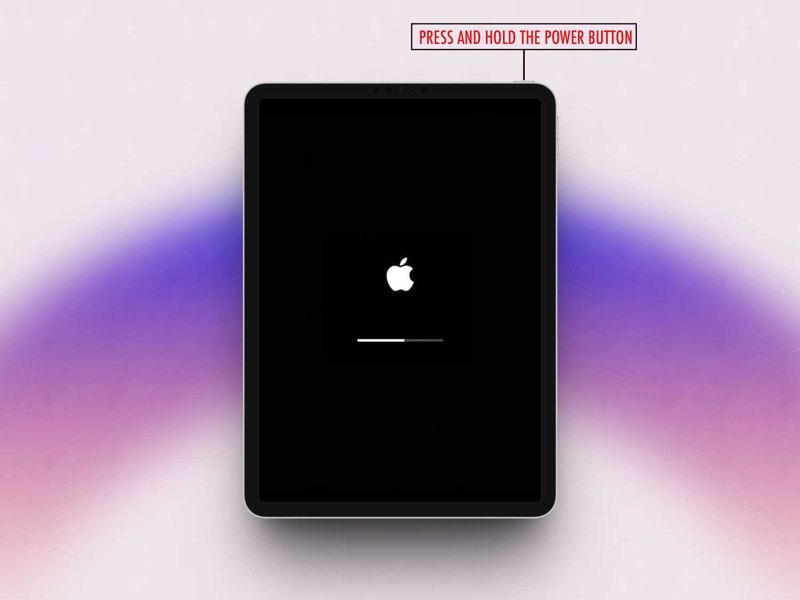
Jakmile iTunes nebo Finder rozpozná vaše zařízení, tlačítko uvolněte.
Krok 6. Poté aktualizujte nebo restartujte iPad.
Část 4: Jak obnovit data z iPadu po obnovení v režimu obnovy
Režim obnovení iPadu se používá k obnovení nebo aktualizaci iPadu za účelem řešení problémů. Pokud během procesu dojde ke ztrátě dat, Apeaksoft iPhone Obnova dat vám může pomoci obnovit jej bez zálohy.
Nejlepší software pro obnovu dat pro iPad po obnovení v režimu obnovy
- Obnovte data přímo z paměti iPadu.
- Extrahujte ztracené soubory ze zálohy iTunes nebo iCloud.
- Náhled dat iPadu pro selektivní obnovu.
- Kompatibilní s nejnovějšími modely iPadu.
Bezpečné stahování
Bezpečné stahování

Jak obnovit data z iPadu bez zálohy
Krok 1. Připojte se k iPadu
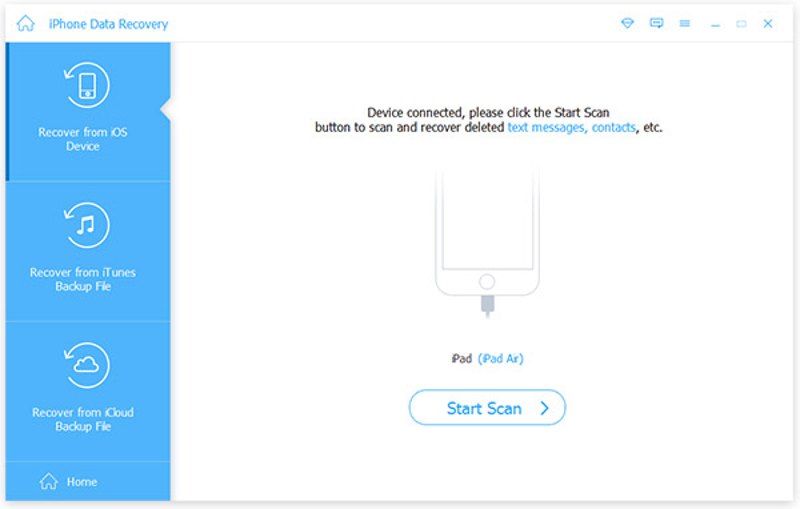
Spusťte nejlepší software pro obnovu dat z iPadu po jeho instalaci do počítače. Připojte iPad k počítači pomocí kabelu Lightning. Přejděte na Obnovení z zařízení iOS a klepněte na kartu Spustit skenování .
Krok 2. Náhled dat z iPadu
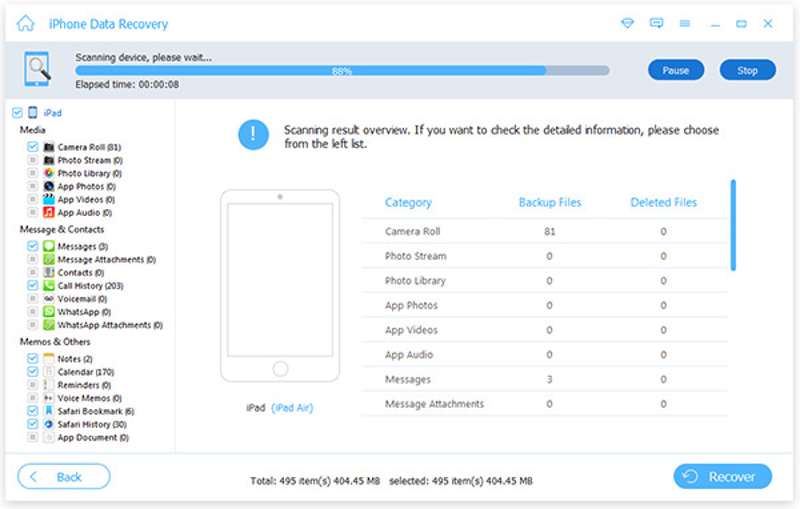
Jakmile bude skenování iPadu dokončeno, budou vaše data uspořádána podle typu. Zaškrtněte typy dat, které chcete zobrazit, například Fotoaparát, Zprávy, Kontakty, Etc.
Krok 3. Obnova dat z iPadu
Vyberte soubory a položky, které chcete obnovit, a klikněte na tlačítko Zotavit se tlačítko. Nastavte výstupní složku a stiskněte Zotavit se.
Závěr
Tento návod vysvětlil Co je režim obnovení iPadu a jak přepnout iPad do režimu zotavení. Dále jsme ukázali, co můžete dělat, když se váš iPad zasekne nebo se do režimu zotavení nespustí. Apeaksoft iPhone Obnova dat pomáhá obnovit data, pokud během řešení problémů v režimu obnovení ztratíte soubory iPadu.
Související články
Zasekl se váš iPad na logu Apple? Zajímá vás, proč se váš iPad zasekl na logu Apple? Tento příspěvek vám ukáže podrobné důvody a konkrétní řešení!
Pokud se chcete zbavit správy mobilních zařízení a získat nad svým zařízením plnou kontrolu, zde je návod, jak odebrat MDM na iPadu.
Ať už chcete iPad resetovat do továrního nastavení nebo jej obnovit ze zálohy, jako je iCloud nebo iTunes, v tomto příspěvku najdete podrobné návody.
Pokud se vám iPad nedaří zamknout, můžete jej resetovat pomocí iTunes, iCloudu, režimu Recovery, režimu DFU nebo profesionálního nástroje pro odemykání, jako je Apeaksoft iOS Unlocker.



