


Jak odebrat zařízení z Apple ID s heslem nebo bez hesla

Apple ID slouží v ekosystému Apple jako cestovní pas. Uživatelé s více zařízeními se mohou přihlásit ke stejnému účtu na všech svých zařízeních Apple a synchronizovat data mezi nimi. Pokud jedno ze svých zařízení dáte někomu jinému nebo ho prodáte na trhu s použitým zbožím, musíte jej odstranit. zařízení z vašeho Apple IDDobrou zprávou je, že máte k dispozici několik metod, jak úkol dokončit.
OBSAH STRÁNKY:
Část 1: Jak odebrat zařízení z Apple ID na iCloudu
Zařízení můžete ze svého Apple ID odebrat na webových stránkách iCloud. Mějte na paměti, že k webové aplikaci byste měli přistupovat na počítači. Pokud ji spouštíte na mobilním zařízení, přepněte do režimu počítače.
Předpoklady:
- 1.Je na vašem zařízení povolena aplikace Najít.
- 2.Vaše zařízení je online.
- 3.Vaše Apple ID a heslo.
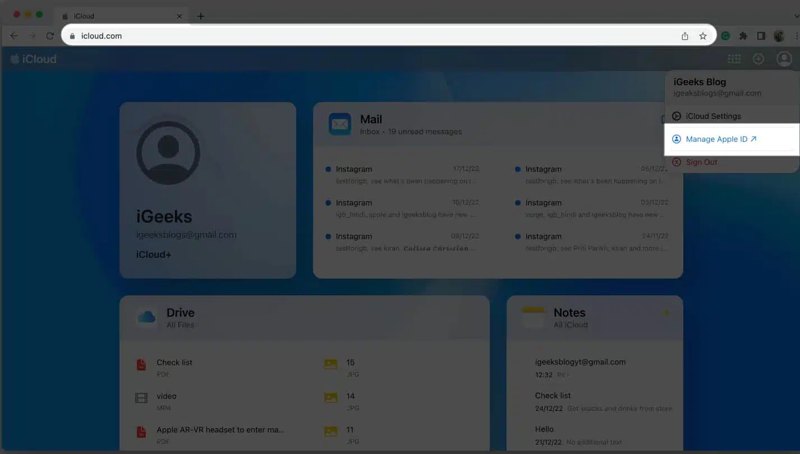
Krok 1. Přejít www.icloud.com ve webovém prohlížeči.
Krok 2. Přihlaste se pomocí svého Apple ID a hesla.
Tip: Pokud je pro váš účet nastaveno dvoufaktorové ověřování, zadejte ověřovací kód, který se zobrazí na vašem zařízení.
Krok 3. Klikněte na své jméno v pravém horním rohu.
Krok 4. Vybrat Spravujte Apple ID, a přejděte na Zařízení zobrazit všechna zařízení přidružená ke stejnému účtu.
Krok 5. Vyberte zařízení, které chcete odebrat.
Krok 6. Klepněte na tlačítko Odstranit z účtu tlačítko a vyberte Odstranit v potvrzovacím dialogu.
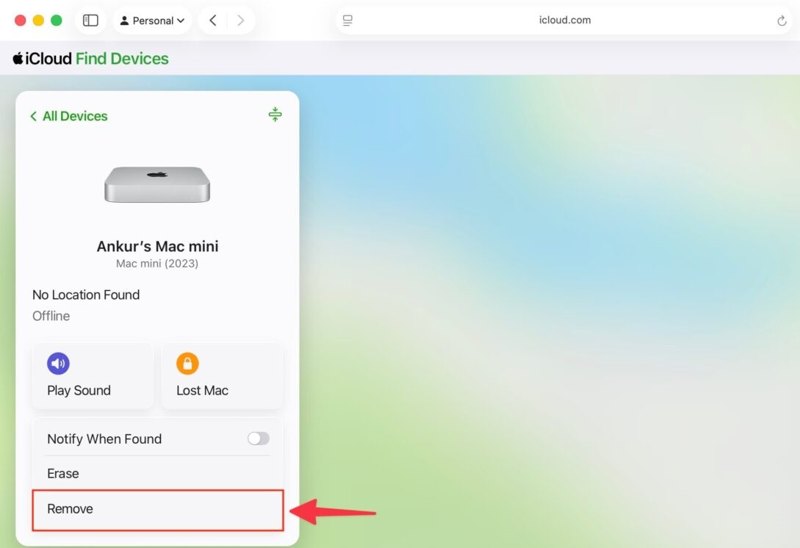
Poznámka: Nebo se přihlaste na www.icloud.com/find a vyberte požadované zařízení z Všechna zařízení seznam a klikněte Odstranit.
Část 2: Jak odebrat zařízení z Apple ID pomocí aplikace Find My
Bez webu iCloud můžete zařízení z Apple ID na vypůjčeném zařízení Apple odebrat pomocí aplikace Najít. Pokud je vaše zařízení offline, odebrání se provede, jakmile se připojí k internetu.
Předpoklady:
- 1.Další zařízení od Applu.
- 2.Aplikace Najít je na vašem zařízení nastavená.
- 3.Vaše zařízení se připojuje k síti.
- 4.Vaše Apple ID a heslo.
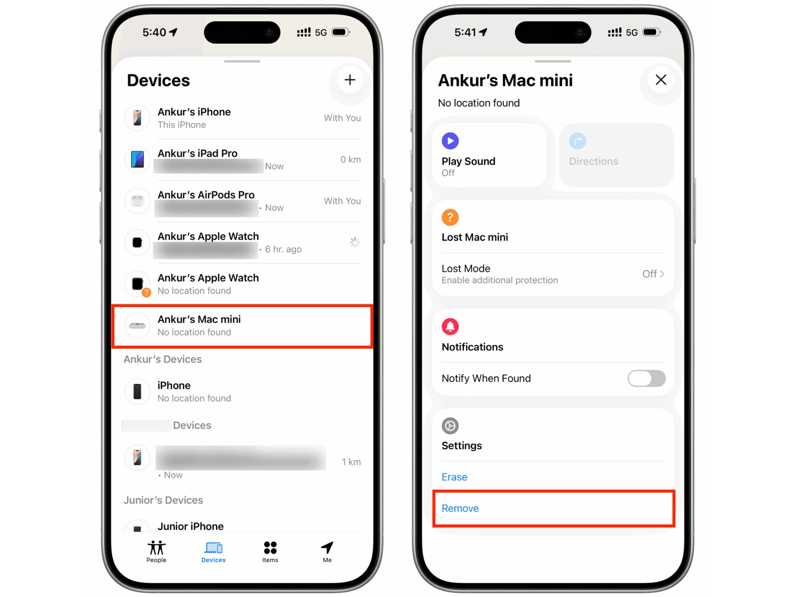
Krok 1. Nainstalujte si aplikaci Najít na vypůjčené zařízení Apple.
Krok 2. Přihlaste se pomocí svých přihlašovacích údajů Apple ID.
Krok 3. Přejít na Zařízení v dolní části.
Krok 4. Rozbalte panel nástrojů a stiskněte klávesu Odstranit .
Krok 5. Dále zvolte Odstranit v rozbalovacím dialogovém okně potvrďte svou akci.
Část 3: Jak odebrat zařízení z Apple ID na portálu pro správu účtů
Dalším způsobem, jak odebrat zařízení z účtu Apple ID, je portál pro správu účtů Apple. Tento způsob je k dispozici, pokud je na vašem zařízení vypnutá aplikace Najít. Stačí vám stabilní připojení k internetu.
Předpoklady:
- 1.Vaše Apple ID a heslo.
- 2.Stabilní připojení k internetu.
- 3.Vaše zařízení je online.
Krok 1. V prohlížeči navštivte stránku https://account.apple.com/.
Krok 2. Klepněte na tlačítko Přihlásit se a přihlaste se pomocí svých přihlašovacích údajů Apple ID.
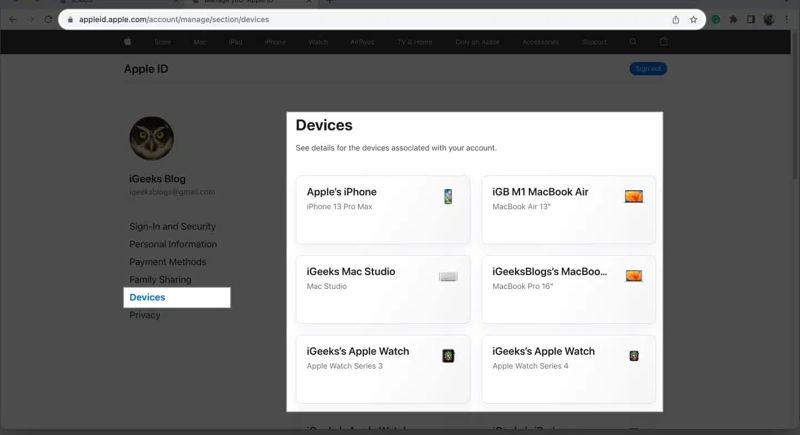
Krok 3. Přejít na Zařízení a vyberte název zařízení.
Krok 4. Klepněte na tlačítko Odstranit z účtu .
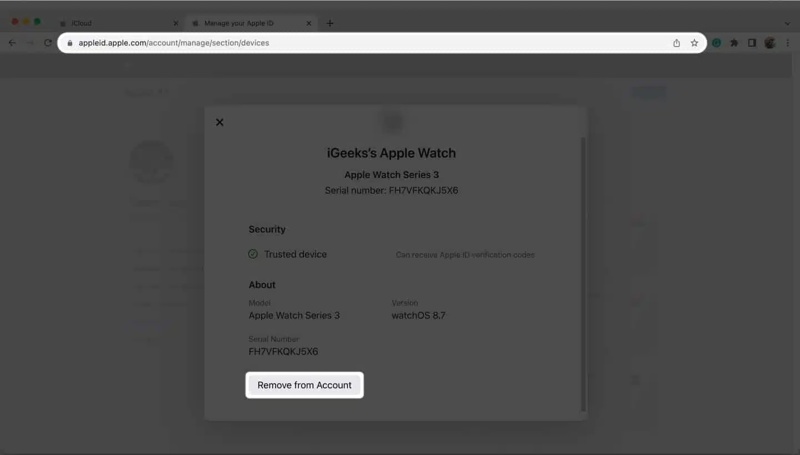
Krok 5. Dále klepněte na tlačítko Odstranit v potvrzovacím dialogu.
Část 4: Jak odebrat zařízení z Apple ID na iPhone/iPad/Mac
Pro uživatele s více zařízeními je jednodušší odebrat zařízení z Apple ID. Proces můžete dokončit na jiném zařízení Apple, které je přidruženo ke stejnému účtu Apple. Mějte na paměti, že zařízení nelze použít k odebrání z Apple ID.
Předpoklady:
- 1.Máte více zařízení Apple.
- 2.Všechna zařízení se přihlašují pomocí stejného účtu Apple.
- 3.Ne zapomenout své Apple ID a heslo.
Jak odebrat zařízení z Apple ID na iPhonu/iPadu
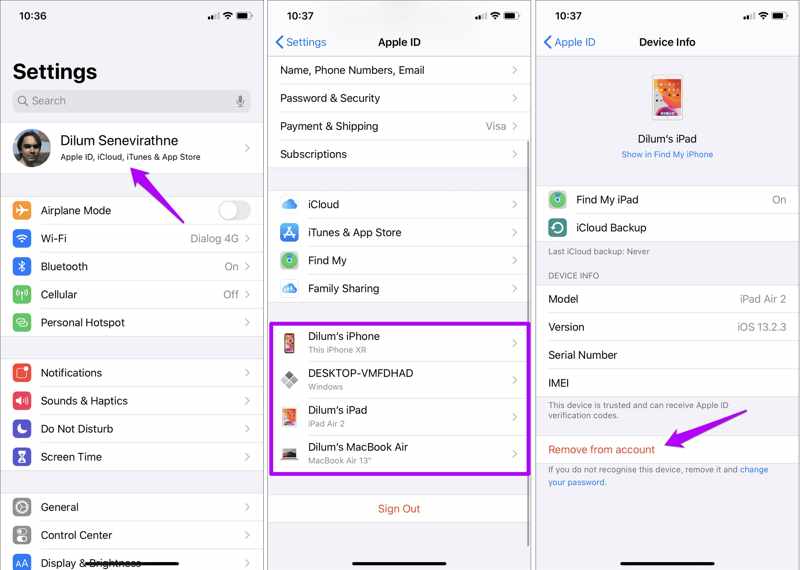
Krok 1. Klepněte na profilový obrázek v Nastavení app.
Krok 2. Přejděte dolů a vyberte zařízení, které chcete odebrat.
Krok 3. Klepněte na Odebrat z účtu .
Krok 4. Dále klepněte na Odstranit znovu potvrdit.
Jak odebrat zařízení z Apple ID na Macu
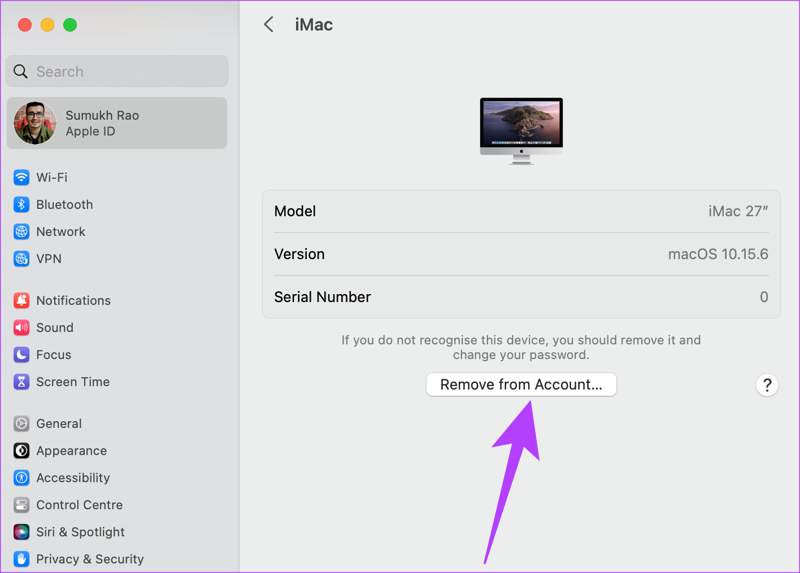
Krok 1. Klepněte na tlačítko jablko menu.
Krok 2. Vybrat Nastavení systému or System Preferences.
Krok 3. klikněte Apple IDa vyberte požadovanou zařízení v sekci Zařízení.
Krok 4. Klepněte na tlačítko Odstranit z účtu .
Krok 5. Pokud budete vyzváni, stiskněte Odstranit v potvrzovacím dialogu.
Další čtení
Část 5: Jak odebrat zařízení z Apple ID bez hesla
Jak již bylo zmíněno, pokud chcete ze svého Apple ID odebrat zařízení, potřebujete přihlašovací údaje k účtu. Pokud jste zapomněli heslo k Apple ID, zkuste to Odemykač iOS od Apeaksoftu pro iPhoneKitUmožňuje vám odstranit starý účet Apple ze zařízení iOS bez jakýchkoli omezení nebo technických dovedností.

Staženo více než 1,000,000 uživatelé
- Odeberte Apple ID z iPhonu nebo iPadu ve 3 krocích.
- Nevyžadujte přístupový kód k iPhonu ani heslo k Apple ID.
- Nabídněte bonusové funkce, jako je obcházení MDM.
- Podpora nejnovějších verzí zařízení iPhone a iPad.
Bezpečné stahování
Bezpečné stahování

Jak odebrat zařízení z Apple ID bez hesla
Krok 1. Instalace iFoneKitu
Po instalaci do počítače spusťte nástroj pro odstranění Apple ID. Pro macOS 10.7 a vyšší je k dispozici další verze. Vyberte Odebrat Apple ID režim pokračovat.

Krok 2. Propojení s vaším zařízením
Propojte svůj iPhone s počítačem pomocí kabelu Lightning. Jakmile software rozpozná vaše zařízení, načtou se informace o iPhonu. Klikněte na Začít nyní tlačítko pro pokračování.

Krok 3. Odebrání zařízení z Apple ID
Pokud je funkce Najít zakázána, software začne odstraňovat vaše zařízení z vašeho Apple ID. Pokud je funkce Najít povolena, resetujte všechna nastavení na zařízení. Poté klikněte na OKa udeřil Znovu potvrdit zahájit proces.

Závěr
Tento článek sdílel několik způsobů, jak odebrání zařízení z vašeho Apple ID účet. Pokud máte více zařízení Apple a na těchto zařízeních se přihlašujete ke stejnému účtu, můžete rychle odebrat nepoužívaný iPhone, iPad, Apple Watch, Mac nebo Apple TV. Pokud je vaše zařízení nepřístupné, můžete tento úkol provést také na iCloudu nebo na webových stránkách Apple Management Portal. Odemykač iOS od Apeaksoftu pro iPhoneKit je dokonalý nástroj pro odebrání zařízení bez hesla nebo technických znalostí.
 Apeaksoft iPhoneKit
 Odemkněte všechny typy hesel pro iOS z iPhone, iPad a iPod.
Bezpečné stahování
Bezpečné stahování
Související články




