


Konkrétní návod, jak se rychle odhlásit z Apple ID

Existují situace, kdy musíte odhlásit se z Apple ID na vašem iPhonu, iPadu, Apple Watch nebo Macu. Než své zařízení dáte někomu jinému nebo ho například prodáte na trhu s použitým zbožím, musíte odstranit svůj aktuální účet. Dále musíte smazat starý účet, pokud chcete do svého zařízení přidat další Apple ID. Tato příručka se podělí o osvědčené metody.
OBSAH STRÁNKY:
Část 1: Co se stane, když se odhlásím z Apple ID
Než se odhlásíte z účtu na svém zařízení, pojďme si probrat, co se stane, když se odhlásíte ze svého Apple ID. Zde je vše, co potřebujete vědět o Apple ID a co se stane, když se odhlásíte z účtu:
- 1.Své zařízení Apple můžete stále používat, ale některé služby, jako například iMessage a FaceTime, nebudou k dispozici.
- 2.Vaše aplikace stále fungují a data aplikací jsou přístupná.
- 3.V App Storu si nemůžete stáhnout ani aktualizovat aplikace.
- 4.Synchronizace s iCloudem se zastaví.
- 5.Data zálohovaná do iCloudu budou z vašeho zařízení odstraněna.
- 6.Aplikace Najít je automaticky deaktivována.
- 7.Vaše hudba a playlisty budou z Apple Music odstraněny.
- 8.Vaše poznámky, hlasové poznámky a připomenutí se přestanou synchronizovat.
- 9.Vaše Apple Pay a Apple Card budou odstraněny.
- 10. Ztratíte přístup k obsahu zakoupenému pomocí Apple ID.
- 11. Účet bude na spárovaných Apple Watch automaticky odhlášen.
Část 2: Jak se odhlásit z Apple ID na iPhonu/iPadu
Abyste předešli ztrátě dat, raději si před odhlášením ze svého Apple ID na iPhonu nebo iPadu zálohujte data ze svého zařízení iOS do počítače. Během procesu budete navíc potřebovat heslo k Apple ID, abyste mohli vypnout funkci Najít.
Jak se odhlásit z Apple ID v Nastavení
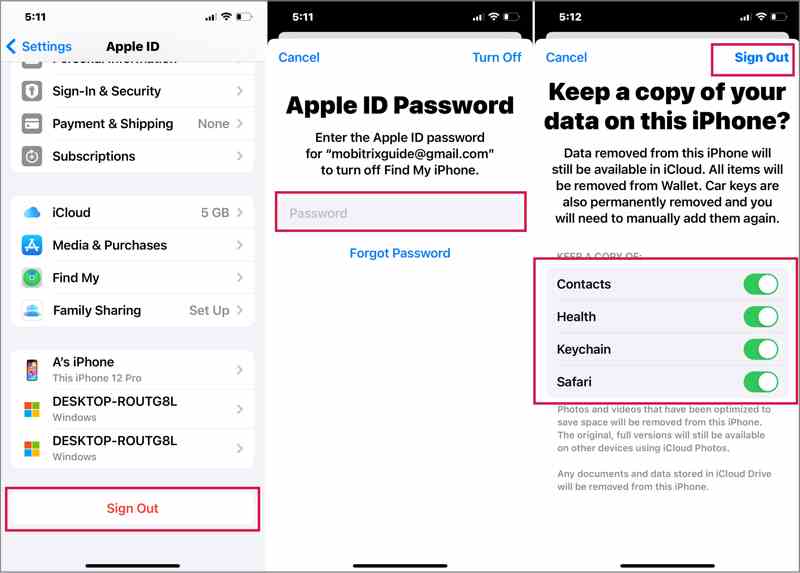
Krok 1. Otevřete Nastavení aplikace na vašem iPhone nebo iPadu.
Krok 2. Klepněte na svůj profil.
Krok 3. Přejděte dolů a klepněte na ikonu Odhlásit .
Krok 4. Zadejte heslo k Apple ID a vypněte funkci Najít iPhone.
Krok 5. Klepněte na Vypnout pro pokračování.
Krok 6. Vyberte typy dat, které chcete uchovat, a klepněte na Odhlásit.
Jak se odhlásit z Apple ID v App Storu
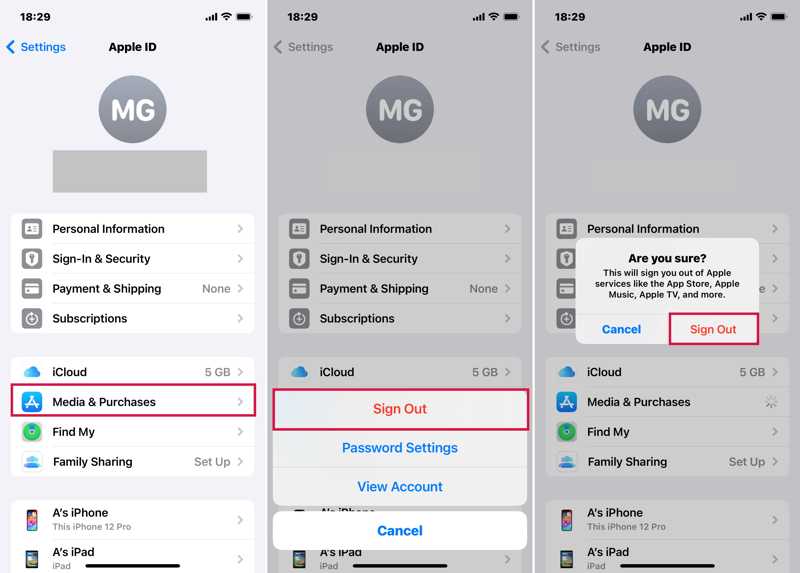
Krok 1. Pokud používáte nezávislé Apple ID, otevřete Nastavení aplikace pro odhlášení z Apple ID na iPadu nebo iPhonu.
Krok 2. Klepněte na svůj profil a vyberte Média a nákupy.
Krok 3. Vybrat Odhlásit na vyskakovacím okně.
Krok 4. Poté klepněte na ikonu Odhlásit tlačítko v potvrzovacím dialogovém okně.
Část 3: Jak se odhlásit z Apple ID na Macu
Pokud přestanete používat svůj MacBook nebo chcete používat jiný účet, můžete se na Macu odhlásit ze svého Apple ID. Proces samozřejmě vyžaduje heslo k vašemu Apple ID k ověření vlastnictví.
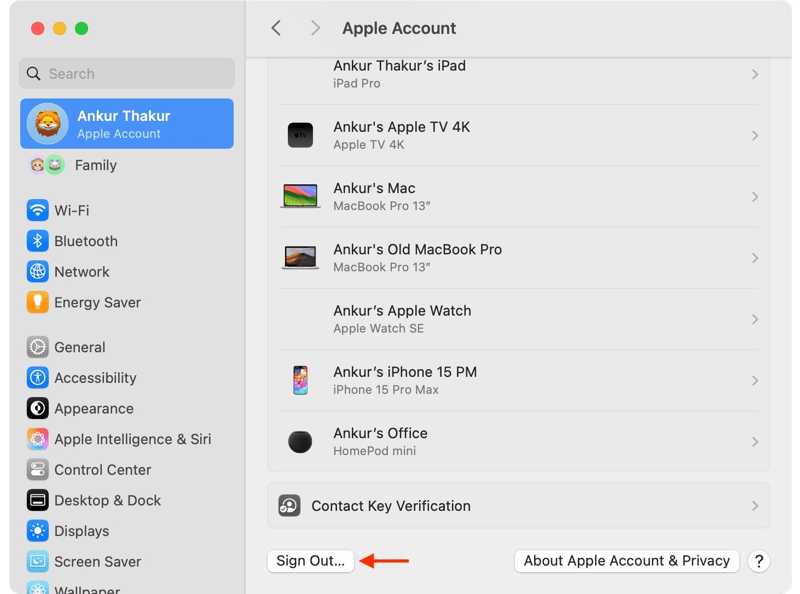
Krok 1. Klikněte na své jablko menu.
Krok 2. Vybrat Nastavení systému or System Preferences.
Krok 3. klikněte Účet Apple na postranním panelu.
Krok 4. Potom klepněte na tlačítko Odhlásit v dolní části.
Krok 5. Vyberte požadované datové typy a klikněte na Ponechat si kopii pro lokální ukládání dat iCloudu.
Další čtení
Část 4: Jak se odhlásit z Apple ID s omezeními
Někteří uživatelé hlásili, že tlačítko Odhlásit se je šedé. To znamená, že se musíte odhlásit ze svého Apple ID s povolenými omezeními. Před odhlášením z účtu je nutné omezení odebrat.
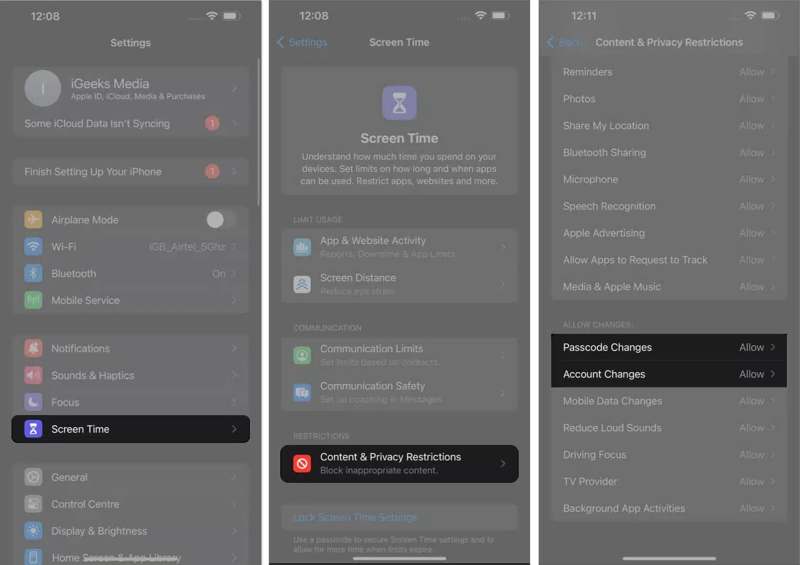
Krok 1. Přejděte do svého Nastavení app.
Krok 2. Klepněte na Čas na obrazovce volba.
Krok 3. Pokud budete vyzváni, zadejte svůj přístupový kód pro Čas u obrazovky.
Krok 4. Hlava do Omezení obsahu a soukromí.
Krok 5. Vyberte Změny účtu volba.
Krok 6. Pick povolit odstranit omezení pro odhlášení z Apple ID.
Krok 7. Poté se vraťte do Nastavení app.
Krok 8. Klepněte na svůj profil a odhlaste se ze svého Apple ID.
Část 5: Jak se odhlásit z Apple ID na jiných zařízeních
Kromě zařízení Apple se můžete ke svému účtu přihlásit i ve Windows. Z Apple ID se můžete odhlásit i na jiných zařízeních, jako jsou iTunes a iCloud pro PC. Níže uvádíme postupy:
Jak se odhlásit z Apple ID v iTunes
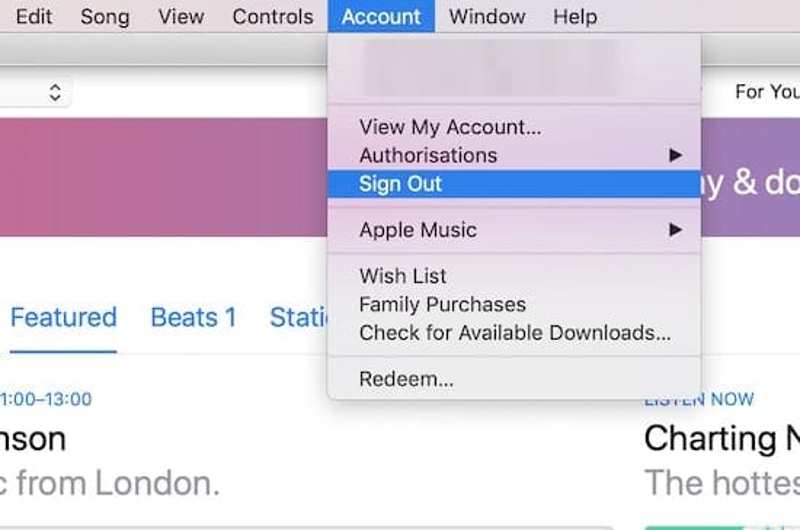
Krok 1. Otevřete nejnovější verzi iTunes.
Krok 2. Přejít na Účet menu.
Krok 3. Vybrat Odhlásita postupujte podle pokynů na obrazovce pro odhlášení z Apple ID na ostatních zařízeních.
Jak se odhlásit z Apple ID v iCloudu pro PC
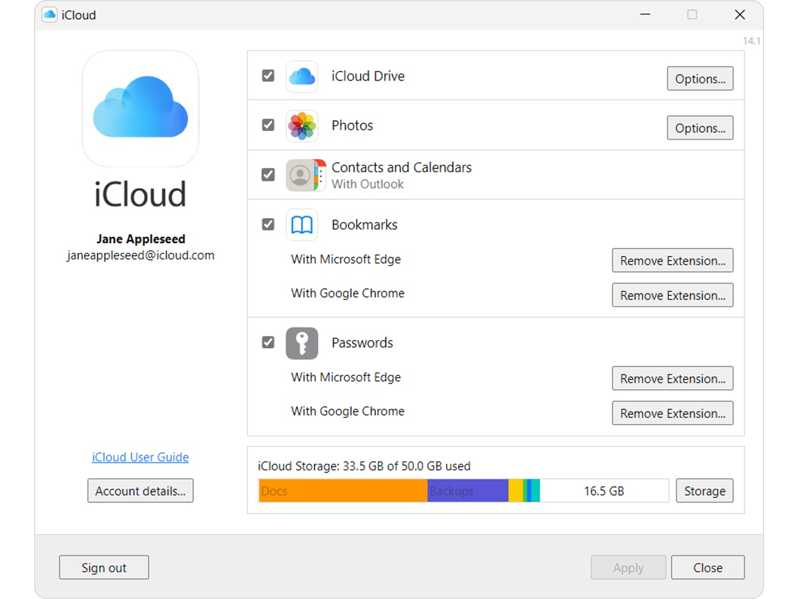
Krok 1. Spusťte aplikaci iCloud na svém počítači.
Krok 2. Klepněte na tlačítko Odhlásit v dolní části.
Krok 3. Pokud se zobrazí výzva, potvrďte ji.
Část 6: Jak se odhlásit z Apple ID bez hesla
Můžete se odhlásit z Apple ID bez hesla nebo e-mailu? Odemykač iOS od Apeaksoftu pro iPhoneKit vám může pomoci, pokud jste zapomněli heslo k Apple ID. Dokáže bez jakýchkoli omezení odstranit aktuální účet z vašeho iPhonu nebo iPadu.

Staženo více než 1,000,000 uživatelé
- Odhlášení z Apple ID z iPhonu nebo iPadu ve 3 krocích.
- Nevyžaduje se přístupový kód pro iPhone ani heslo pro Apple ID.
- Funguje pro uzamčené nebo deaktivované účty Apple ID.
- Kompatibilní s nejnovějšími modely iPhonu a iPadu.
Bezpečné stahování
Bezpečné stahování

Jak se odhlásit z Apple ID na vašem iPhone bez hesla
Krok 1. Instalace iFoneKitu
Spusťte nástroj pro odstranění Apple ID po jeho instalaci do počítače. Funguje na systémech Windows 11/10/8/7/XP/Vista a macOS 10.7 nebo novějších. Vyberte Odebrat Apple ID režim pokračovat.

Krok 2. Připojte se k vašemu iPhone
Připojte iPhone k počítači pomocí kabelu Lightning. Jakmile je zařízení detekováno, klikněte na Začít nyní .

Krok 3. Odhlaste se z Apple ID
Pokud je funkce Najít zakázána, software se automaticky odhlásí z vašeho Apple ID na vašem zařízení. Pokud je funkce Najít povolena, resetujte všechna nastavení na zařízení. Poté klikněte na OKa udeřil Znovu potvrdit zahájit proces.

Závěr
Teď bys měl/a pochopit Proč se nemůžu odhlásit ze svého Apple ID a jak se zbavit účtu z iPhonu, iPadu, Macu a dalších zařízení. Můžete postupovat podle našich kroků, abyste z vašeho zařízení Apple správně odstranili nepotřebný účet. Odemykač iOS od Apeaksoftu pro iPhoneKit vám může pomoci dokončit proces bez hesla.
 Apeaksoft iPhoneKit
 Odemkněte všechny typy hesel pro iOS z iPhone, iPad a iPod.
Bezpečné stahování
Bezpečné stahování
Související články




