

Jak vypnout a zakázat zámek obrazovky iPhonu nebo iPadu

Aby Apple chránil vaše data a soukromí, přidal do všech zařízení iOS zámek obrazovky. Systém iOS dokáže automaticky zobrazit zámek obrazovky, pokud se obrazovky po určitou dobu nedotknete. Až budete příště chtít zařízení používat, budete muset zadat přístupový kód, Face ID nebo Touch ID. Každá mince má však dvě strany. Stejně tak zámek obrazovky iPhonu. Tento návod se podělí o několik způsobů, jak… vypnout zámek obrazovky na vašem iPhone nebo iPadu.
OBSAH STRÁNKY:
Část 1: Jeden snadný způsob, jak zakázat zámek obrazovky iPhone
Zakázání přepínače zamykání obrazovky na iPhonu je hračka, pokud víte, kde toto nastavení najít. To znamená, že k změně příslušného nastavení potřebujete přístupový kód pro iPhone nebo heslo pro Apple ID. Naštěstí, Apeaksoft iOS Unlocker je schopen dokončit práci bez jakýchkoli předpokladů. Intuitivní design navíc usnadňuje osvojení.
Jeden snadný způsob, jak zcela zakázat zámek obrazovky iPhone bez hesla
- Vypněte zamykací obrazovku iPhonu bez hesla.
- Zajistěte vysokou úspěšnost.
- K dispozici pro přístupové kódy zamykací obrazovky, Face ID a Touch ID.
- Nabídněte bonusové funkce, jako je obcházení MDM.
- Podpora nejnovějších verzí iOS a iPadOS.
Bezpečné stahování
Bezpečné stahování

Jak zakázat zámek obrazovky iPhone bez hesla
Krok 1. Nainstalujte iPhone Unlocker
Nainstalujte si software pro odemykání iPhonu do počítače a spusťte jej. Pro Mac existuje další verze. Vyberte Vymazat přístupový kód režim a klikněte na Home pro pokračování.
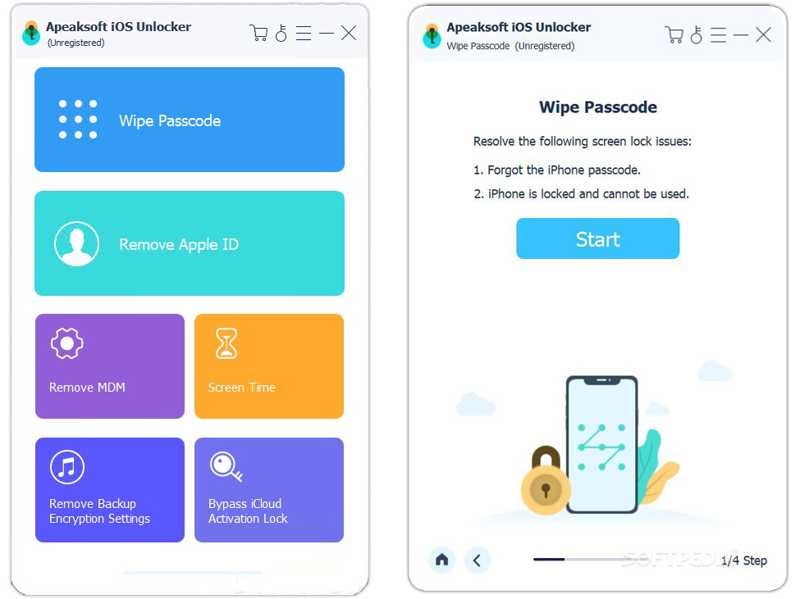
Krok 2. Zkontrolujte informace o zařízení
Připojte svůj iPhone k počítači pomocí kabelu Lightning. Jakmile software rozpozná vaše zařízení, vyberte ve formuláři informace o zařízení.
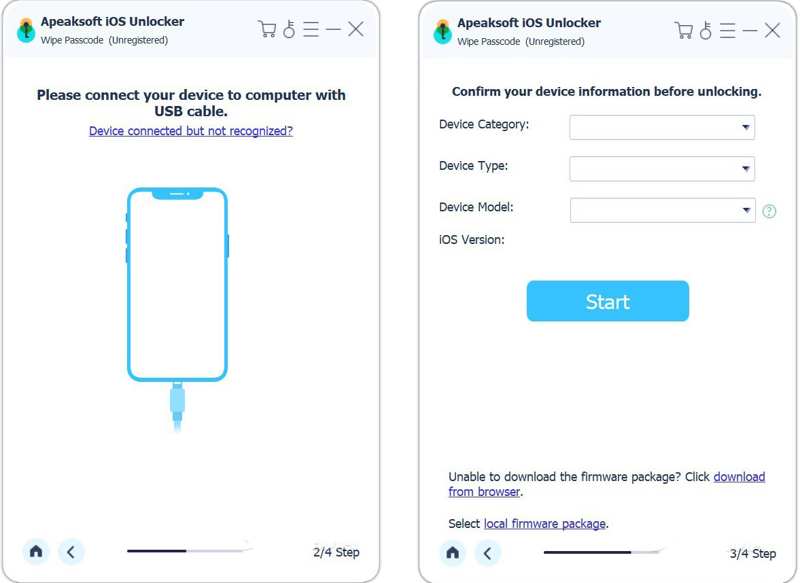
Krok 3. Sejměte zamykací obrazovku
Dále klikněte na tlačítko Home tlačítko pro zahájení stahování firmwaru. Po dokončení software okamžitě zahájí odemykání obrazovky na vašem iPhonu. Můžete také odebrání Apple ID z vašeho iPhonu.
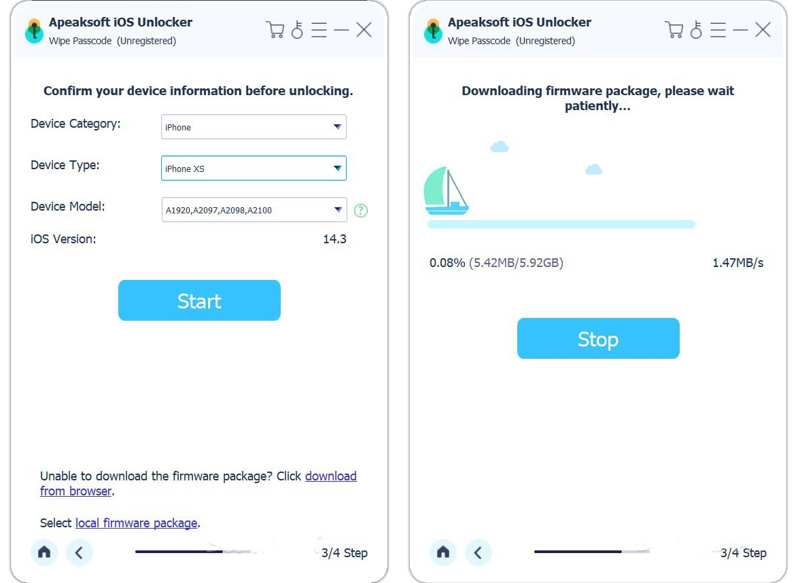
Část 2: Jak vypnout zamykání obrazovky v Nastavení
Pokud máte přístup k iPhonu, existují dva způsoby, jak vypnout zamykací obrazovku iPhonu: zabráněním zobrazení zamykací obrazovky a vypnutím zámku obrazovky. První způsob nezobrazí zamykací obrazovku iPhonu, zatímco druhý způsob nezamkne obrazovku pomocí hesla.
Jak zakázat přepínač uzamčení obrazovky
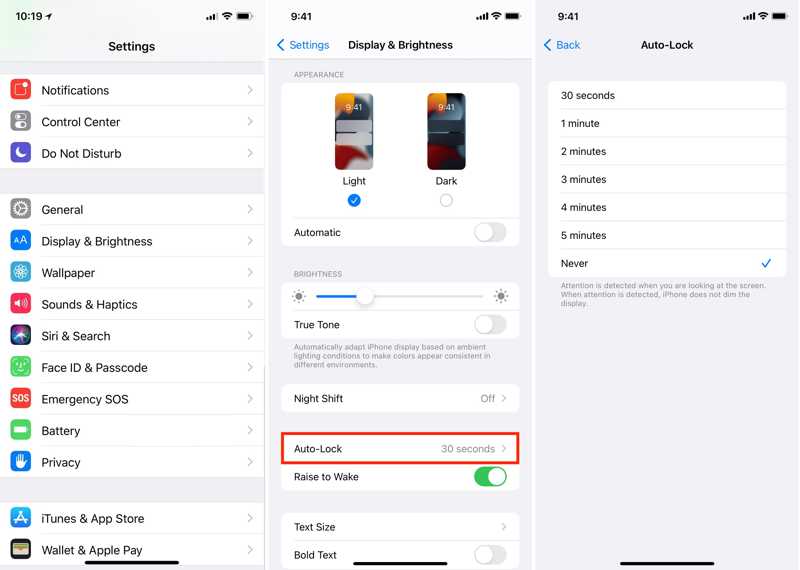
Krok 1. Otevřete Nastavení app na vašem iPhone.
Krok 2. Přejít Displej a jasa klepněte na tlačítko Auto-Lock.
Krok 3. vybrat nikdy abyste zabránili zamykání obrazovky iPhonu.
Jak vypnout zámek obrazovky na iPhonu
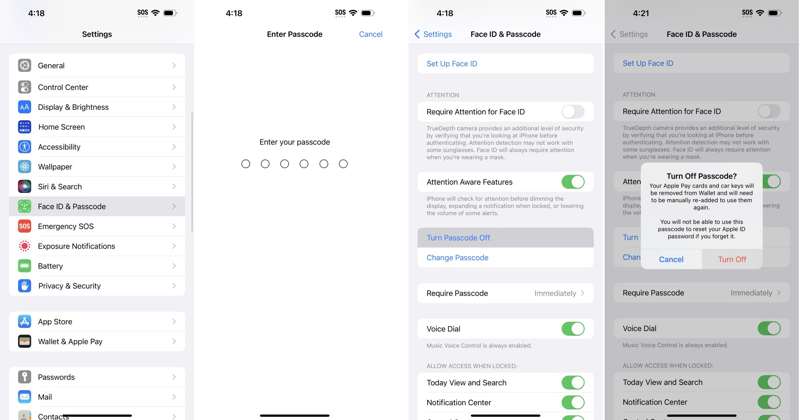
Krok 1. Spusť svůj Nastavení app.
Krok 2. Přejít ID obličeje a přístupový kód a zadejte přístupový kód.
Tip: Pro iPhone s tlačítkem Domů přejděte na Klepněte na ID a přístupový kód.
Krok 3. Využít Vypněte přístupový kód A zvolte Vypnout na výzvu.
Krok 4. Zadejte heslo k Apple ID a potvrďte ho.
Část 3: Jak vypnout zamykací obrazovku pomocí aplikace Find My
Funkce Najít od společnosti Apple umožňuje na dálku vypnout zamykací obrazovku zařízení, pokud máte zapnutou funkci Najít iPhone nebo iPad. Umožňuje vám vymazat zařízení a odstranit přístupový kód zamykací obrazovky.
Jak zakázat zámek obrazovky iPhone online
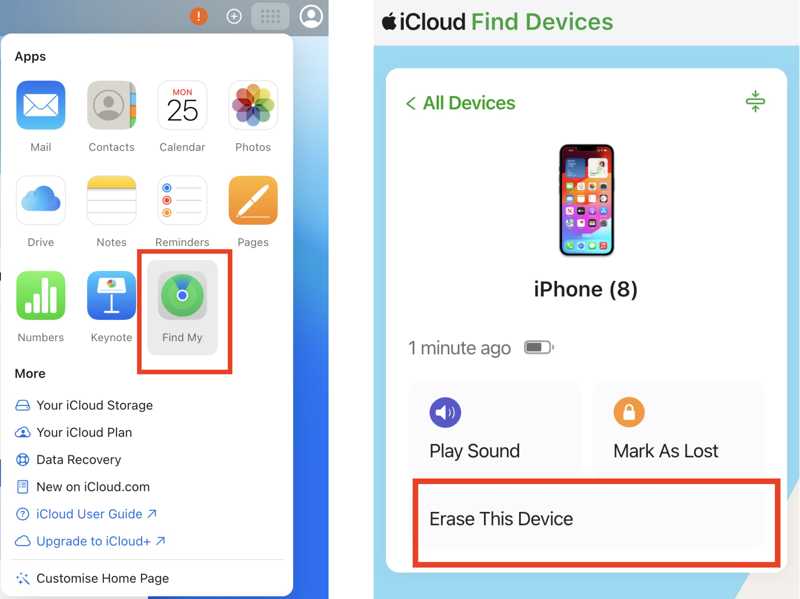
Krok 1. V prohlížeči přejděte na www.icloud.com a přihlaste se pomocí svého Apple ID a hesla.
Krok 2. Vybrat Najít My.
Krok 3. Vyberte si svůj iPhone z Všechna zařízení seznam.
Krok 4. Potom klepněte na tlačítko Vymazat toto zařízení .
Krok 5. Pokud se zobrazí výzva, zadejte své telefonní číslo nebo jej ignorujte.
Krok 6. Potom klepněte na tlačítko Vymazat a potvrďte akci.
Jak vypnout zámek obrazovky na iPadu s jiným zařízením iOS
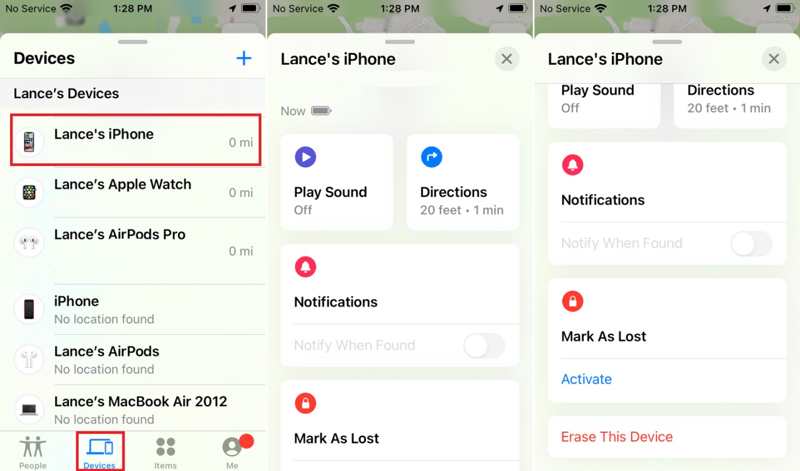
Krok 1. Spusťte Najít My aplikace na jiném zařízení se systémem iOS.
Krok 2. Přejít na Zařízení a vyberte svůj iPhone.
Tip: Pokud nemůžete najít svůj iPhone, klepněte na přidat tlačítko, zvolte Přidejte AirTaga objevte svůj iPhone.
Krok 3. Rozbalte spodní panel nástrojů a klepněte na Vymazat toto zařízení.
Krok 4. Postupujte podle pokynů na obrazovce a vypněte zámek obrazovky na iPhonu.
Část 4: Jak zakázat zamykání obrazovky pomocí iTunes/Finderu
Dalším způsobem, jak zakázat zamykací obrazovku na iPhonu nebo iPadu, je obnovit zařízení pomocí iTunes nebo Finderu. Tento způsob vyžaduje počítač, nejnovější verzi iTunes nebo Finderu a kabel USB.
Krok 1. Připojte zařízení k počítači kompatibilním kabelem.
Krok 2. Otevřete iTunes nebo Finder v závislosti na vašem operačním systému:
Ve Windows otevřete iTunes.
V systému macOS Mojave nebo starším otevřete iTunes.
V systému macOS Catalina nebo novějším otevřete Finder.
Situace 1: Vaše zařízení je přístupné
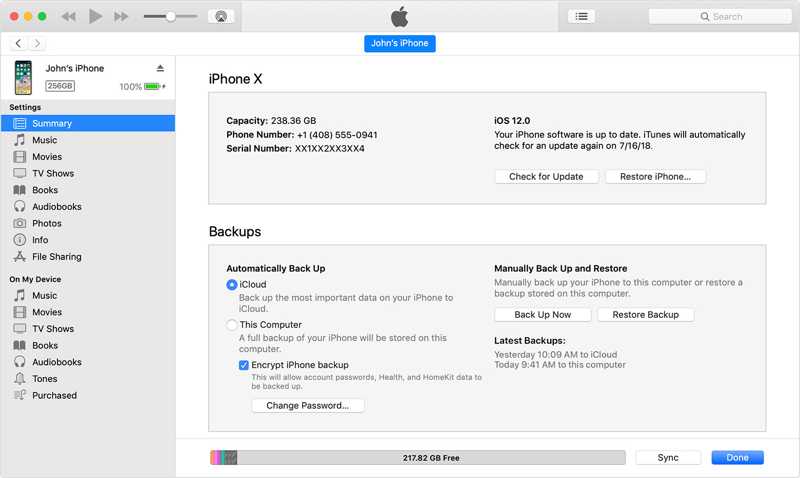
Krok 3. Klepněte na tlačítko Telefon v iTunes po detekci vašeho zařízení. Ve Finderu klikněte na název vašeho zařízení.
Krok 4. Přejít na Shrnutí or obecně Karta.
Krok 5. Klepněte na tlačítko obnovení iPhone a postupujte podle pokynů na obrazovce, abyste zahájili odemykání obrazovky.
Situace 2: Vaše zařízení je deaktivováno
Krok 3. Vložte svůj iPhone nebo iPad do Recovery Mode:
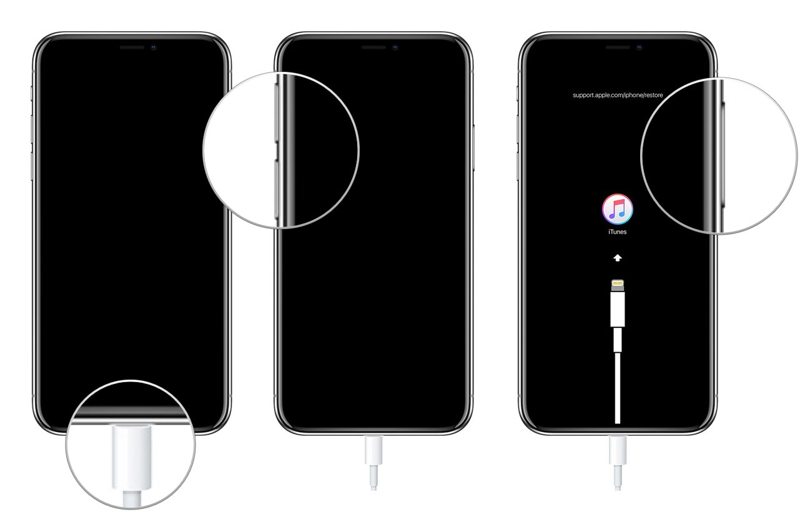
Pro iPhone 8 nebo novější, iPad bez tlačítka Domů
Rychle stiskněte a uvolněte tlačítko objem Up .
Rychle stiskněte a uvolněte tlačítko objem Down .
Dlouze stiskněte Strana tlačítko, dokud zařízení nepřejde do režimu obnovení.
Pro iPhone 7 / 7 Plus
Stiskněte a přidržte tlačítko objem Down + Strana tlačítka dohromady.
Jakmile zařízení přejde do režimu obnovení, uvolněte tlačítka.
Pro iPhone 6s nebo starší, iPad s tlačítkem Domů
Podržte stisknuté tlačítko Domů + Spánek / Wake Současně.
Jakmile se zobrazí obrazovka režimu obnovení, uvolněte tlačítka.
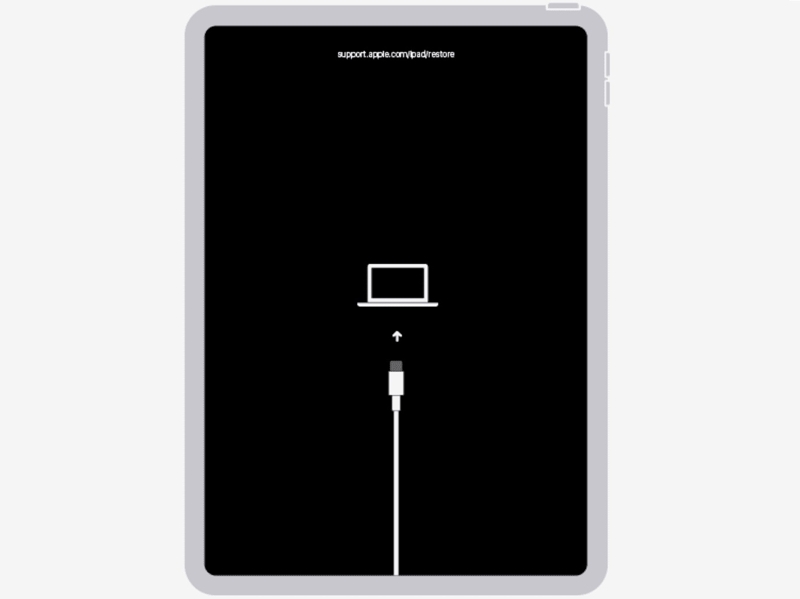
Krok 4. Když iTunes nebo Finder rozpozná váš iPhone v režimu zotavení, klikněte na Obnovit tlačítko v dialogovém okně.
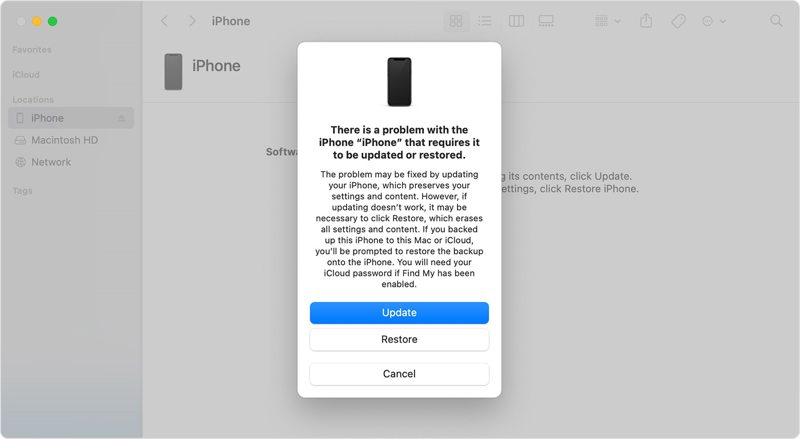
Krok 5. Počkejte na dokončení procesu a odpojte zařízení.
Krok 6. Dále nastavte svůj iPhone nebo iPad po vypnutí zámku obrazovky iPhonu.
Závěr
Tato příručka sdílela několik způsobů, jak deaktivujte přepínač uzamčení obrazovky na vašem iPhonu nebo iPad. Můžete si vybrat vhodnou metodu podle našeho sdílení a vaší situace. Pokud je vaše zařízení dostupné, můžete jej nastavit ve vestavěné aplikaci Nastavení. Aplikace Najít umožňuje nastavení na dálku. Apeaksoft iOS Unlocker je dobrá volba, pokud jste zapomněli přístupový kód pro iPhone a heslo k Apple ID.
Související články
Naučte se, jak zkontrolovat stav baterie iPhonu a vymazat historii používání s naším rychlým a srozumitelným průvodcem pro lepší výkon zařízení.
Chcete obnovit smazané hlasové poznámky z vašeho iPhone bez omezení? Pokud tak učiníte, tato příručka pro vás prozkoumá 3 metody.
Chcete-li opravit fotografie s nízkým rozlišením na iPhonu, můžete použít vestavěné funkce iPhonu v aplikaci Fotografie, aplikaci Adobe Lightroom nebo online program pro zvýšení rozlišení obrázků.
Zde je několik způsobů, jak obnovit tovární nastavení iPhonu, iPadu nebo iPodu Touch s počítačem nebo bez něj.



