


Jak rychle vypnout Touch ID na iPhonu nebo iPadu

Touch ID je pohodlný způsob, jak odemknout iPhone nebo iPad bez opakovaného zadávání hesla. V některých případech je však nutné biometrický zámek vypnout. Pokud se obáváte bezpečnostních problémů, je lepší se Touch ID zbavit a k uzamčení zařízení použít číselný heslo. Dále je třeba Touch ID vypnout, než zařízení dáte někomu jinému. Tato příručka se podělila o několik způsobů, jak… Vypnutí Touch ID na iPadu nebo iPhone.
OBSAH STRÁNKY:
Část 1: Jak dočasně vypnout Touch ID na iPhone
V některých případech nelze iPhone nebo iPad odemknout pomocí Touch ID, například když zařízení pouze restartujete, zařízení jste neodemkli déle než 48 hodin, zařízení je vzdáleně uzamčeno a podobně.
Chcete-li dočasně vypnout Touch ID na iPadu, naskenujte pětkrát za sebou nesprávný otisk prstu nebo použijte tísňové volání SOS pomocí následujících kroků:
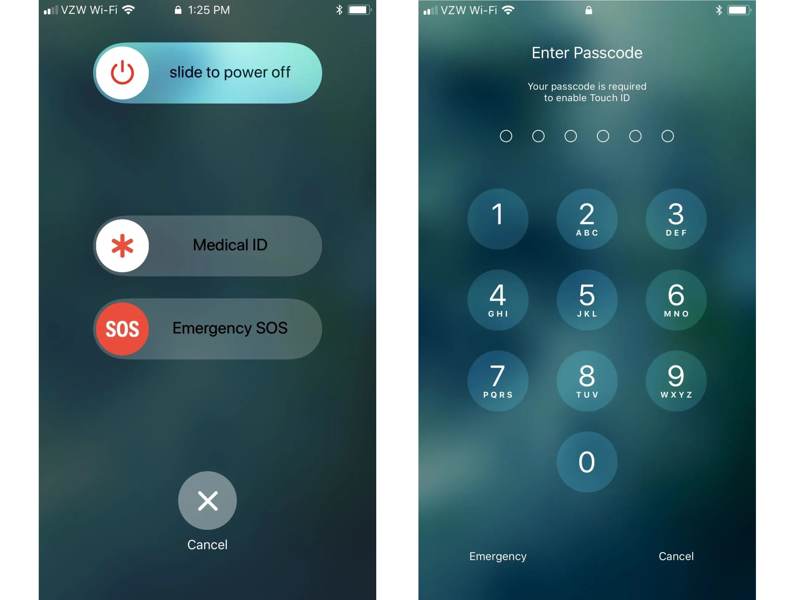
Krok 1. Pro iPhone 8 a novější podržte Strana tlačítko a buď Objem nádrží tlačítko společně.
U ostatních modelů iPhonu stiskněte a podržte Strana or Spánek / Wake .
Krok 2. Když se zobrazí možnost Nouzové volání SOS, klepněte na Zrušit .
Krok 3. Touch ID je nyní dočasně deaktivováno a zařízení musíte odemknout pomocí hesla.
Tip: Tento způsob funguje najednou.
Část 2: Jak vypnout Touch ID na iPhone
Pokud chcete trvale vypnout dotek ID Na iPadu nebo iPhonu musíte upravit příslušná nastavení ve vestavěné aplikaci Nastavení. Tato metoda vyžaduje ověření pomocí číselného hesla.
Jak vypnout Touch ID na vašem iPhonu
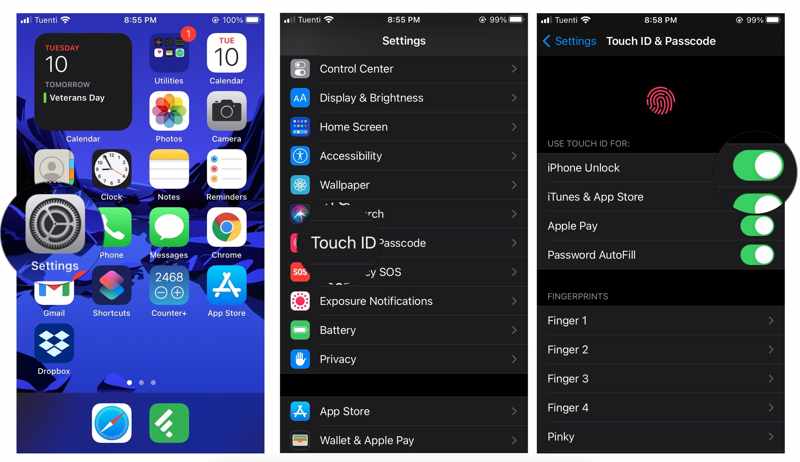
Krok 1. Otevřete Nastavení aplikace z domovské obrazovky.
Krok 2. Přejděte dolů a klepněte na ikonu Klepněte na ID a přístupový kód volba.
Krok 3. Pokud se zobrazí výzva, zadejte přístupový kód zařízení.
Krok 4. Vypnout iPhone Odemknout.
Poznámka: Pokud chcete vypnout Touch ID pro App Store nebo jiné služby, přepněte je v části POUŽÍVEJTE TOUCH ID PRO sekce.
Jak odebrat Touch ID na iPhonu
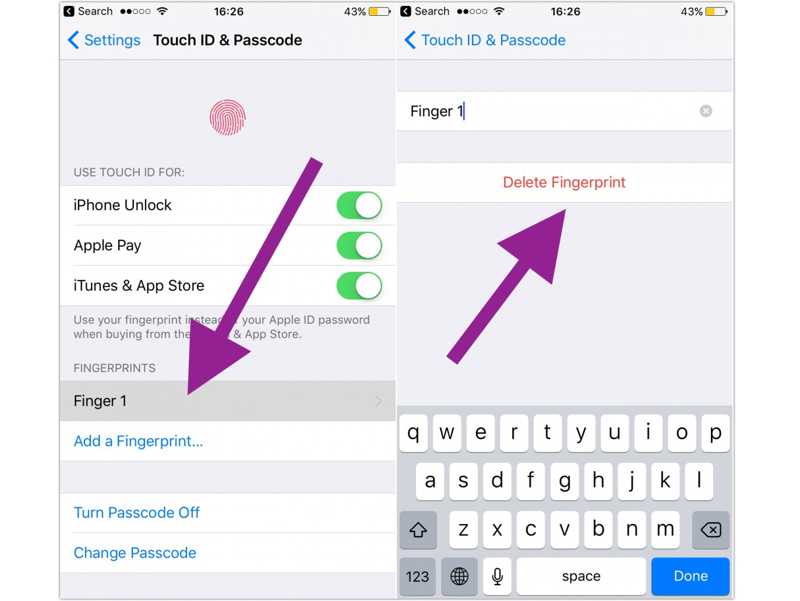
Krok 1. Přejít Klepněte na ID a přístupový kód ve vašem Nastavení app.
Krok 2. Zadejte svůj přístupový kód pro ověření.
Krok 3. Klepněte jedním otiskem prstu pod PRSTOVÉ TISKY nadpis.
Krok 4. Klepněte na Smazat otisk prstu .
Krok 5. Smazáním všech otisků prstů vypnete Touch ID na iPhonu.
Část 3: Jak vypnout Touch ID a heslo na iPhone
Kromě toho můžete na svém iPhonu také vypnout Touch ID a přístupový kód. Poté můžete zařízení odemknout bez jakéhokoli blokování. Po této změně bude mít k vašemu iPhonu nebo iPadu přístup kdokoli. To může představovat riziko pro vaše soukromí.
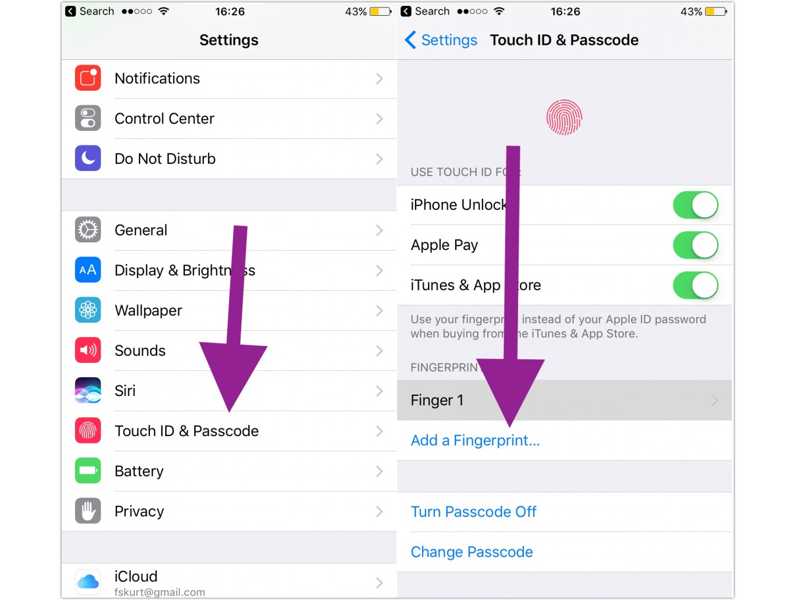
Krok 1. Vyberte Klepněte na ID a přístupový kód možnost ve vašem Nastavení app.
Krok 2. Zadejte svůj číselný přístupový kód pro ověření.
Krok 3. Klepněte na Vypněte přístupový kód .
Část 4: Jak vypnout Touch ID na iPhone bez hesla
Pokud jste zapomněli přístupový kód pro iPhone nebo iPad, je obtížné vypnout Touch ID. Případně můžete zkusit Odemykač iOS od Apeaksoftu pro iPhoneKitDokáže bez omezení odstranit jakékoli zámky obrazovky z vašeho zařízení iOS. Navíc uživatelsky přívětivé rozhraní celý proces zjednodušuje.

Staženo více než 1,000,000 uživatelé
- Odemkněte iPhone nebo iPad bez přístupového kódu.
- Odeberte Touch ID, číselné kódy a Face ID.
- Nabídněte bonusové funkce, např Odebrání Apple ID.
- Podpora téměř všech zařízení iPhone a iPad.
Bezpečné stahování
Bezpečné stahování

Jak vypnout Touch ID na iPhonu bez hesla
Krok 1. Propojení s vaším zařízením
Spusťte software pro odemknutí iOS po jeho instalaci do počítače. Pro uživatele Macu je k dispozici další verze. Vyberte Odemkněte obrazovku iOS Režim pro pokračování. Propojte svůj iPhone nebo iPad s počítačem pomocí kabelu Lightning. Ujistěte se, že tomuto počítači důvěřujete a povolíte připojení.

Krok 2. Stáhněte si firmware
Jakmile je vaše zařízení detekováno, software načte informace o zařízení. Zkontrolujte je a klikněte na Začít nyní pro zahájení stahování balíčku firmwaru. Může to chvíli trvat a musíte být trpěliví.

Krok 3. Vypněte Touch ID
Po dokončení stahování klikněte na OK v potvrzovacím dialogovém okně. Dále klikněte na tlačítko Znovu potvrdit tlačítko pro ověření firmwaru. Po dokončení software automaticky zahájí vypínání Touch ID na vašem iPhonu nebo iPadu.

Poznámka: Tento proces smaže všechna data na vašem zařízení, proto je lepší si zálohovat iPhone nebo iPad, abyste předešli ztrátě dat.
Závěr
Tato příručka sdílela několik způsobů, jak vypněte Touch ID na iPhonu nebo iPad. Pokud chcete Touch ID jednou deaktivovat, zkuste nesprávný otisk prstu nebo tísňové volání SOS. Navíc můžete smazat všechny otisky prstů nebo Touch ID vypnout a deaktivovat ho. Odemykač iOS od Apeaksoftu pro iPhoneKit je dokonalý způsob, jak se zbavit Touch ID a hesla přímo na vašem zařízení iOS.
 Apeaksoft iPhoneKit
 Odemkněte všechny typy hesel pro iOS z iPhone, iPad a iPod.
Bezpečné stahování
Bezpečné stahování
Související články




