


Jak vstoupit do nouzového režimu nebo jej ukončit na iPhonu - Průvodce 2026

Key Takeaways
Jak vypnout nouzový režim na iPhonu:
- Kliknutím na tlačítko Restartovat ukončíte nouzový režim po odstranění problematických vylepšení.
- Vynutit restart vašeho iPhone.
- Otevřete Cydii a odstraňte z iPhonu nekompatibilní balíčky.
- Použijte nástroje jako Apeaksoft iOS System Recovery k opravě systémových chyb a bezpečnému ukončení nouzového režimu.
Na rozdíl od režimu zotavení a režimu DFU je nouzový režim na iPhonu obvykle spojován se zařízeními s jailbreakem. Pokud se váš iPhone po instalaci vylepšení neustále padá nebo se zasekává v restartu, můžete… přepněte iPhone do nouzového režimu k vyřešení problému.
Tento příspěvek podrobně vysvětlí, co je nouzový režim pro iPhone, jak do něj spustit iPhone a jak jej na iPhonu deaktivovat.
OBSAH STRÁNKY:
Část 1: Co je nouzový režim pro iPhone
Co je nouzový režim iPhonu? Nouzový režim se obvykle spojuje s jailbreakem iPhonu. Jedním ze způsobů, jak vysvětlit nouzový režim, je to, že dokáže deaktivovat substrát, včetně všech rozšíření, motivů a vylepšení, a umožnit vám odinstalovat všechny balíčky, které mohly způsobit pád. Funguje stejně jako nouzový režim v operačním systému počítače, což vám může pomoci odstranit havarované procesy, které mohou vést k selhání operačních systémů.
V nouzovém režimu jsou všechna vylepšení zakázána, zatímco povoleno je spouštět pouze vestavěné aplikace Apple. Pokud některá vylepšení způsobují systému problémy, může být nutné přejít do nouzového režimu. V nouzovém režimu můžete problematická vylepšení bezpečně a snadno odinstalovat, aniž by se jakákoli z nich skutečně spustil.
Kdy můžete potřebovat nouzový režim na iPhonu?
- Pokud narazíte na problémy, jako jsou pády, abnormální vybíjení baterie nebo jiné příznaky, můžete v nouzovém režimu zjistit, zda je způsobena aplikací třetí strany.
- Pokud má váš telefon problémy s displejem, výkonem nebo zařízením, můžete vyhledat pomoc v nouzovém režimu.
- Pokud máte potíže s aktualizací systému, můžete v nouzovém režimu zkontrolovat, zda tomu nebrání aplikace třetí strany.
Část 2: Jak ručně spustit iPhone v nouzovém režimu
Na rozdíl od počítačů se systémem Windows nebo Mac nemají iPhony oficiální funkci nouzového režimu. Na iPhonech je nouzový režim k dispozici hlavně na zařízeních s jailbreakem, kde může dočasně deaktivovat rozšíření a pluginy třetích stran, aby se předešlo potenciálním problémům.
Pokud váš jailbreaknuty iPhone začne vykazovat známky poruchy, můžete iPhone ručně přepnout do nouzového režimu a dočasně deaktivovat problematická rozšíření. Chcete-li iPhone přepnout do nouzového režimu, postupujte podle následujících kroků:
Krok 1. Stiskněte a přidržte tlačítko Výkon chvíli stiskněte tlačítko , dokud se nezobrazí posuvník vypnutí.
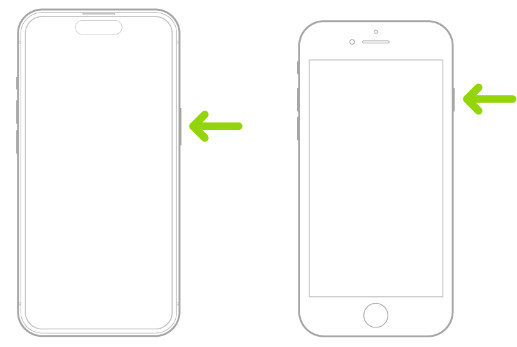
Krok 2. Poté stiskněte a podržte objem Down tlačítko a zároveň držte tlačítko Napájení, dokud se neobjeví logo Apple.
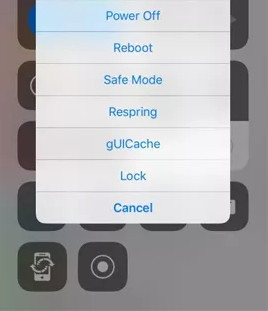
Krok 3. Když se váš iPhone nabootoval, měl by být spuštěn Safe ModeNyní můžete odstranit jakékoli úpravy nebo motivy. Chcete-li se vrátit do normálního režimu, stačí počítač restartovat jako obvykle.
Tip: Mohu aktivovat nouzový režim bez útěku z mého iPhone?
Ne, nemůžete aktivovat nouzový režim, když váš iPhone není jailbreaknutý. Pokud chcete na svém iPhone získat přístup k nouzovému režimu, můžete použít některé nástroje pro útěk z vězení, jako je 3uTools.
Část 3: Jak vypnout nouzový režim na iPhone
Někdy, když váš iPhone přejde do nouzového režimu, se můžete setkat s problémy. Například se váš iPhone v nouzovém režimu zasekne. Nebojte se. Existuje mnoho způsobů, jak můžete svůj iPhone z nouzového režimu dostat. Zde uvádíme 4 jednoduché způsoby, jak vám pomohou nouzový režim na iPhonu vypnout:
Možnost 1. Restartujte iPhone z nouzového režimu
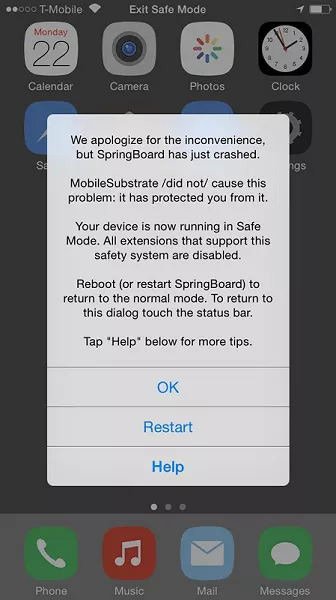
Využít Restart z vyskakovací zprávy Nouzového režimu a váš iPhone se automaticky restartuje. Po odstranění problematických úprav se váš iPhone vrátí do normálního režimu.
Možnost 2. Hard Reset iPhone
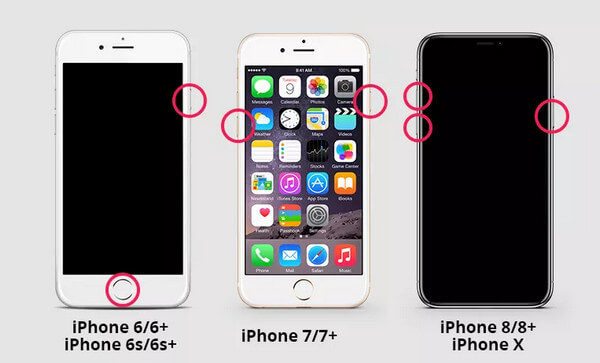
Pokud po prvním způsobu zůstává váš iPhone stále v nouzovém režimu, můžete zkusit vynutit restart iPhonu, abyste nouzový režim deaktivovali:
iPhone 8 a novější
Stiskněte objem Up jednou, poté opakujte s objem Down tlačítko. Poté stiskněte a podržte klávesu Výkon tlačítko na chvíli, dokud se nezobrazí logo Apple. Poté můžete uvolnit Výkon knoflík. Nyní může váš iPhone ukončit nouzový režim.
iPhone 7 a iPhone 7 Plus
Stiskněte a přidržte obě tlačítka objem Down a Výkon tlačítka současně, dokud se nezobrazí logo Apple.
iPhone 6s a starší
Stiskněte a přidržte obě tlačítka Home a Výkon tlačítka, dokud neuvidíte logo Apple.
Možnost 3. Odebrat nekompatibilní balíčky
Pokud stále nemůžete vypnout nouzový režim na iPhonu, budete muset v systému odstranit nekompatibilní balíčky Cydie. Otevřete Cydii a odstraňte podezřelá rozšíření nebo vylepšení. Restartujte iPhone, abyste zjistili, zda se správně spustí.
Možnost 4. Kompletní reset pro vypnutí Bezpečného režimu iPhone
Pokud výše uvedené tři způsoby nemohou úspěšně vypnout nouzový režim, můžete uvíznout v některých systémových chybách. V tom případě se můžete obrátit na Apeaksoft Recovery systému iOS pro pomoc. Tento profesionální nástroj dokáže snadno vyřešit problémy s havarovaným systémem iOS. Bez ohledu na to, v jakém režimu je váš iPhone zaseknutý, nástroj pro obnovu systému dokáže vykopnout systém iOS z různých nepříjemných scénářů a opravit jej do normálu.

Staženo více než 1,000,000 uživatelé
- Ukončete nouzový režim na iPhonu jedním kliknutím.
- Oprava iPhonu zaseknutého v nouzovém režimu, DFU módu, Etc.
- Pro opravu systému iOS jsou volitelné dva režimy.
- Kompatibilní se všemi zařízeními iOS, včetně nejnovějších verzí iOS 26/27.
Bezpečné stahování
Bezpečné stahování
Krok 1. Připojte iPhone k počítači
Zdarma stáhnout a nainstalovat Nástroj pro obnovu systému iOS na tvém počítači. Po spuštění vyberte v hlavním rozhraní iOS System Recovery.

Krok 2. Spusťte obnovu systému iOS
Nyní připojte iPhone k počítači pomocí kabelu USB. A poté klikněte na Home tlačítko pro obnovení systému vašeho iPhone. Poté tento profesionální software automaticky zjistí problém se systémem iPhone.

Krok 3. Vyberte režim opravy
Problémy s uvíznutím iPhonu v nouzovém režimu můžete okamžitě vyřešit kliknutím na tlačítko Rychlá oprava zdarma. Pokud to nefunguje, stačí kliknout na Opravit pro vstup do následujícího okna.

Existují dva typy režimů opravy: Standardní režim a Pokročilý režim. Vyberte si ten, který vám vyhovuje. Poté klikněte na Potvrdit .

Krok 4. Vyberte firmware pro opravu
Vyberte kategorii, typ a model vašeho iPhonu. Poté klikněte na Ke stažení tlačítko pro získání správného firmwaru. Klikněte na ikonu další tlačítko pro zahájení stahování firmwaru iOS a pomůže vašemu iPhone deaktivovat bezpečný režim.

Možnost 5. Obnovte svůj iPhone
Toto je poslední volba pro ukončení Bezpečného režimu iPhone. Ujistěte se, že máte zálohujte svůj iPhone do iCloud nebo iTunes, protože všechna data na vašem iPhone budou vymazána obnovením továrního nastavení. Navigovat do Nastavení > obecně > resetovata klepněte na tlačítko Vymazat veškerý obsah a nastavení. Poté obnovte svůj iPhone ze záložního souboru iTunes nebo iCloud. Poté zkontrolujte, zda v iPhone deaktivujete bezpečnostní režim.
Pokud zjistíte, že vaše data na iPhone jsou ztracena, můžete použít Apeaksoft iPhone Obnova dat které vám pomohou obnovit smazaná nebo ztracená data z iPhone.
Tip: Proč je můj telefon stále v nouzovém režimu?
Mobilní telefony mohou být stále v nouzovém režimu, protože máte nainstalované aplikace, které nejsou kompatibilní s vaším systémem. Můžete je zkontrolovat v centru správy aplikací a nevhodné aplikace rychle odinstalovat.
Závěr
Tento příspěvek vám sdělí, co je nouzový režim na iPhonu, jak jej povolit a jak jej aktivovat. jak vypnout nouzový režim na iPhonu s několika proveditelnými metodami. Pokud nemůžete vypnout nouzový režim konvenčními způsoby, můžete vyzkoušet Apeaksoft iOS System Recovery, abyste problém vyřešili a opravili iDevice do normálního stavu.
 Apeaksoft Recovery systému iOS
 Opravte závažné problémy se systémem iOS na iPhonu, iPadu a iPodu.
Bezpečné stahování
Bezpečné stahování
Související články




