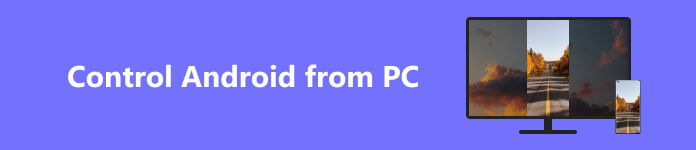
Chcete dálkově ovládat svůj telefon Android z počítače, ale nevíte jak?
Ať už chcete přistupovat k souborům, spravovat oznámení nebo dokonce hrát hry, dálkové ovládání zařízení Android z počítače nabízí bezproblémový zážitek. Pokud se chcete naučit, jak na to ovládat Android z PC, prozkoumejte tři účinné metody a nástroje dostupné na této stránce.
Část 1. Snadný způsob dálkového ovládání telefonu Android z PC
Apeaksoft Phone Mirror je výkonný software, který vám umožní vzdáleně ovládat telefon Android a iPhone z počítače. Chcete-li snadno ovládat Android z počítače, postupujte podle níže uvedených kroků.
4,000,000 + Stahování
Ovládejte své zařízení Android z počítače se systémem Windows 11/10/8/7.
Bezproblémové zrcadlení obrazovky iPhonu, iPadu a Androidu do PC.
Zachyťte hru, aplikace a různé aktivity do telefonu.
Podpora všech běžně používaných zařízení a počítačů Android.
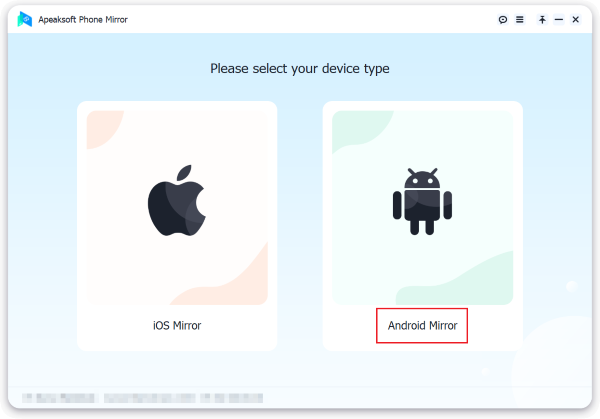
Krok 1 Klepněte na tlačítko Ke stažení tlačítko pro instalaci Phone Mirror do vašeho PC. Spusťte jej a vyberte Android-Mirror vlastnost.
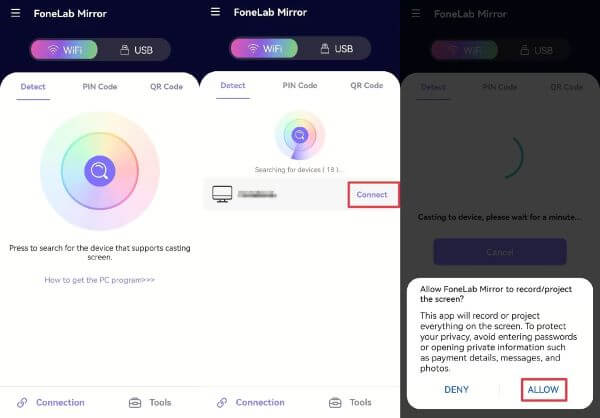
Krok 2 Připojte svůj telefon Android pomocí připojení WiFi nebo připojení USB podle potřeby. Nainstalujte Zrcadlo FoneLab aplikace v telefonu Android. Otevřete jej a klepnutím na ikonu Hledat vyhledejte svůj počítač. Když se zobrazí vaše počítačové zařízení, klepněte na mítinky Connect a pak povolit.
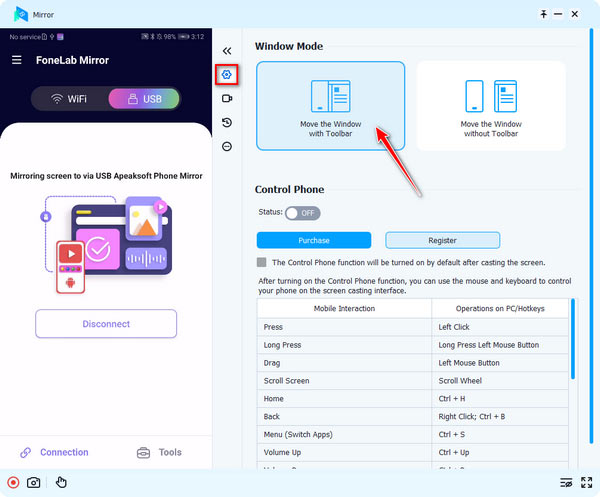
Krok 3 Nyní můžete provést připojení pomocí PIN kódu nebo QR kódu. Po navázání spojení mezi telefonem Android a počítačem se na počítači zobrazí obrazovka telefonu Android. Svůj telefon Android můžete ovládat pomocí myši a klávesnice počítače. Phone Mirror nabízí také další funkce jako screen recording, pořizování snímků obrazovky a dokonce i přenos souborů mezi dvěma zařízeními.
Část 2. Jak ovládat Android z PC pomocí TeamViewer
TeamViewer je populární software pro dálkové ovládání, který vám umožňuje přistupovat a ovládat váš telefon Android z počítače. Díky svému stručnému rozhraní a pokročilým funkcím nabízí bezproblémové ovládání vašeho zařízení Android na dálku. Tato část vás provede procesem používání aplikace TeamViewer k ovládání telefonu Android z počítače.
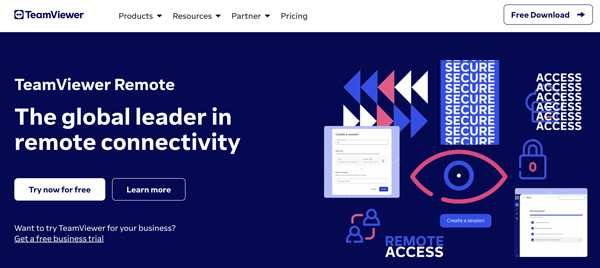
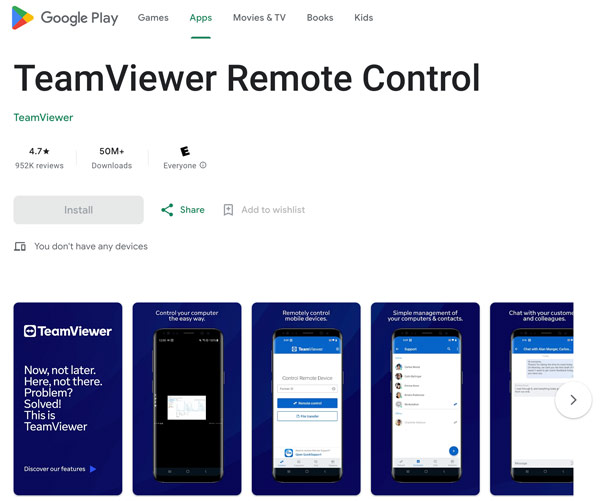
Krok 1 Otevřete v počítači webový prohlížeč a navštivte oficiální web TeamViewer. Stáhněte a nainstalujte jej. Pokud váš telefon používá Android, přejděte do obchodu Google Play, vyhledejte aplikaci TeamViewer a poté ji nainstalujte.
Krok 2 Spusťte TeamViewer na vašem PC a vytvořte si nový účet. Otevřete aplikaci TeamViewer a klepnutím na Přihlásit se přihlaste ke svému účtu.
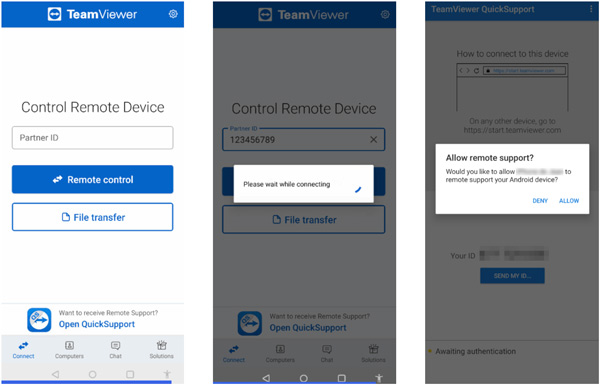
Krok 3 Poznamenejte si ID zobrazené na hlavní obrazovce aplikace. Vraťte se do počítače a do pole Partner ID na počítači zadejte ID ze zařízení Android. Pak klikněte mítinky Connect k zahájení spojení.
Krok 4 Zobrazí se výzva k žádosti o povolení k povolení dálkového ovládání na vašem zařízení. Klepněte povolit udělit potřebná oprávnění. Po navázání připojení uvidíte na počítači obrazovku zařízení Android. Svůj telefon Android můžete vzdáleně ovládat pomocí myši a klávesnice počítače. Pokud chcete odinstalujte TeamViewer na vašem Macu, tento příspěvek vám může pomoci.
Část 3. Dálkové ovládání telefonu Android z PC pomocí AirDroid
AirDroid vám může pomoci vzdáleně přistupovat a ovládat váš telefon Android z počítače. Tato část říká, jak jej používat k dálkovému ovládání vašeho Androidu z PC.
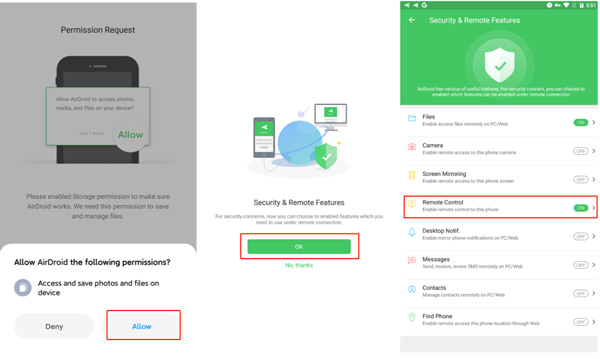
Krok 1 Otevřete obchod Google Play, vyhledejte aplikaci AirDroid a nainstalujte ji do zařízení Android. Otevřete jej a klepněte Přihlásit se vytvořit nový účet AirDroid.
Krok 2 Otevřete prohlížeč na počítači a přejděte na oficiální web AirDroid. Klikněte Přihlásit se v pravém horním rohu a zadejte svůj účet AirDroid.
Krok 3 AirDroid automaticky rozpozná váš telefon Android a naváže spojení. Po navázání připojení uvidíte na počítači rozhraní telefonu Android.
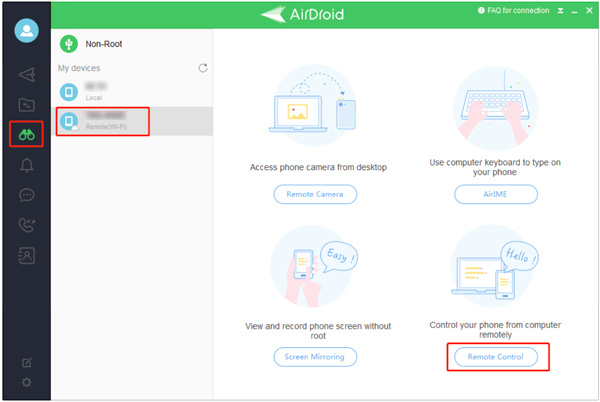
AirDroid vám umožňuje snadno přenášet soubory mezi telefonem Android a počítačem. Můžete přijímat a spravovat oznámení z telefonu Android na počítači. Může vzdáleně přistupovat k fotoaparátu vašeho telefonu a pořizovat fotografie z vašeho počítače.
Část 4. Často kladené otázky o tom, jak vzdáleně ovládat Android z PC
Jak ovládat telefon Android z počítače pomocí USB?
Chcete-li ovládat svůj telefon Android z počítače pomocí připojení USB, můžete se spolehnout na doporučené Zrcadlo telefonu výše. Po připojení telefonu Android otevřete jeho aplikaci pro Android a vyberte možnost USB.
Může TeamViewer ovládat iPhone z PC?
Ano, TeamViewer lze použít k ovládání iPhonu z PC, ale s určitými omezeními. TeamViewer má funkci Remote Control for iOS pro vzdálený přístup a ovládání iPhone z počítače.
Mohu na dálku zapnout svůj iPhone z počítače?
Ne, není možné na dálku zapnout iPhone z PC. Vypínač na iPhonu je hardwarové tlačítko, které lze stisknout pouze fyzicky. Dálkové ovládání stavu napájení iPhonu není podporováno operačním systémem zařízení ani žádným oficiálním softwarem.
Závěr
Ovládání zařízení Android z počítače otevírá svět možností, díky čemuž je váš život pohodlnější a efektivnější. Ať už si vyberete Zrcadlo telefonu, TeamViewer nebo AirDroid, každá metoda nabízí svou vlastní jedinečnou sadu funkcí a výhod. Experimentujte s těmito nástroji, abyste našli ten, který nejlépe vyhovuje vašim potřebám. Díky možnosti přístupu k souborům, správě oznámení a vzdálenému ovládání zařízení Android zažijete bezproblémovou integraci mezi počítačem a zařízením Android.