Zoom je platforma, kde se můžete připojit online pro vzdálené schůzky nebo živé chaty. Ačkoli online schůzka zní velmi pohodlně, nemusí být snadné ji provést, pokud jde o vysvětlení dokumentu nebo předvedení plánu. Proto se raději učte jak sdílet obrazovku v Zoomu abyste mohli mít více vzájemných interakcí na online setkání. Stačí sebrat vše v tomto článku a pak budete moci sdílet svou obrazovku v Zoomu.

- Část 1: Jak sdílet svou obrazovku v Zoom jako hostitel
- Část 2: Jak umožnit účastníkům sdílet svou obrazovku v Zoomu
- Část 3: Sdílejte svou obrazovku v Zoomu na svém mobilním telefonu
- Část 4: Bonusový tip: Sdílejte obrazovku telefonu na ploše Zoom
- Část 5: Časté dotazy o sdílení obrazovky na Zoomu
Část 1. Jak sdílet svou obrazovku v Zoom jako hostitel
Na schůzce Zoom budou hostitelé a účastníci. Hostitel má v zasedací místnosti více práv. Pokud zahájíte schůzku jako hostitel, můžete přímo sdílet obrazovku na schůzce Zoom. Zkontrolujte prosím níže uvedené kroky.
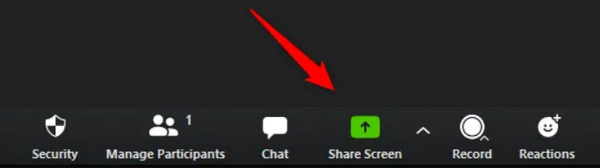
Krok 1 Spusťte konferenci Zoom jako hostitel a poté klikněte na Sdílet obrazovku tlačítko v pravé dolní části.
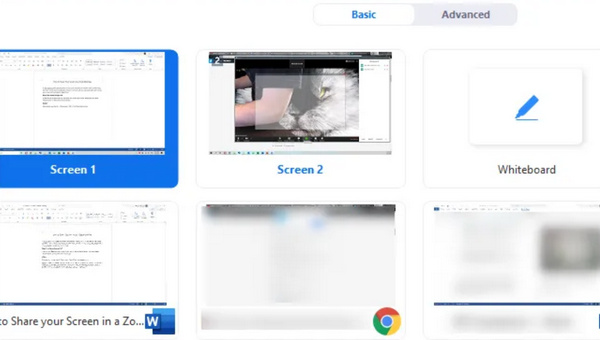
Krok 2 Zoom detekuje všechna okna a spuštěné programy na vašem počítači. V Zoomu si můžete vybrat požadované okno nebo program pro sdílení jeho obrazovky. Poté klikněte na Sdílet .
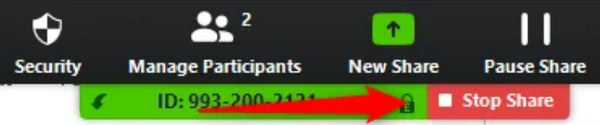
Krok 3 Když chcete ukončit sdílení, stačí kliknout na Zastavit sdílení tlačítko pod oknem konference Zoom.
Část 2. Jak umožnit účastníkům sdílet jejich obrazovku v Zoomu
Účastníci nemohou přímo sdílet své obrazovky na schůzce Zoom. Ale nebojte se; Pokud jste hostitelem, můžete účastníkům udělit funkci sdílení obrazovky. Co přesně byste tedy měli udělat pro distribuci této funkce?
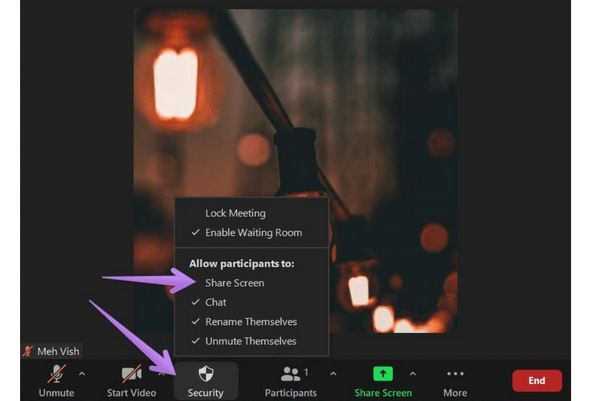
Metoda 1: V okně schůzky Zoom klikněte na Bezpečnost tlačítko na spodní straně. Poté můžete kliknout na Sdílet obrazovku v části Povolit účastníkům přístup.
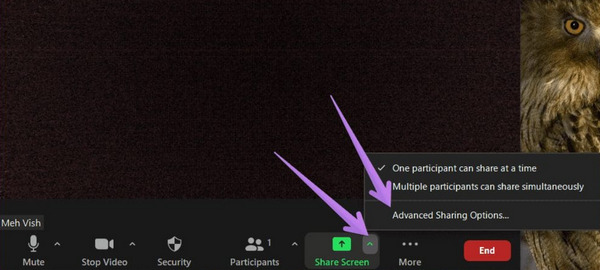
Metoda 2: V pravé dolní části klikněte na horní šipku na pravé straně Sdílet obrazovku a klepněte na tlačítko Pokročilé možnosti sdílení .
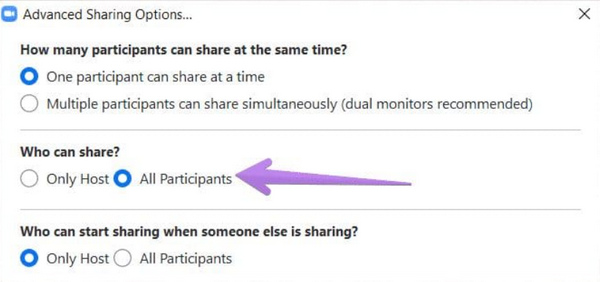
V části Kdo může sdílet? sekce, měli byste kliknout na Všichni účastníci knoflík. Dvěma výše uvedenými způsoby mohou účastníci sdílet své obrazovky na vaší schůzce Zoom.
Část 3. Sdílejte svou obrazovku v Zoom na vašem mobilním telefonu
Když máte v telefonu videokonferenci, stále můžete sdílet obrazovku svého mobilního telefonu v Zoomu. Je to úplně stejné jako u desktopového Zoomu. Pokud jste hostitelem, můžete přímo sdílet svou obrazovku nebo umožnit ostatním účastníkům sdílet jejich obrazovku v Zoomu.
Umožněte účastníkům sdílet jejich obrazovku
Otevřete na svém mobilním telefonu Zoom a zahajte videokonferenci. Na spodní liště nabídky posuňte prstem doprava a klepněte na Více tlačítko, pak tlačítko Bezpečnost knoflík. Nakonec v Povolit všem účastníkům klepněte na Sdílet obrazovku tlačítko pro jeho zapnutí. Poté mohou všichni účastníci sdílet své obrazovky v mobilním Zoomu.
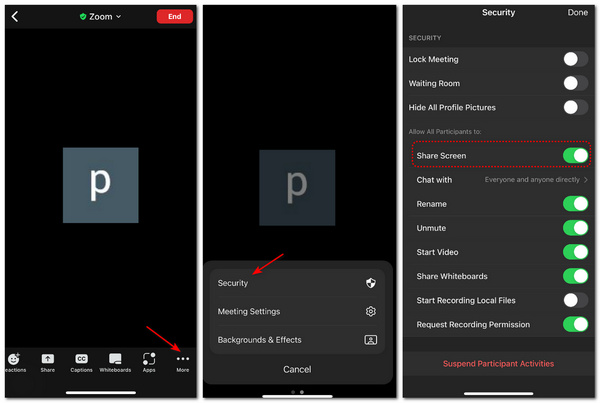
Sdílení obrazovky v mobilním zoomu
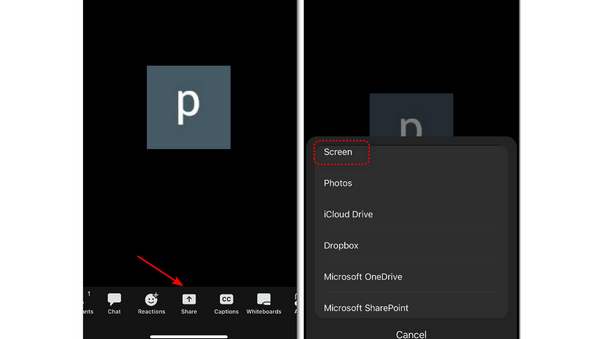
Vraťte se do konference Zoom a klepněte na Sdílet tlačítko na spodní straně okna. V Zoomu můžete také najít mnoho programů, jejichž obrazovky lze sdílet. Můžete také jen klepnout na Obrazovka tlačítko pro sdílení obrazovky v reálném čase.
Část 4. Bonusový tip: Sdílejte obrazovku telefonu na ploše Zoom
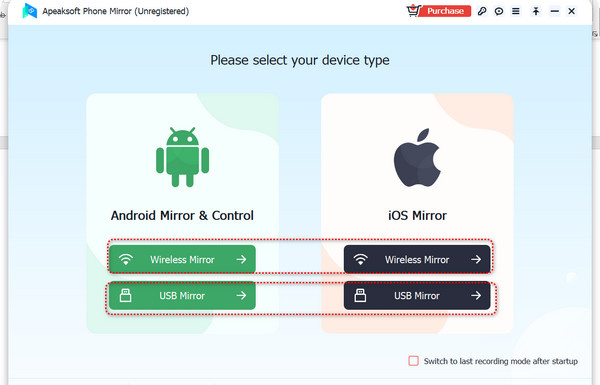
Když máte videokonferenci v Zoomu na počítači, možná budete muset předvést aplikaci na svém mobilním telefonu. Jak můžete sdílet obrazovku svého telefonu v Zoomu? Zní to nemožné, že? Nebojte se, existuje inteligentní metoda. Apeaksoft Phone Mirror můžete zrcadlit obrazovku vašeho mobilního telefonu na vašem počítači a poté můžete sdílet obrazovku v Zoomu. Tento program vám umožní zrcadlit telefon bezdrátově nebo pomocí USB kabelu a vylepšit zrcadlenou obrazovku na rozlišení 4K. Můžete také přidat poznámky na obrazovku a sdílet je v Zoomu.
- Umožňuje vám sdílet 4K obrazovku v Zoomu z vašeho mobilního telefonu.
- Flexibilně otočte obrazovku telefonu zrcadlově na vašem počítači.
- Sdílejte obrazovku svého mobilního telefonu bezdrátově nebo přes USB.
- Sdílejte obrazovku telefonu v Zoomu bez zpoždění.
Krok 1 Stažení zdarma Apeaksoft Phone Mirror a spusťte jej. Můžete připojit telefon k počítači pomocí USB a poté program stáhne ovladač zrcadlení pro zrcadlení telefonu. Pokud chcete kliknout na Bezdrátové zrcadlo musíte použít vestavěné zrcadlo na iPhonu nebo použít aplikaci třetí strany na Androidu – FonLab Mirror.
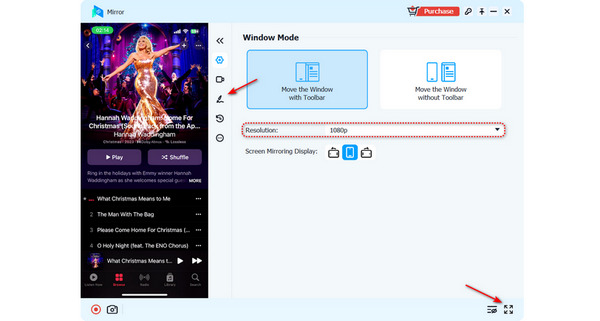
Krok 2 Po zrcadlení obrazovky telefonu na počítači můžete kliknout na ikonu Celá obrazovka tlačítko pro zvětšení zrcadlené obrazovky a změnu rozlišení pro jasné sdílení obrazovky v Zoom. Můžete také kliknout na Kartáč tlačítko pro přidání poznámek na obrazovku, což vám pomůže vytvořit výukový program.
Část 5 Často kladené otázky o OBS Frame Drops
Proč se mi nedaří sdílet obrazovku v Zoomu?
Důvody proč Sdílení přiblížení obrazovky nefunguje jsou různorodé, takže je těžké najít odpovídající. Možná je problém se síťovým připojením nebo nastavením firewallu. Příčinou mohou být také aktuální problémy s programem nebo kompatibilitou. Můžete zkusit přeinstalovat Zoom nebo změnit síťové připojení.
Co když všichni účastníci sdílejí své obrazovky v Zoomu současně?
To je jedno. Zoom to umožňuje všem účastníkům. Hostitel má také právo určit, zda účastníci mohou sdílet své obrazovky současně.
Mohu nahrávat okno schůzky, když sdílím obrazovku v Zoomu?
Ano můžeš. K tomu však stále potřebujete povolení hostitele zaznamenejte schůzku Zoom. Pokud si myslíte, že je to složité, raději se uchýlite k nahrávání obrazovky pro sdílení obrazovky třetí strany.
Závěr
Tento článek ukazuje jak sdílet obrazovku na zoomu. Nezapomeňte, že pokud pořádáte videokonferenci, můžete určit, zda mohou účastníci sdílet svou obrazovku v Zoomu. Když chcete sdílet obrazovku telefonu na schůzce Zoom na vašem PC, Apeaksoft Phone Mirror bude vaše nejchytřejší volba. Může zrcadlit obrazovku vašeho telefonu na vašem počítači a poté můžete sdílet obrazovku v Zoomu, abyste vynikli na vaší konferenci.